* 主体类型
* 企业名称
* 信用代码
* 所在行业
* 企业规模
* 所在职位
* 姓名
* 所在行业
* 学历
* 工作性质
请先选择行业
您还可以选择以下福利:
行业福利,领完即止!

下载app免费领取会员


[ 技术分享 ] Enscape添加人工照明的方式

文章来源:公众号ImpactStudio各位建筑类专业的同学们~什么很烦恼?技法啊技法!曲面怎么总拉的不对劲儿?渲染出来的图怎么这么“丑”?光线怎么调??阴影怎么加??模型怎么建能快点??随之而来各种各样的建模出图问题让大家到了“崩溃”的边缘......是时候使出必杀技了!!IMPACTSTUDIO为大家奉上易上手、好掌握的软件技法小视频,其中包括PS、AI小技巧,不同建模软件技能点,快速渲染技法
阅读(6301) 作者:网友投稿 发布时间:2021-07-07[ 技术分享 ] Revit教程 | 渲染插件Enscape安装及使用介绍

Enscape目前支持Revit和Sketchup两种平台,并且可以有效支持VR及Xbox。Enscape的操作感受就像游戏一样。鼠标加↑↓←→就可以漫步建筑当中,下面我给大家介绍怎么安装。
阅读(51392) 作者:黄焕日 发布时间:2018-10-23[ 技术分享 ] Enscape™ for Revit实时渲染引擎知多少?
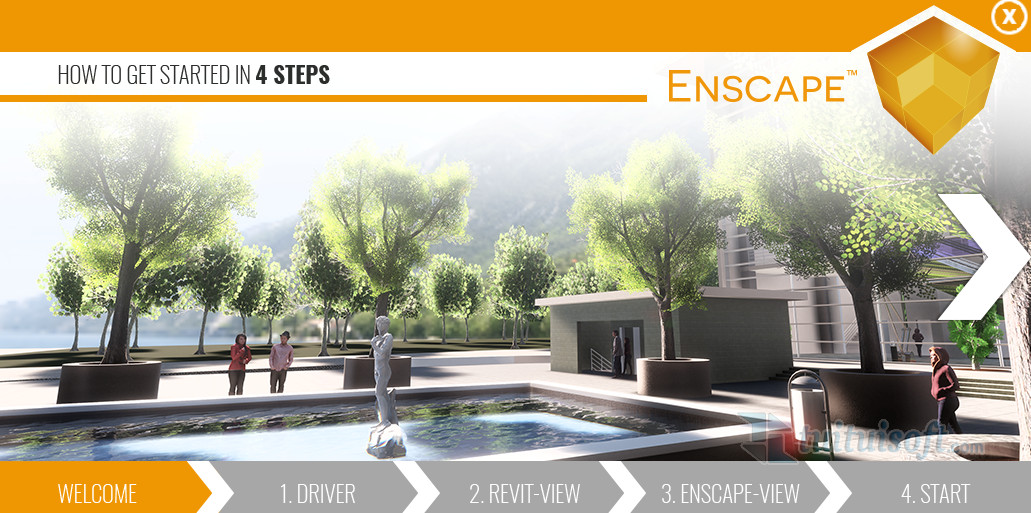
Revit自带的实时渲染引擎一直没什么真正的使用意义! 我们需要做一些快速渲染而又不想有过多的设置的时候,就希望有一款快速简单试用Revit实时外部渲染插件,那么你想要的就是Enscape了 你可以简单的理解为:Revit+Lumion=Enscape™ 下面让我们一起看看效果吧!
阅读(12553) 作者:腿腿教学网 发布时间:2017-03-13