
下载app免费领取会员


本文将介绍如何使用CAD2023软件根据已知的面积创建矩形。通过以下步骤,您将学会如何在CAD2023中利用给定的面积信息来绘制矩形。
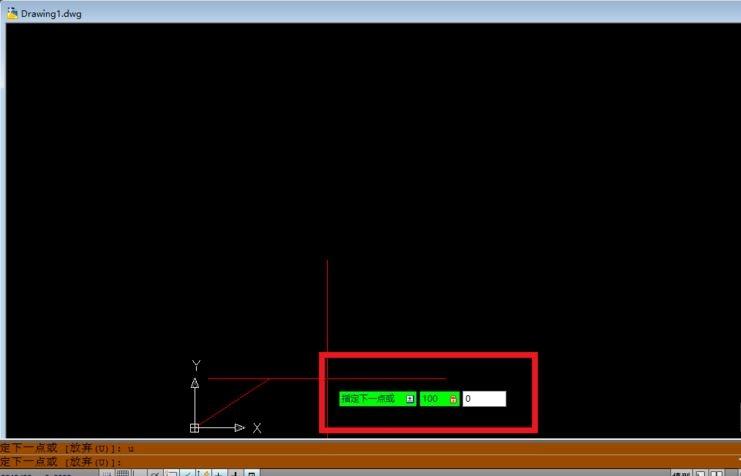
步骤一:打开CAD2023软件
首先,双击桌面上的CAD2023图标,或在开始菜单中找到CAD2023并单击打开。等待软件加载完成后,您将看到CAD2023的主界面。

步骤二:创建新图纸
在CAD2023的主界面上,点击左上角的“文件”选项,在下拉菜单中选择“新建”或使用快捷键Ctrl+N创建新图纸。在弹出的对话框中,选择默认的图纸模板,并点击“确定”。
步骤三:设置图纸尺寸和单位
在CAD2023中,您可以根据需要设置图纸的尺寸和单位。点击CAD2023主界面上方的“格式”选项,在下拉菜单中选择“单位”。在弹出的对话框中,选择合适的图纸尺寸和单位,并点击“确定”保存设置。
步骤四:绘制矩形
现在,我们可以开始绘制矩形了。在CAD2023的工具栏中,选择“矩形”工具。在图纸上点击鼠标左键确定矩形的一个角点,然后按住鼠标左键拖动鼠标,移动到矩形的另一个角点位置,最后释放鼠标左键完成绘制。
步骤五:输入已知面积
在CAD2023的工具栏中,选择“属性”工具。点击绘制好的矩形,选中它。在属性栏中找到面积的输入框,点击进入编辑状态,并输入您已知的面积数值。
步骤六:调整矩形尺寸
根据您输入的面积数值,CAD2023会自动调整矩形的尺寸。如果您想手动调整矩形的尺寸,可以点击矩形上的边或角点,然后按住鼠标左键拖动进行调整。
步骤七:保存绘图
完成矩形绘制后,记得及时保存您的绘图。点击CAD2023主界面上方的“文件”选项,在下拉菜单中选择“保存”或使用快捷键Ctrl+S保存绘图。选择保存路径和文件名,并点击“保存”按钮。
通过以上步骤,您可以轻松地使用CAD2023根据已知的面积创建矩形。CAD2023提供了一套强大的绘图工具和功能,使您能够高效地进行绘图和设计工作。
本文版权归腿腿教学网及原创作者所有,未经授权,谢绝转载。

上一篇:Revit技巧 | revit线宽设置怎么做?关于Revit中如何在出图时修改机电管线线宽
下一篇:Revit技巧 | revit怎么增加管道系统?Revit中怎样将环网中立管标注为多个管道系统


推荐专题


