
下载app免费领取会员


本文将说明如何使用CAD的LAYISO命令恢复隐藏或锁定的所有图层。LAYISO命令是AutoCAD软件中的一个非常有用的命令,它可以帮助用户快速隐藏或锁定不需要显示的图层。当用户在CAD中有大量的图层时,可能会遇到需要隐藏或锁定某些图层的情况,以便更好地查看和编辑其他图层。下面是如何使用LAYISO命令来恢复隐藏或锁定的所有图层的详细说明。
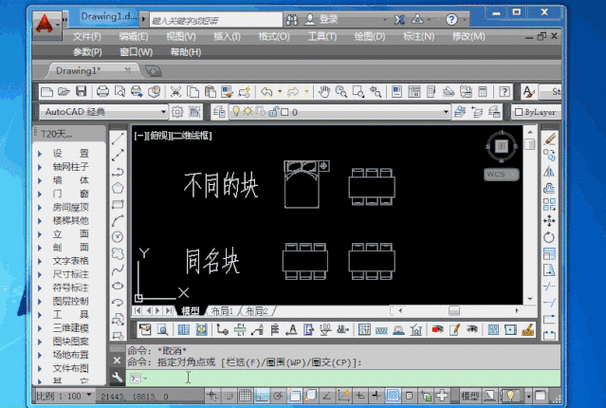
步骤一:启动LAYISO命令
首先,需要启动CAD中的LAYISO命令。有多种方式可以启动LAYISO命令,例如在命令行输入“LAYISO”,在快捷工具栏中找到LAYISO图标并单击,或者在菜单栏中选择“格式”>“图层”>“LAYISO”,然后点击“确定”。
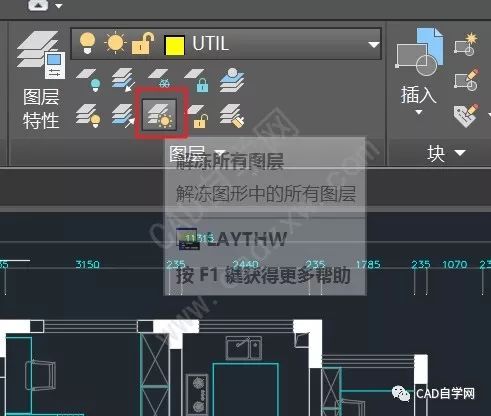
步骤二:选择LAYISO命令的“恢复”选项
一旦打开了LAYISO命令,CAD会显示一个包含多个选项的对话框。在这个对话框中,我们需要选择“恢复”选项来恢复隐藏或锁定的所有图层。可以使用鼠标点击“恢复”选项旁边的复选框,或者在命令行中输入“R”来选择“恢复”选项。
步骤三:确认恢复操作
在选择了“恢复”选项后,CAD会询问是否应用LAYISO命令来恢复隐藏或锁定的所有图层。在这里,我们需要确认这个操作。可以在命令行输入“Y”来确认,或者点击对话框中的“确定”按钮。
步骤四:完成LAYISO命令
完成上述步骤后,CAD将立即执行恢复操作,并显示之前隐藏或锁定的所有图层。此时,用户将能够在CAD中看到之前隐藏或锁定的所有图层,并且可以再次编辑它们。
注意事项:
在使用LAYISO命令恢复隐藏或锁定的所有图层时,需要注意以下几点:
- 确保在执行LAYISO命令之前保存CAD图纸,以免丢失任何未保存的更改。
- 只有隐藏或锁定的图层才能被LAYISO命令恢复,如果图层本身已经被删除,则无法进行恢复。
- 在CAD中使用LAYISO命令时,应该谨慎选择,避免恢复不必要的图层,以免造成混乱。
总结起来,使用CAD的LAYISO命令可以帮助用户快速恢复隐藏或锁定的所有图层。通过遵循上述步骤,用户可以轻松地恢复CAD中的隐藏或锁定的图层,并再次进行编辑和查看。但是需要注意的是,在执行LAYISO命令之前,一定要保存CAD图纸,并谨慎选择要恢复的图层,以避免不必要的混乱。
本文版权归腿腿教学网及原创作者所有,未经授权,谢绝转载。

上一篇:Revit技巧 | Revit教程:Revit中如何在曲面墙上开洞
下一篇:Revit技巧 | Revit教程:revit中玻璃屋顶的创建方法


推荐专题


