
下载app免费领取会员


BIM中文网
更多如何设置vray渲染太阳光效果?这是一个常见且重要的问题,因为太阳光可以为渲染场景增添自然和真实的感觉。在下面,我们将介绍一些设置vray渲染太阳光效果的方法。
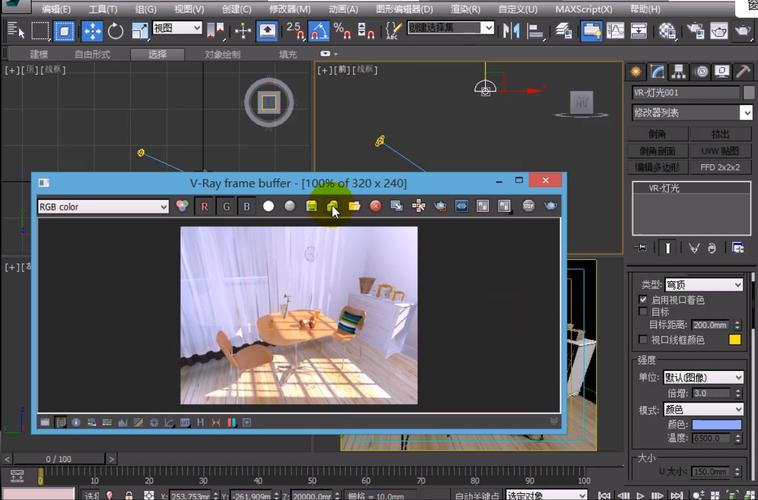
首先,打开3D建模软件,加载要渲染的场景。确保场景中有一个太阳光源。
然后,进入渲染设置界面。选择vray作为渲染引擎,并打开全局设置选项卡。
在全局设置选项卡中,找到环境光照片。点击“开启”按钮,并选择一个高动态范围图像(HDRI)作为环境光照片。这将为整个场景添加基础光照。
接下来,我们需要调整太阳光源的设置。选择太阳光源并进入其属性面板。
在太阳光源的属性面板中,可以设置太阳光的颜色、强度和方向。调整颜色和强度以达到所需的效果。通常情况下,较温暖的颜色(如橙色)会产生更加自然的太阳光效果。
为了控制太阳光的方向,可以使用太阳光的方向控制器。这个控制器可以让你精确地调整太阳光的角度和方向。
此外,在调整太阳光的属性时,还可以试验一些其他的设置,如软阴影、光晕等等,以进一步增强太阳光的真实感。
最后,点击渲染按钮,开始渲染你的场景。在渲染完成后,你应该能够看到太阳光照射在场景中的效果。
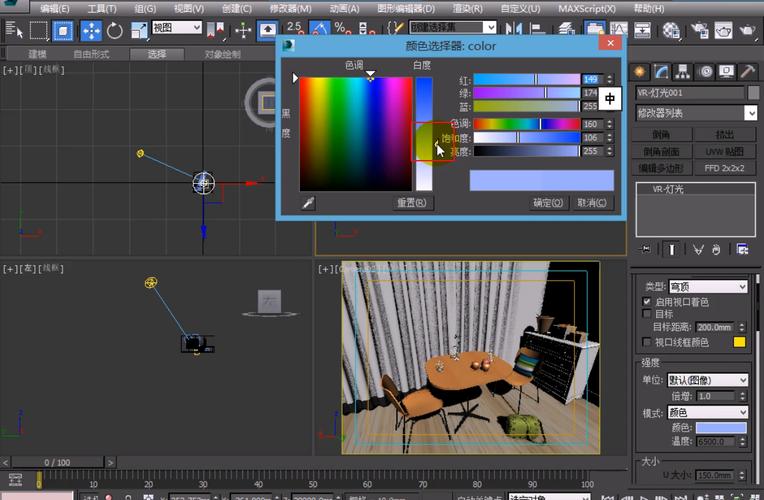
总结起来,要设置vray渲染太阳光效果,你需要在全局设置中添加环境光照片,调整太阳光的颜色、强度和方向,并试验其他一些设置以增强真实感。通过这些方法,你可以获得一个自然且逼真的太阳光渲染效果。
本文版权归腿腿教学网及原创作者所有,未经授权,谢绝转载。

上一篇:Navisworks教程 | 如何在Navisworks中进行渲染操作
下一篇:Navisworks教程 | 无法渲染太阳的vray



推荐专题


- Navisworks教程 | 如何退出Navisworks的全屏模式?
- Navisworks教程 | 如何在Navisworks中查找对象?
- Navisworks教程 | 使用Navisworks进行施工动画模拟
- Navisworks教程 | 如何在Navisworks中实现任意角度的旋转
- Navisworks教程 | 如何在Navisworks中隐藏特定部分模型
- Navisworks教程 | 如何在Navisworks中搜索集合内的分层?
- Navisworks教程 | 无法打开Navisworks安装后的问题
- Navisworks教程 | Autodesk Navisworks Manage 2016 简体中文版下载(带注册机)
- Navisworks教程 | 为什么无法启动Navisworks Manage?
- Navisworks教程 | 使用Navisworks的步骤


