


CAD2026最新升级版AutoCAD 2026.1简体中文版
更新时间:2025-08-25
软件类型 : 三维建模
文件大小 : 4.44GB
文件格式 : rar
软件语言 : 中文版
官方网站 :
软件授权 : 免费共享


- 简介
- 服务
- 评论
版权说明
- 1 本站所有上传作品均来自互联网!
- 2 所有资源均仅供学习,请勿用于商业用途,由此导致的版权纠纷由用户自行负责。
- 3 所有资源均请在下载24小时后删除。
- 4 如有本站有侵犯您作品的版权请联系我们!我们会在24小时内删除。
应用介绍:
AutoCAD 2026.1简体中文版是最新升级版的计算机辅助设计软件,专为建筑师、工程师和设计师量身打造。它提供了一系列强大的工具和功能,帮助用户高效创建精确的二维和三维图形设计。简化复杂的设计流程,使创作更加直观。

应用功能:
1. 智能文档编辑与管理:支持创建和编辑各种格式的设计文档,提供云存储选项,便于团队协作。
2. 增强三维建模能力:新增高级3D建模工具,允许用户轻松实现复杂的几何形状。
3. 实时协作功能:支持多人同时在线编辑和查看项目,有效提高沟通效率。
4. 自动化任务处理:通过插件和脚本,实现批量任务自动化,提高生产力。
5. 可定制界面:用户可以根据个人需要自定义工作空间,提升使用体验。

应用优势:
- 高效性:优化的软件架构使操作更为流畅,处理速度明显提升。
- 兼容性:与其他广泛使用的设计工具和文件格式无缝对接。
- 准确性:先进的绘图和测量工具确保设计精度达到行业标准。
- 用户友好:简体中文界面让中国用户更容易上手使用,缩短学习曲线。
注意事项:
- 确保您的计算机符合最低系统要求,以避免运行缓慢或出现错误。
- 定期更新软件以获得最新的功能和安全补丁。
- 使用过程中请备份重要文件,防止数据丢失。
使用说明:
1. 安装完成后,启动应用程序并注册账户。
2. 进入主界面,可以从模板库选择合适的设计样式开始新项目。
3. 利用菜单栏中的工具完成基础绘图和复杂模型构建。
4. 保存和导出作品时,可选择多种格式以适应不同需求。
常见问题:
- 安装失败怎么办?
检查系统兼容性和磁盘空间,确保安装包完整下载。
- 软件崩溃如何处理?
重启计算机尝试解决,若仍有问题,请联系技术支持。
- 界面语言怎么修改?
在设置菜单中选择语言选项即可切换到其他支持语言。
AutoCAD 2026.1简体中文版不只是一个工具,它是设计灵感的延伸,助您在数字世界中打造梦想之作。
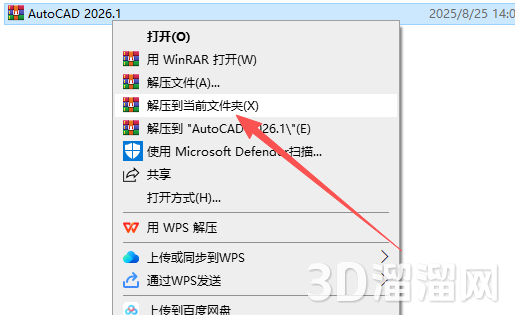
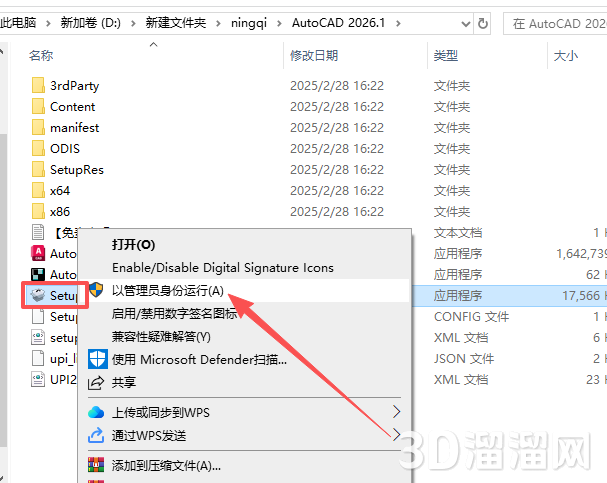
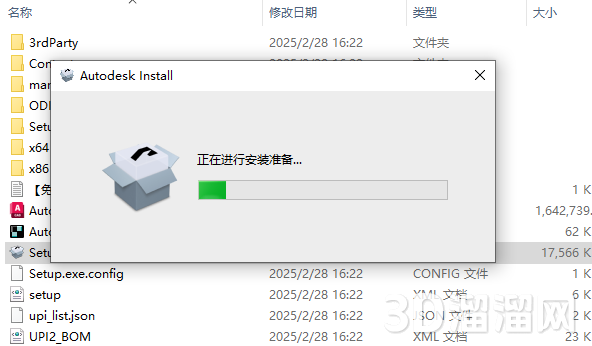
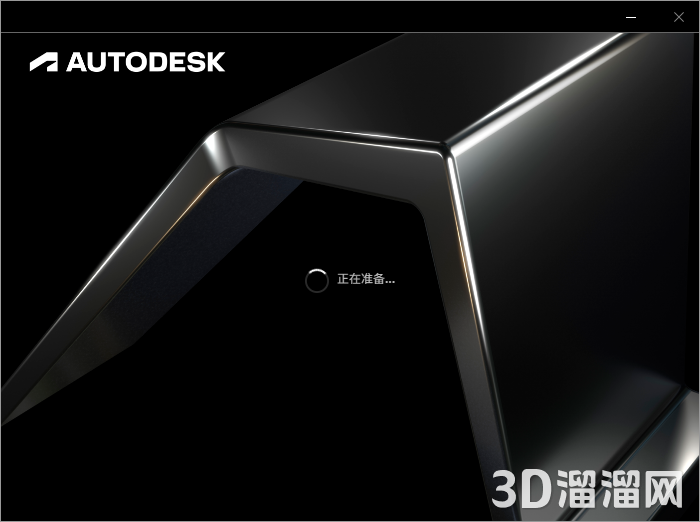
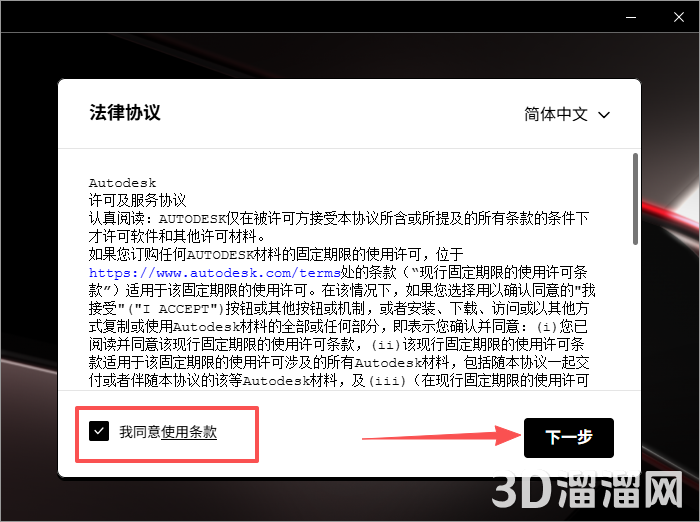
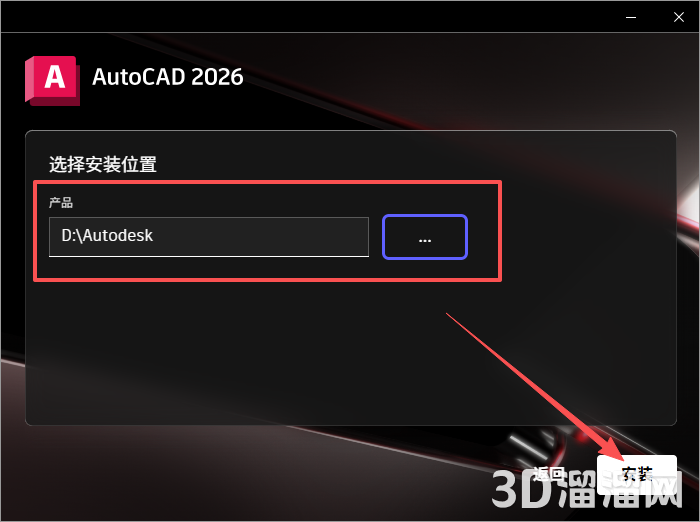
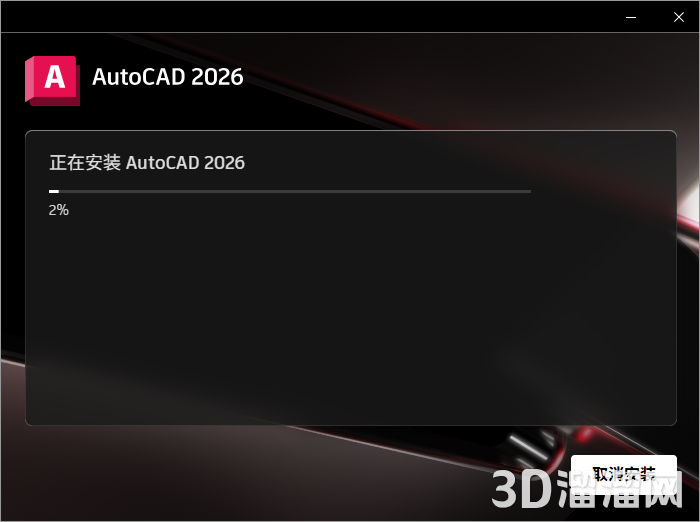
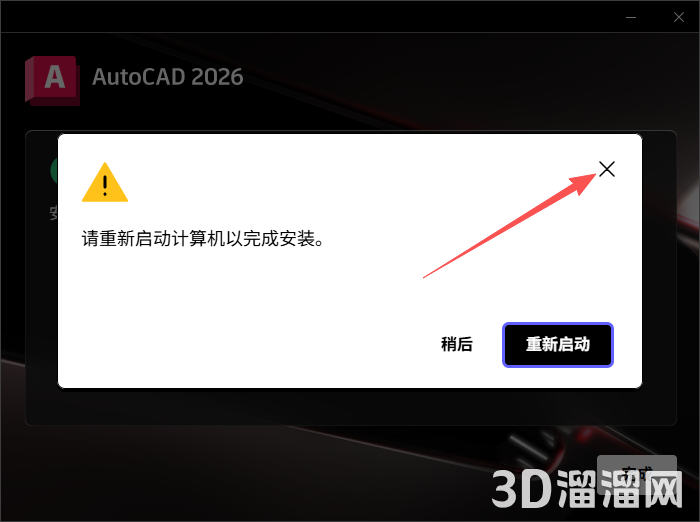
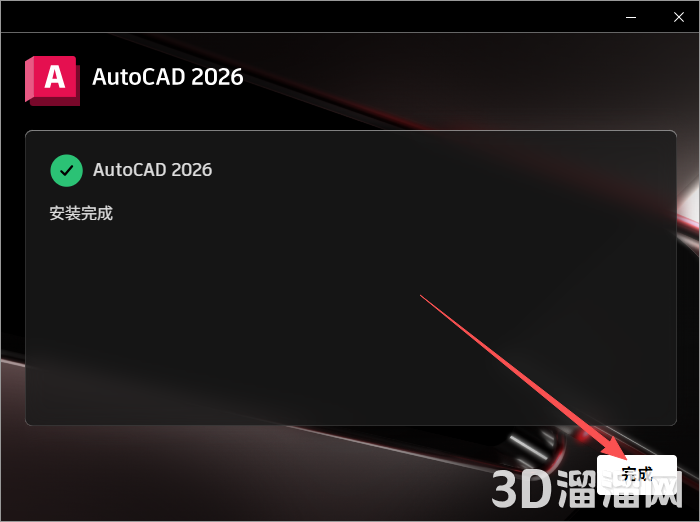
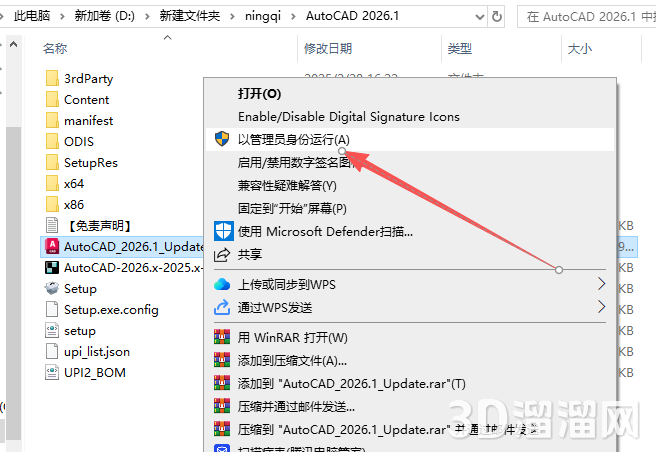
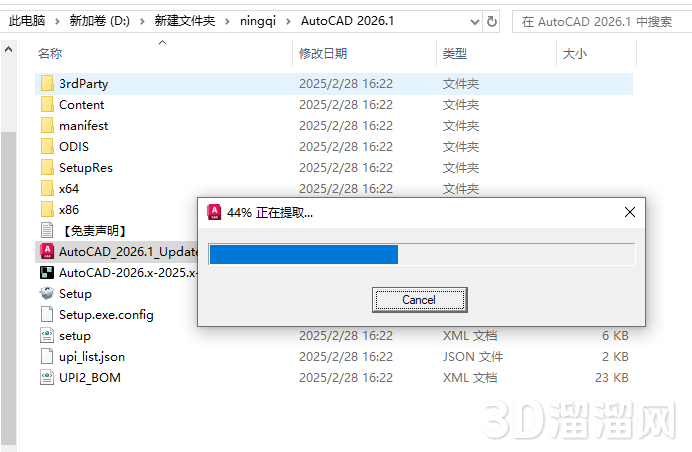
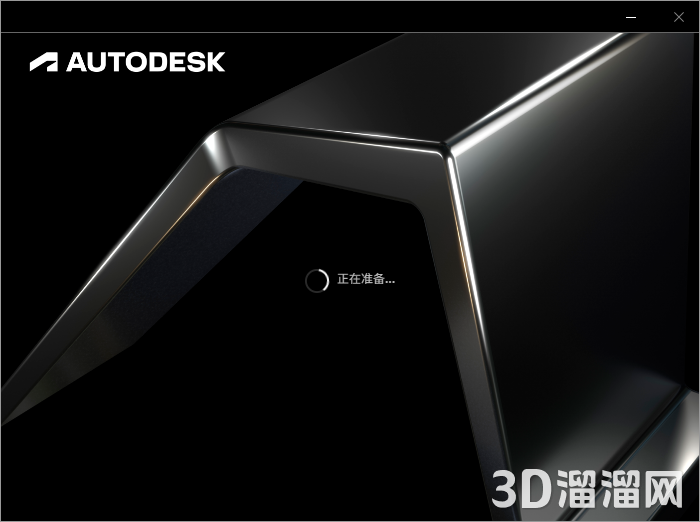
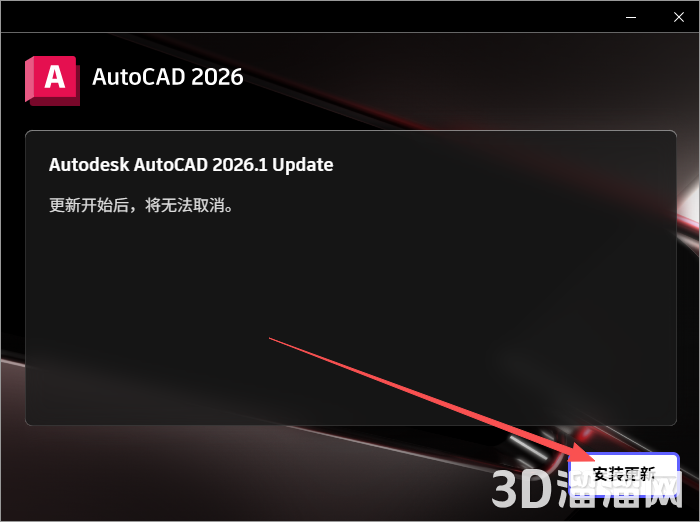
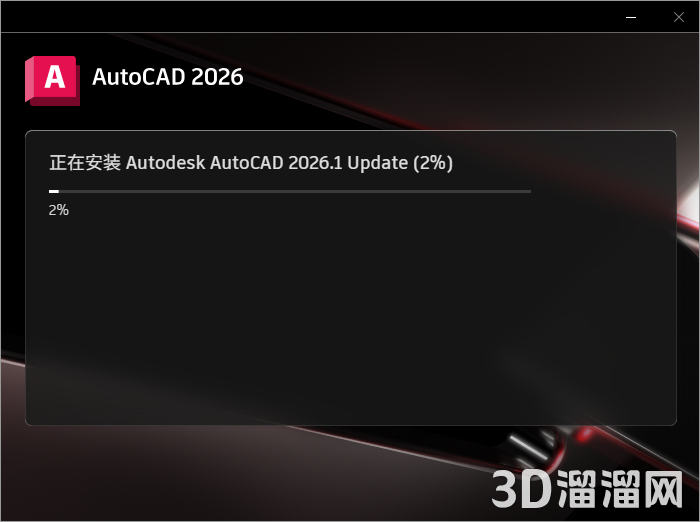
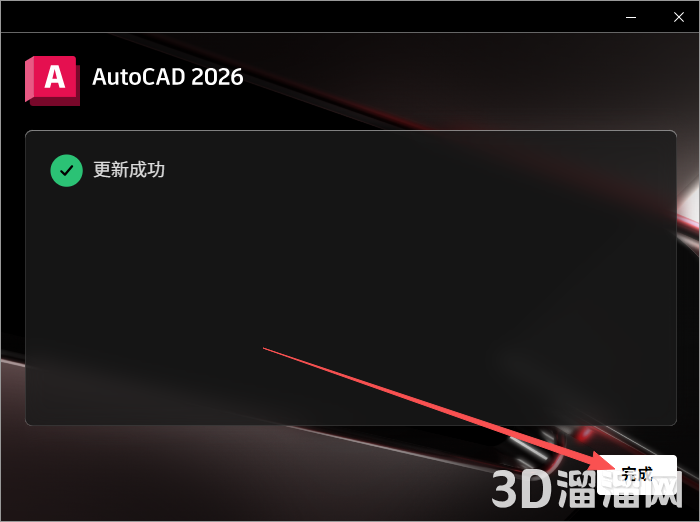
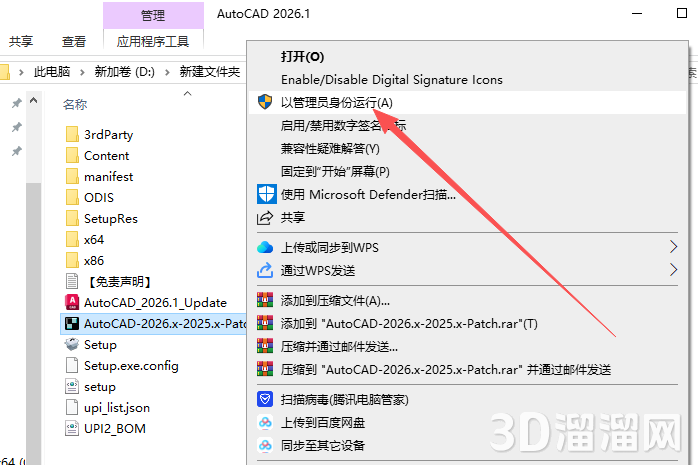
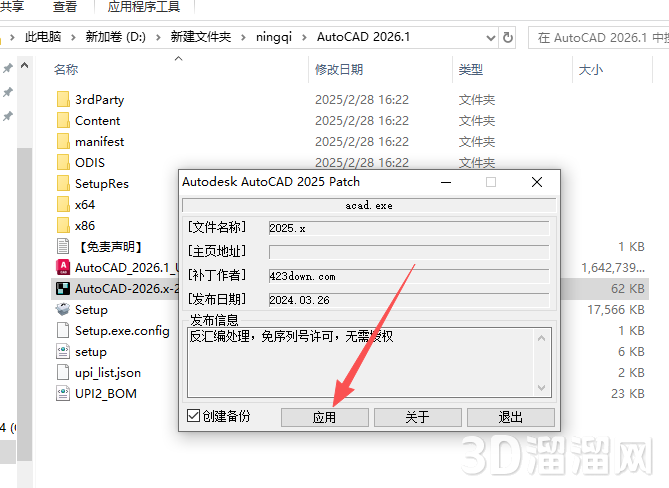
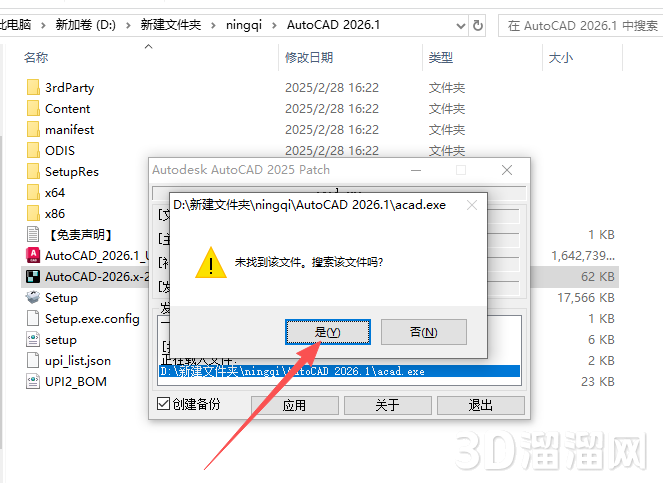
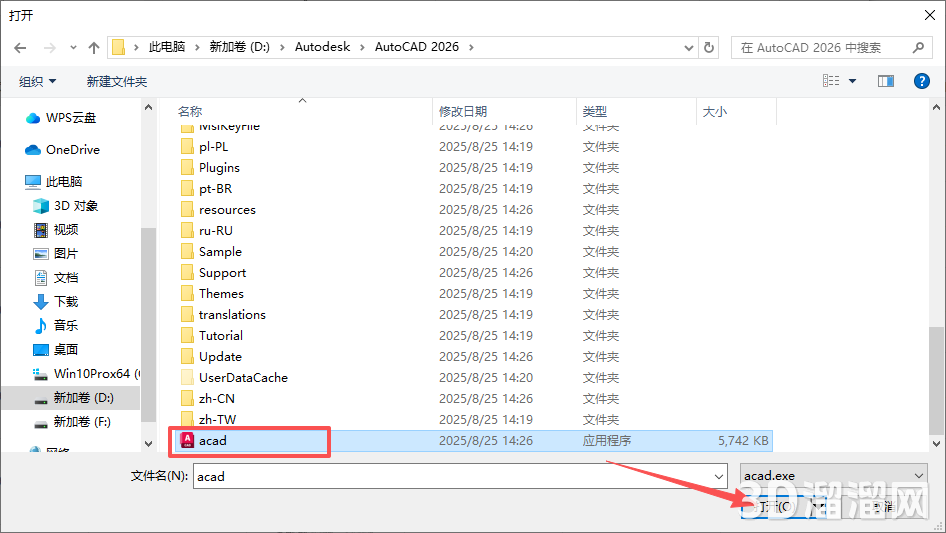
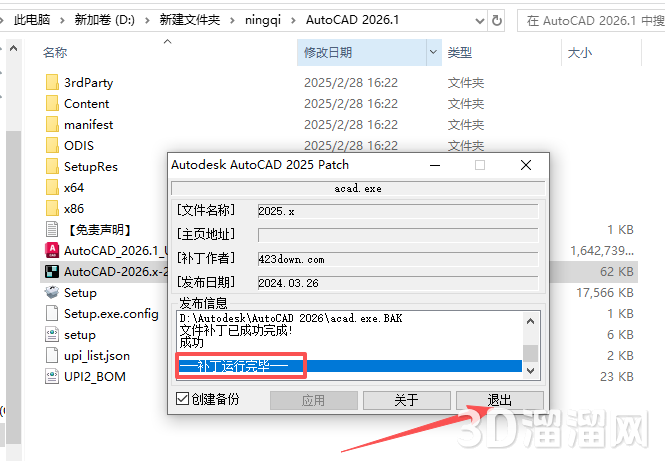
安装步骤:
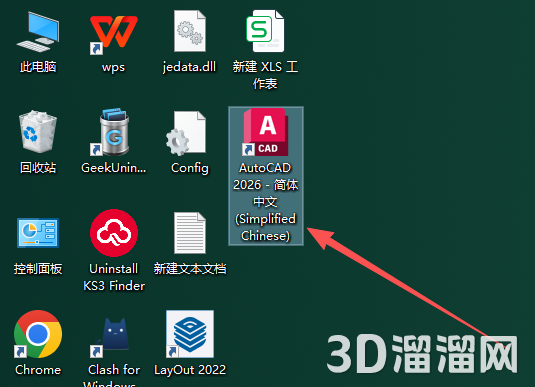
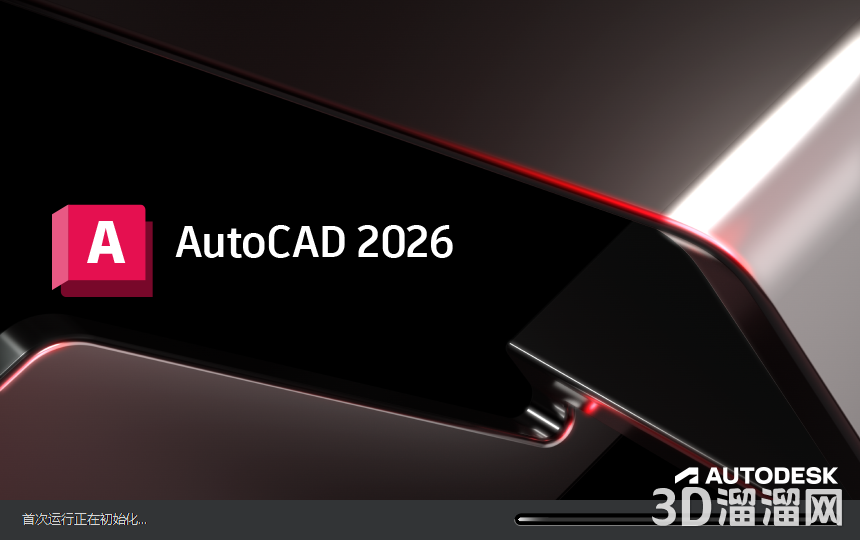
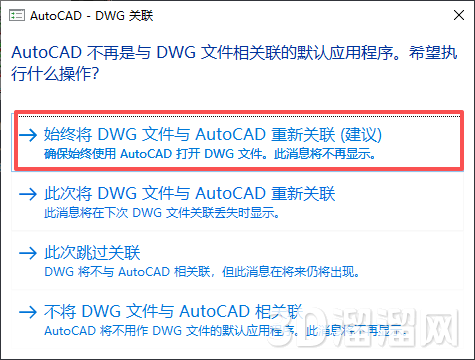
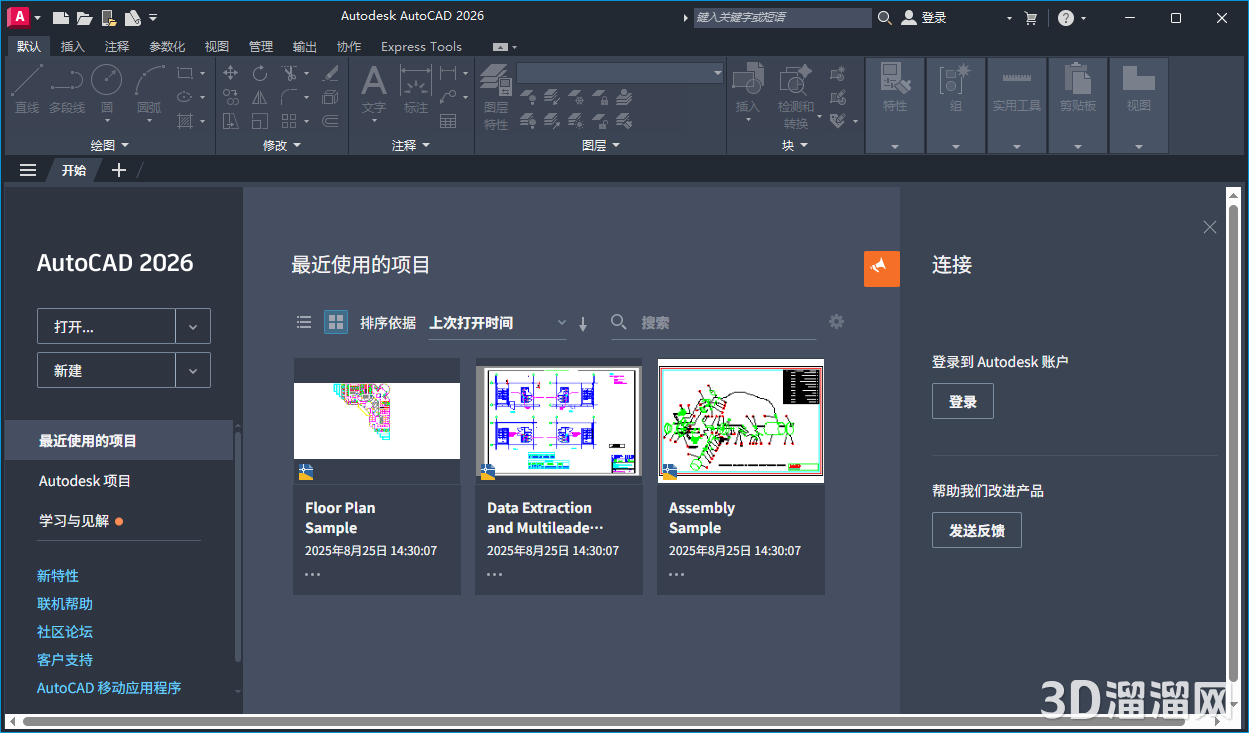
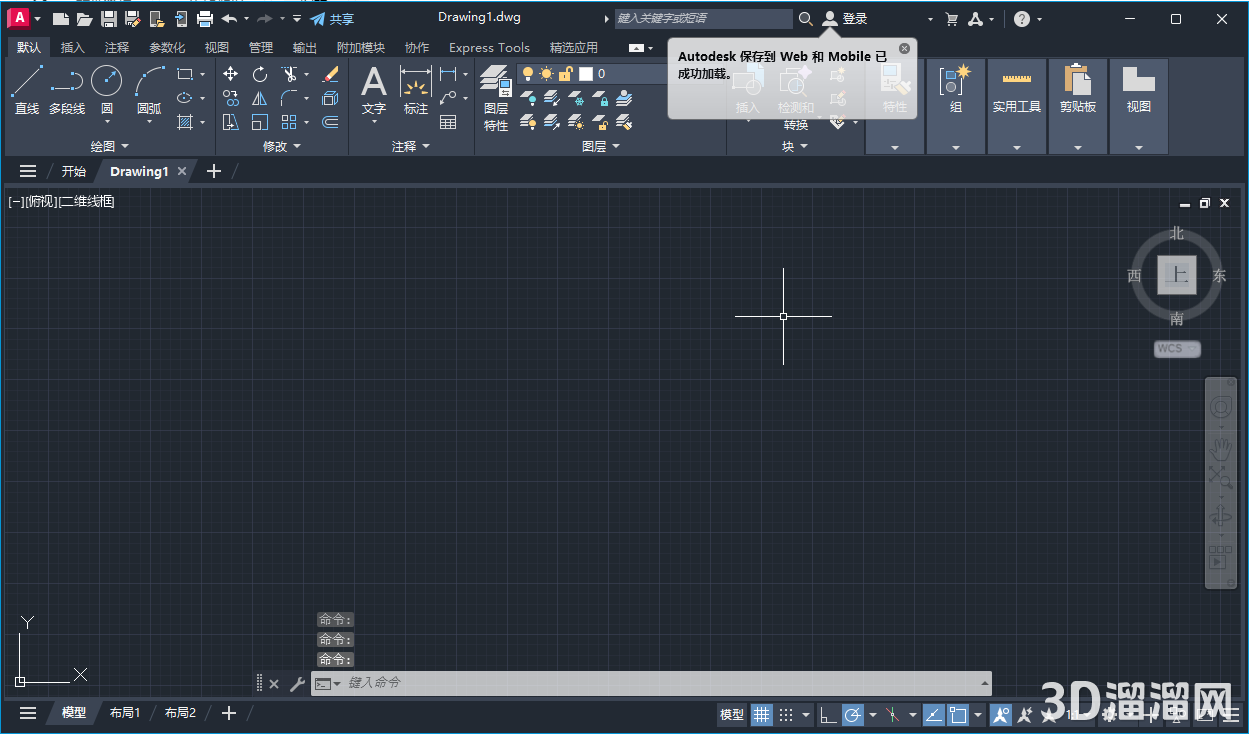
CAD2026最新升级版AutoCAD 2026.1简体中文版用户使用评价总结:
嘿,大家伙儿,我最近搞到了CAD2026的最新升级版,也就是AutoCAD 2026.1的简体中文版,本想和大家分享一下使用感受。这款软件是不少设计师必不可少的工具,我也是抱着很大的期待来体验的。一打开这个新版本,我就发现界面还是那个熟悉的风格,不过细节上确实更精致了点。可能是因为我用老版本用了好多年,那些小改动一下子还没注意到,但用了一阵就能感觉这些调整让工作效率提高不少。图标设计得更加直观,看着就觉得舒服,这应该算是个很大的进步吧。
这次更新最大的亮点就是他们强化了三维建模功能。以前有时候画个复杂一点的三维模型真的是太费劲了,用这个新版本之后,操作起来顺滑很多。像我这种之前不是特别擅长三维的人,现在用得也挺顺。尤其是那种旋转、缩放之类的基础操作,反应都特别快,不会卡顿。我还试了下做一些复杂的构造,整个体验过程流畅多了。还有那些新增的命令选项,刚开始有点不习惯,不过稍微摸索了一下,就觉得非常好用,多了不少选择,可以更灵活地组合应用。
说到性能,必须要提一下速度提升,文件加载比起之前的版本快了不少,特别是处理大文件时能明显感觉到差别。原来动不动就奔溃的情况现在基本没出现过,这点让我印象深刻。还有,就是渲染功能优化得也相当不错,细节表现力增强了许多,以前需要借助其他软件才能完成的渲染效果,现在在AutoCAD里直接就能搞定,真是省了我不少麻烦。
打印部分也改善不少,以前总是搞得我焦头烂额的设置问题,这回简化了很多。相信不少人跟我一样,都希望一个按钮解决所有问题,现在终于实现了接近这样的愿望。虽然说不能保证百分百完美,但至少可以说方便了不少用户。
值得一提的是,他们对云服务的整合也是下了功夫的,改进后的协作功能感觉好用许多。团队项目中,可以随时在线查看并编辑共享文件,这样我们组里几个同事一起搞方案的时候,就不用再为了版本冲突头疼了。实时协作不但便捷,而且有效减少了沟通上的障碍,大家都能清楚彼此的修改意图,工作氛围轻松多了。
然后就是个人最喜欢的暗黑模式,哈哈!我知道很多人喜欢白色背景,可我一直觉得黑色更护眼一点。夜晚加班狗的福音啊,用了几天之后,眼睛真的没有原来那么酸涩了。不知道是不是心理作用,但确实好使。
新版本也是有点小瑕疵的,比如刚开始安装的时候,有些地方解释得不够详细,新手可能会有点晕。还有就是某些插件兼容性还需进一步完善,这个问题估计得等开发人员慢慢优化了。不过,总的来说,这些小问题相比整体的提升,还是完全可以接受的。
我已经把公司里负责设计的小伙伴们全安利了一遍,大家用完之后反馈都比较正面。作为一个工具党,最看中的就是软件的稳定性和高效性,而最新的AutoCAD 2026.1无疑在这两点上给了我极大的满足。
如果你还没用上新版本,不妨试试看,或许能带给你一些惊喜呢?我自己是准备继续深入挖掘其中更多隐藏功能,提升自己的设计水平啦~


Autodesk 2016全系列产品序列号及密钥+注册机下载
Autodesk 2016序列号注册机
阅读(116305) 作者:暂无作者 发布时间:2015-04-09

AutoCAD 2014 简体中文版(32/64位)百度网盘下载+注册机
AutoCAD 2014 下载
阅读(72326) 作者:暂无作者 发布时间:2015-07-22

AutoCAD 2016中文版下载 32位/64位百度网盘下载
AutoCAD 2016下载
阅读(54224) 作者:暂无作者 发布时间:2015-04-13
方法一:CAD中如何将布局里的图纸单独保存出来?
问:CAD中,在布局里的图纸如何单独保存出来? 答:在天正建筑中,单击【文件】下拉选项卡,就有直接的【将布局输出到模型】命令。如下图所示,正常我们都将图纸放在【模型】中,而此文件将所有图纸均放在【Plan】布局中。 如何将它们单独保存到模型中呢?大家如果有【天正建筑】软件,可以直接用天正建筑打开图形文件,然后单击【文件】菜单栏,在下拉菜单中直接选择【将布局输出到模型】。&nbs
阅读(34298) 作者:小懒 发布时间:2020-09-03
关于Autodesk软件安装完成后无法用注册机激活问题解决办法!
问题:Autodesk软件安装完成后无法用注册机激活 问题描述: 安装Autodesk公司产品后无法用注册机进行激活,当然若你是正版你可以忽略这个问题。 首先我们得先确认,你安装过程有输入系列号一般都是输入(666-69696969),若你是选择试用安装那么是无法在安装完成后用注册机进行激活的。 若在安装过程你已经输入了序列号和密钥还出现上述问题,那
阅读(32977) 作者:暂无作者 发布时间:2015-09-01


-
2年前(02-22)
解压密码不对
-
2年前(02-22)
该文件格式未知或已损坏是什么原因呀
-
2年前(01-31)
没有注册机,这还怎么用
-
2年前(12-16)
为什么 激活不了啊
-
3年前(05-23)
解压密码点击了查看密码但是没反应,是怎么回事儿啊?
-
3年前(05-14)
解压后安装步骤是什么
-
3年前(04-14)
发布得真及时,正需要!
-
3年前(04-11)
需要单机锁吗?
-
3年前(04-09)
感谢分享
-
3年前(03-10)
怎么激活
-
3年前(03-10)
呜呜呜呜我终于下载成功了
-

hello world! 3年前(03-09)
nice bro!
-
3年前(03-08)
解压密码哪里查看呀
-
3年前(03-05)
这一款好像有bug 我安装了几次电脑都会一直闪烁
-
3年前(03-03)
卡到一个界面不动了
-
3年前(03-01)
百度网盘提取码怎么弄
-
3年前(02-22)
解压密码是第二个!实测有效!
-
3年前(02-15)
解压密码在哪里呀
-
3年前(01-14)
解压密码不对哦
-
3年前(01-03)
百度网盘下载的没有注册机


暂无评论~