


Adobe Premiere Pro2021中文版
更新时间:2025-09-08
软件类型 : 三维建模
文件大小 : 1.8GB
文件格式 : rar
软件语言 : 中文
官方网站 :
软件授权 : 免费共享


- 简介
- 服务
- 评论
版权说明
- 1 本站所有上传作品均来自互联网!
- 2 所有资源均仅供学习,请勿用于商业用途,由此导致的版权纠纷由用户自行负责。
- 3 所有资源均请在下载24小时后删除。
- 4 如有本站有侵犯您作品的版权请联系我们!我们会在24小时内删除。
应用介绍:
Adobe Premiere Pro 2021 中文版是一款专业级的视频编辑软件,界面本地化为中文,功能齐全,适合短视频作者、婚礼摄像、纪录片制作人、公司宣传片以及影视后期工作室使用。它支持多种视频格式、非线性编辑、与After Effects/Photoshop/Audition等Adobe家族软件无缝配合,既能做日常剪辑也能完成复杂的多机位、色彩调校和音频混合工作。

应用功能:
- 多格式支持:导入MP4、MOV、MXF、AVCHD、RAW等常见和专业格式。
- 时间线编辑:多轨道剪辑、修剪、速率变换、关键帧动画。
- 效果与转场:内置丰富视频、音频效果与转场素材,可自定义参数。
- Lumetri调色:专业色彩分级工具,支持LUT导入与曲线、色相/饱和度/亮度微调。
- 多机位编辑:同步多个摄像机角度并在时间线上切换。
- 音频处理:Essential Sound面板、降噪、均衡、混音和音频关键帧控制。
- 字幕与图形:字幕编辑、Essential Graphics模板(可导入Motion Graphics模板)。
- 代理与性能优化:生成低分辨率代理文件,提升4K/8K素材编辑流畅度。
- 导出与编码:内置导出面板或通过Media Encoder批量导出,支持多种编码预设。
- 团队协作:与Creative Cloud库、Team Projects配合,实现素材共享与协同编辑。
应用优势:
- 功能全面:从剪辑、调色、特效到音频后期一体化处理,无需频繁切换软件。
- 行业内广泛使用:与影视制作、广告和自媒体等行业标准接轨,项目兼容性强。
- 与Adobe生态联动:动态链接(Dynamic Link)可直接在After Effects中打开序列,无需中间渲染。
- 可扩展性强:支持第三方插件、脚本、模板,提升工作效率。
- 界面和操作可自定义:工作区、快捷键、面板布局都能按个人习惯调整。
- 持续更新与支持:Adobe提供功能更新与技术支持(推荐正版订阅)。
注意事项:
- 授权问题:建议通过Adobe Creative Cloud订阅或购买官方授权,避免使用非法破解版本以免安全和稳定性风险。
- 系统配置:高分辨率、大码率素材建议使用强劲的CPU、足够的内存(至少16GB,推荐32GB以上)和独立显卡(支持GPU加速)。
- 驱动与兼容性:导入某些专业格式(如RED、ARRI)可能需要额外插件或解码器,并注意显卡驱动与Premiere版本兼容。
- 存盘与备份:开启自动保存、定期备份项目文件(.prproj)和媒体,避免意外丢失。
- 磁盘空间:渲染、缓存、代理会占用大量磁盘空间,最好为媒体和缓存划分专用高速盘(SSD优先)。
- 字体版权:使用商业项目时注意字体许可,避免侵权。
使用说明:
- 新建项目:打开软件 → 文件 → 新建项目,设置项目位置与Scratch Disks(缓存位置)。
- 导入素材:文件→导入 或 Ctrl+I,把素材拖入项目面板,建议按类型或场景建Bin管理素材。
- 创建序列:右键素材→新建序列从剪辑(自动匹配序列设置),或手动新建并设置分辨率、帧率、像素纵横比。
- 基本剪辑:将素材拖到时间线,用C切换刀片工具剪切,V返回选择工具,拖拽剪裁边缘修整片段长度。
- 调整与过渡:效果面板中拖动转场到两个片段中间,效果控件(Effect Controls)中调整参数。
- 调色:窗口→Lumetri Color,使用Basic Correction/Creative/Curves进行色彩校正与分级,可加载LUT。
- 音频处理:选中音轨使用Essential Sound面板标记对话/音乐,应用降噪、压限或均衡等处理。
- 代理工作流:右键媒体→代理→创建代理,选择低分辨率预设,编辑时使用代理切换,导出自动回到高分辨率。
- 导出:Ctrl+M打开导出设置,选择格式(H.264常用),或使用“队列”发送到Media Encoder批量渲染。
- 自动保存与版本管理:编辑→首选项→自动保存,设置定时保存与保留历史版本数量。
常见问题:
1) 卡顿/播放不流畅怎么办?
- 建议建立代理、降低播放分辨率(1/2或1/4)、提前渲染时间线(序列→渲染入出点),并确保磁盘读写速度够快和GPU加速开启。
2) 导入素材显示离线(Media Offline)?
- 检查文件路径是否移动或重命名,右键项目面板素材选择“重新链接媒体”。若是解码器问题,安装相应格式的支持插件或转码为中间码(ProRes/ DNxHR)。
3) 导出后画面或音频异常?
- 检查导出设置是否与序列设置匹配;尝试使用Media Encoder或更换编码器预设,清理媒体缓存并更新显卡驱动。
4) 软件频繁崩溃或无响应?
- 清理媒体缓存(编辑→首选项→媒体缓存),检查是否有第三方插件不兼容,更新Premiere到补丁版本,更新显卡驱动,或重置首选项(启动时按住Alt/Option键)。
5) 字幕/中文乱码问题?
- 导出字幕时选择正确的编码(如UTF-8),在导入或使用字幕编辑器时注意字体支持中文,或先把字幕转为时间线中的文本图层。
6) GPU加速不生效?
- 首先确认显卡在支持列表内,检查首选项→项目设置→常规中渲染器是否设为“GPU加速(CUDA/Metal/OpenCL)”;如不支持则使用软件渲染或更新显卡驱动。
7) 多机位不同步?
- 使用音轨或时间码进行同步,多机位视角切换时确保正确标记并启用多机位剪辑。
8) 项目文件太大或加载慢?
- 定期清理未使用的素材(项目面板菜单→清理未使用项),分离大型素材到外部存储,使用轻量化代理。
如果还想要我把“常用预设设置”、“快速剪辑流程模板”或“调色与字幕实操小技巧”写成更具体的步骤和示例,我可以再帮你细化一份易上手的操作指南。
安装教程
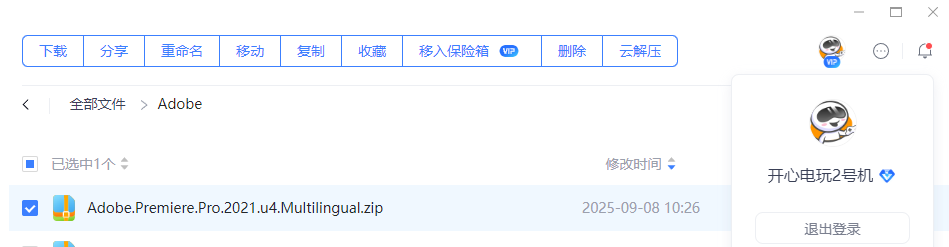
0、从开心电玩中获取123网盘资源,请认准【Adobe.Premiere.Pro.2021.u4.Multilingual.zip】即可。
1、下载软件压缩包后先进行解压,得到pr2021安装包,对文件进行解压,然后直接双击exe文件进行安装;

2、进入软件安装页面,选择软件安装的语言和安装的目标路径,默认是安装在C盘;
3、选择软件安装的路径后,确定了软件安装的信息,然后点击继续安装软件,等待软件安装;

4、弹出下图情况即为软件安装成功,然后关闭弹出的安装完成框后即可;
5、随后便可直接使用adobe premiere pro 2021中文版。
Adobe Premiere Pro2021中文版用户使用评价总结:
我想说的是,用了好几个月的 Adobe Premiere Pro 2021 中文版之后,感触挺多的,既有让我爱不释手的功能,也有让人抓狂的小毛病。先讲舒服的地方吧:剪辑起来特别顺手,时间轴的灵活度让人上瘾,想怎么拼接、怎么调节点位,几乎都能做到。对于像我这种做vlog、活动短片、婚礼记录什么的用户,轨道管理、命名素材和序列嵌套这些功能真是救星,项目一大,东西多的时候靠这些能把混乱慢慢梳顺过来。颜色调校方面,Lumetri 颜色面板比以前顺滑不少,基础校正、曲线、色轮这些都很实用。有时候想把几个机位拍出来的肤色统一一下,几个滑块下来就行了。Scopes(波形、矢量示波器)也能直观帮助你看曝光和色偏,不用老靠眼睛猜。调片用 MOGRT(动态图形模板)也方便,尤其是和 After Effects 的联动,做片头和字幕能省很多时间。导出交给 Media Encoder 后台跑,自己去弄别的事情就行,不用一直盯着进度条。
性能方面,硬件吃得比较狠,尤其是4K素材和高码流格式。好在有代理(Proxy)工作流可选,生成代理低分辨率版本后编辑体验会顺很多,等到最后再切回原片导出就行。GPU 加速对我这种手头有独立显卡的用户帮助挺大,渲染预览和导出都能明显快一点。不过遇到复杂特效和大量图层时,偶尔还是会卡,要注意内存设置和缓存清理,设置合适的播放质量也能缓解不少压力。
软件稳定性有时让人掉链子。自动保存是必须打开的,因为偶尔会遇到莫名崩溃的情况,尤其是插入第三方插件或者用 Dynamic Link 调用 After Effects 的时候。有一次临近交期,项目突然崩了,幸好自动保存把我拉回好几分钟之前的版本,省了不少心。项目管理上建议多用小文件夹、按日期命名并保持备份,尤其是多人协作时,Team Projects 虽然方便,但版本冲突也挺容易发生,沟通要到位。
中文界面总体做得还行,翻译大部分很贴切,但有些术语翻得读起来怪怪的,需要一点时间适应。英文术语比中文版更常见在教程和社区里,所以刚入门时可能会有点蒙,跟着英文字幕和视频学会快很多。社区资源多,YouTube、B站上教程林林总总,遇到问题搜一下基本能找到解决办法或替代手段。
音频处理不是它最强的部分,但日常剪辑够用。Essential Sound 面板对没有专业混音背景的人挺友好,可以一键分类并进行降噪、压限处理。要做更复杂的音频修复还是得进 Audition,两个软件联动来回切换,整体流程还算顺畅。
工作流上有几点小经验想分享:1)素材导入时就花点时间做元数据和命名,后面找起来省事;2)用好代理和渲染预览,能节省很多等待时间;3)经常清理媒体缓存,不然硬盘会被临时文件吃得满满的;4)自定义快捷键真是救命稻草,熟练后效率能翻倍;5)输出时如果是交付网络平台,选择 H.264 的预设并手动调整码率,文件体积和画质能取得比较好的平衡。
至于订阅模式,说实话,有人喜欢每次更新都有新功能,但每月付费对预算紧张的独立创作者来说是个负担。希望未来能提供更多灵活的许可选项或者学生折扣更实在一点。插件生态是个大亮点,像 Red Giant 的套件、音频插件、转场包等等,能把作品做得更精致,但要注意兼容性,有的第三方插件会和某些版本冲突。
小毛病方面,渲染长时间项目有时会出现色彩偏移,遇到这种情况我会把特效分段渲染或者先导出中间格式(像 ProRes)再合成;有些格式的素材直接拖进时间轴不太流畅,先用 Media Encoder 转成编辑友好的中间码率会更稳。还有就是对多机位剪辑的支持很强,但要注意拍摄时的时间码和音频同步,素材一旦乱了,剪起来就麻烦。
总的来说,Premiere Pro 2021 中文版是个功能全面、扩展性强、适合专业到半专业用户的剪辑软件。上手需要一点耐心和学习,但掌握后能做出很有质感的作品。对我来说,它是日常剪辑的主力工具,只要配合好硬件、养成良好的项目管理习惯,很多“卡壳”的情况都能被解决。要是让我给想入门的人一句话建议:别怕一开始慢慢学,利用好社区资源和快捷键,耐下性子把基础流程捋顺了,后面就能把创意变成成片了。

BIM5D教程 | BIM5D建模概念:5D是指什么?
在建筑行业中,BIM(BuildingInformationModeling,建筑信息模型)是一种全方位的数字建模方法,它可以用于设计、施工和管理建筑项目。BIM的概念已经被广泛接受,成为现代建筑项目的标准工具之一。随着BIM技术的不断发展,出现了许多BIM的衍生概念,其中之一就是“BIM5D建模概念”。那么,这里的“5D”具体指的是什么呢?“5D”代表的是建筑项目的五个维度,即三维空间维度(3D
阅读(9348) 作者:BIM中文网 发布时间:2024-12-26
BIM5D教程 | BIM中的5D是指什么?
BIM中的5D是指BuildingInformationModeling(建筑信息模型)中的5维,分别代表了时间(Time)、成本(Cost)、数量(Quantity)、质量(Quality)和安全(Safety)。首先,时间维度(Time)是指BIM可以模拟和展示建筑项目在不同阶段的进度和时间关系。通过BIM,可以建立起一个动态的时间线,可以预测建筑项目的各个阶段的完成时间,并且可以根据实际情况
阅读(4947) 作者:BIM中文网 发布时间:2024-10-06
BIM5D教程 | BIM5D中的“5D”代表什么?
BIM(建筑信息模型)是一种在建筑设计、工程和建筑生命周期管理中使用的先进技术。它涵盖了建筑物的五个不同维度,因此被称为BIM5D。那么,BIM5D中的“5D”到底代表什么?本文将详细解释BIM5D中的这五个维度。在传统的2DCAD(计算机辅助设计)中,建筑师和设计团队只能创建和查看二维图纸。然而,由于建筑项目的复杂性和需要精确控制成本和时间的需求,2DCAD已经无法满足这些需求。因此,BIM被引
阅读(4396) 作者:BIM中文网 发布时间:2024-10-15
BIM5D教程 | BIM中的5D是指什么?这里的5D是指哪一个?
BIM中的5D是指在建筑信息模型(BIM)中添加时间和成本的维度。因此,这里的5D指的是“时间(Time)”和“成本(Cost)”两个维度。在传统的建筑设计和施工过程中,时间和成本通常是两个独立的因素,而BIM的出现使得将时间和成本与三维的模型结合成为可能。通过在BIM中添加时间和成本信息,建筑专业人员可以更好地预测和控制项目的进度和费用。在BIM中,时间维度指的是对建筑项目在时间上的规划和管理。
阅读(4169) 作者:BIM中文网 发布时间:2024-11-20
BIM5D教程 | 总结bim5d实训报告的3000字
在BIM(BuildingInformationModeling)5D实训报告中,我对这一次实训的经历和收获做了详细总结。本次实训的目的是通过5D建模分析的方式来进行建筑工程的项目管理,包括建筑模型设计、材料与货物管理、成本估算等。首先,我深入研究了BIM技术的基础知识,了解了其在建筑设计和项目管理中的重要作用。BIM技术能够以三维模型的形式来展现建筑物的所有信息,通过对模型进行分析和优化,可以更
阅读(3835) 作者:BIM中文网 发布时间:2024-10-10


-
2年前(02-22)
解压密码不对
-
2年前(02-22)
该文件格式未知或已损坏是什么原因呀
-
2年前(01-31)
没有注册机,这还怎么用
-
2年前(12-16)
为什么 激活不了啊
-
3年前(05-23)
解压密码点击了查看密码但是没反应,是怎么回事儿啊?
-
3年前(05-14)
解压后安装步骤是什么
-
3年前(04-14)
发布得真及时,正需要!
-
3年前(04-11)
需要单机锁吗?
-
3年前(04-09)
感谢分享
-
3年前(03-10)
怎么激活
-
3年前(03-10)
呜呜呜呜我终于下载成功了
-

hello world! 3年前(03-09)
nice bro!
-
3年前(03-08)
解压密码哪里查看呀
-
3年前(03-05)
这一款好像有bug 我安装了几次电脑都会一直闪烁
-
3年前(03-03)
卡到一个界面不动了
-
3年前(03-01)
百度网盘提取码怎么弄
-
3年前(02-22)
解压密码是第二个!实测有效!
-
3年前(02-15)
解压密码在哪里呀
-
3年前(01-14)
解压密码不对哦
-
3年前(01-03)
百度网盘下载的没有注册机


暂无评论~