


AutoCAD LT 2021_64位_简体中文版
更新时间:2025-08-19
软件类型 : 三维建模
文件大小 : 1.34GB
文件格式 : rar
软件语言 : 中文版
官方网站 :
软件授权 : 免费共享


- 简介
- 服务
- 评论
版权说明
- 1 本站所有上传作品均来自互联网!
- 2 所有资源均仅供学习,请勿用于商业用途,由此导致的版权纠纷由用户自行负责。
- 3 所有资源均请在下载24小时后删除。
- 4 如有本站有侵犯您作品的版权请联系我们!我们会在24小时内删除。
应用介绍:
AutoCAD LT 2021_64位_简体中文版是一款广泛使用的计算机辅助设计(CAD)软件。它专门用于二维图形的创建,因其强大的功能和易用性而受到建筑师、工程师和设计师们的青睐。这款软件提供了专业制图工具,让用户能够高效地进行设计和绘图。

应用功能:
AutoCAD LT 2021具备一系列实用功能,包括但不限于精确绘图、注释、标记以及修改图形的能力。该软件支持DWG格式文件,为用户提供全面的制图工具以设计复杂的二维图形。此外,其“智能对象”功能可以帮助轻松编辑和管理图层,提高工作效率。

应用优势:
1. 易于使用:界面直观友好,无需复杂培训即可上手操作。
2. 高兼容性:支持行业标准的DWG文件格式,确保文件在不同平台上的无缝共享。
3. 性价比高:相比全版AutoCAD,LT版本更加经济实惠,适合需要基本制图功能的中小型企业。
4. 云存储支持:通过连接Autodesk云服务,可以随时随地访问项目数据。
注意事项:
在使用AutoCAD LT 2021时,要注意保存文件到指定位置以避免数据丢失。同时,请确保您的设备满足该版本的最低系统要求,以保证软件运行流畅。此外,若需使用高级三维功能,可能需考虑其他版本。
使用说明:
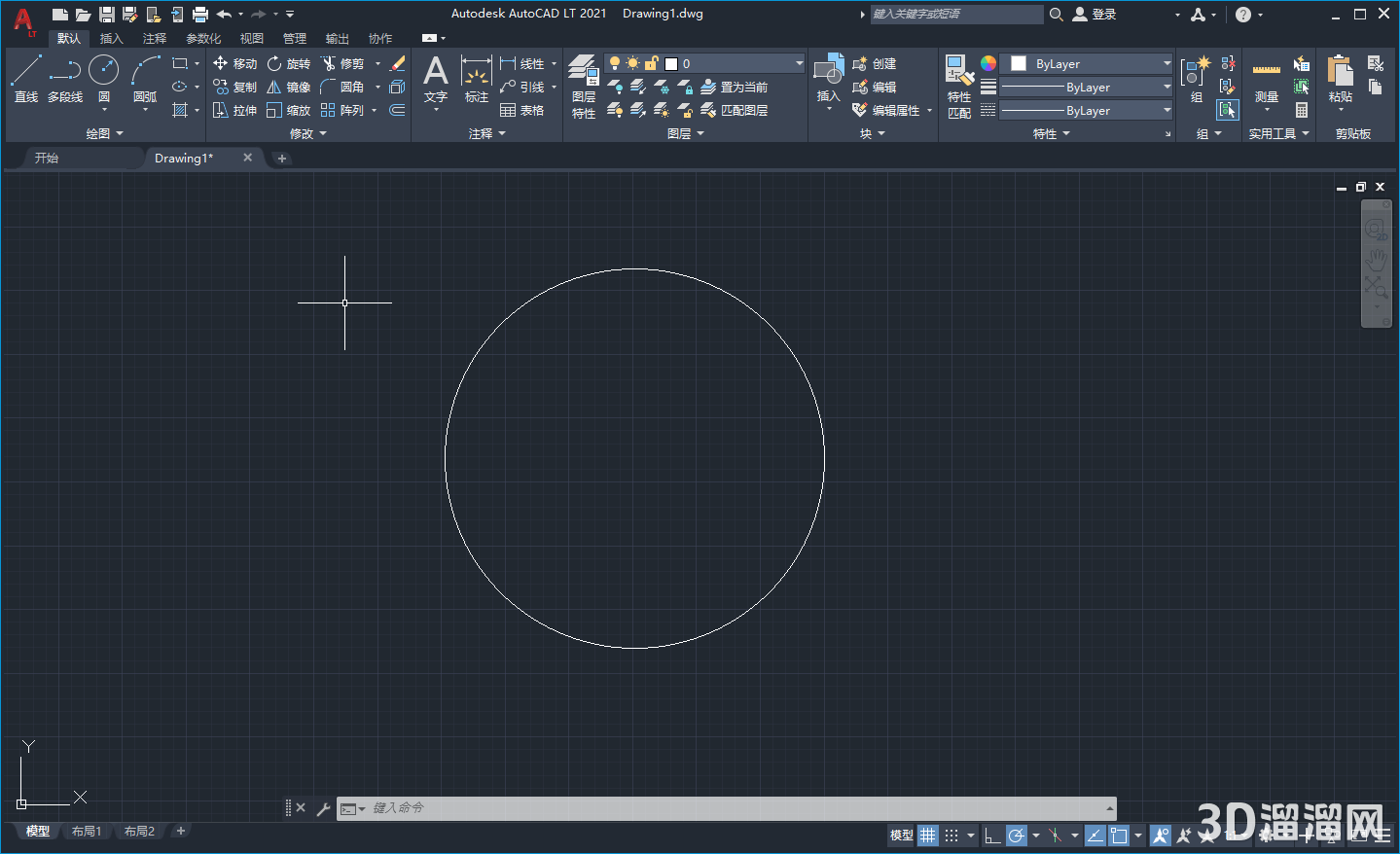
初次使用时,可浏览内置教程或在线资源进行学习。用户可通过开始菜单打开软件,选择新建项目或打开已有文件,然后利用工具栏中的各类工具进行制图。设定图层与样式后,即可开始绘制所需图形。
常见问题:
1. 为什么我的文件无法打开?请确认文件格式是否为DWG,并检查版本兼容性。
2. 软件运行缓慢怎么办?建议清理系统缓存,升级硬件配置,或关闭其他占用资源的软件。
3. 如何解决界面卡顿问题?尝试更新显卡驱动或调整软件设置以优化性能。
通过这些方面的介绍,希望能帮助您更好地了解和使用AutoCAD LT 2021_64位_简体中文版。这款软件是日常设计工作的得力助手,可以助您提升效率并呈现出色作品。
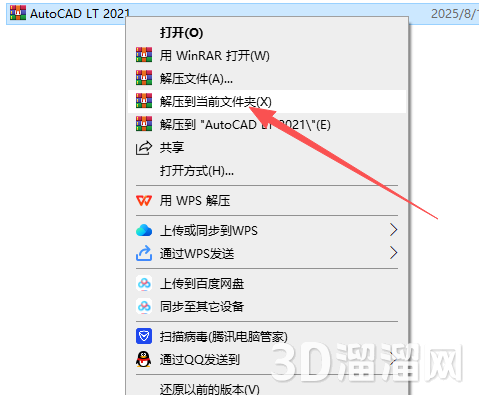
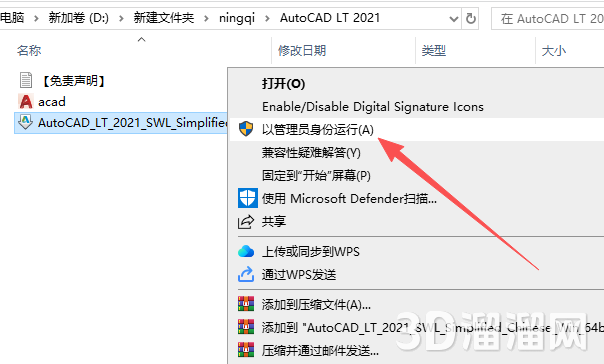
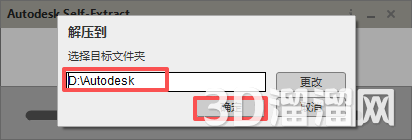
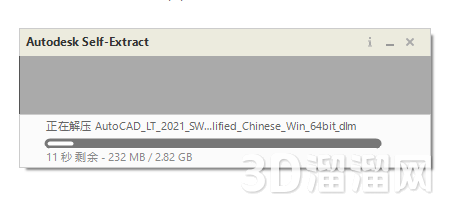
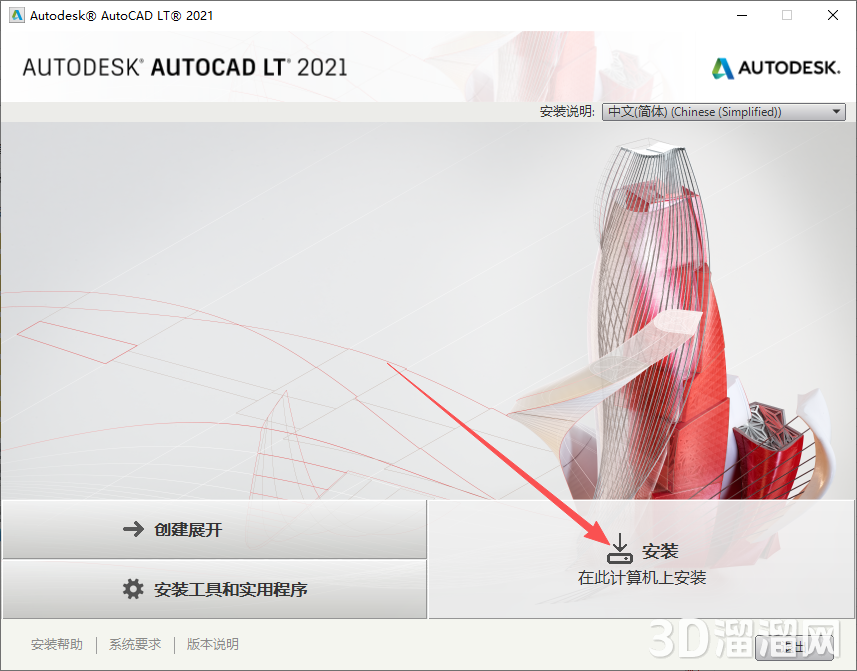
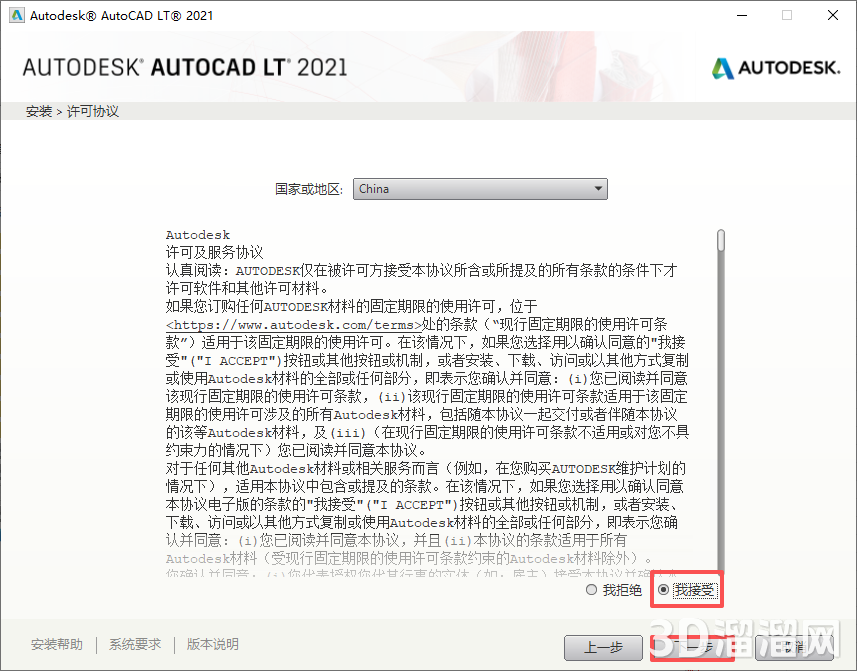
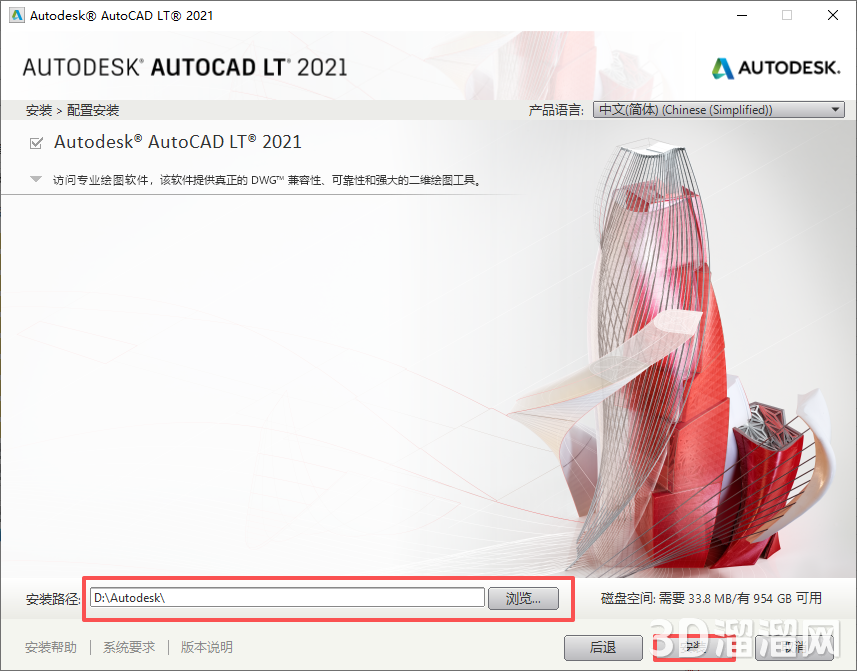
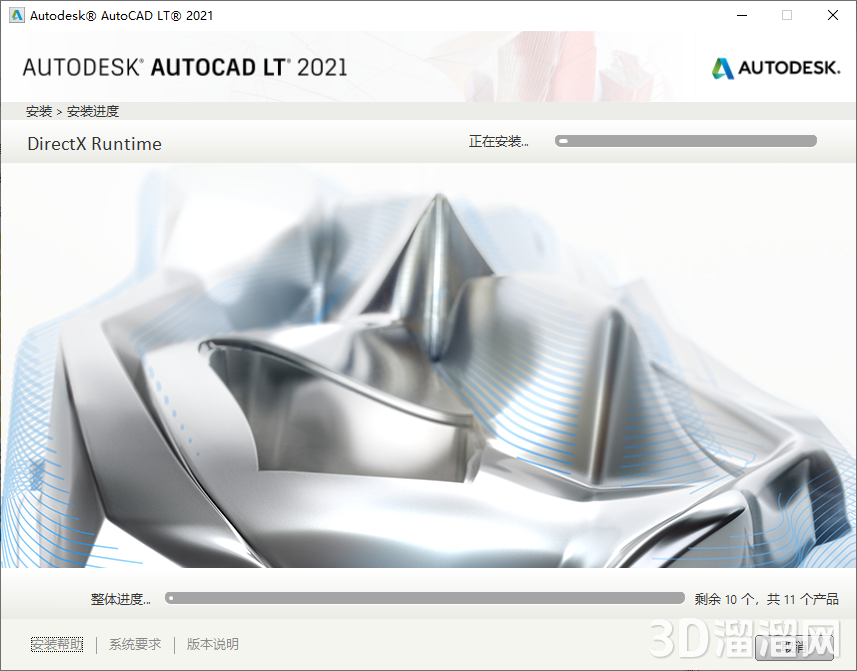
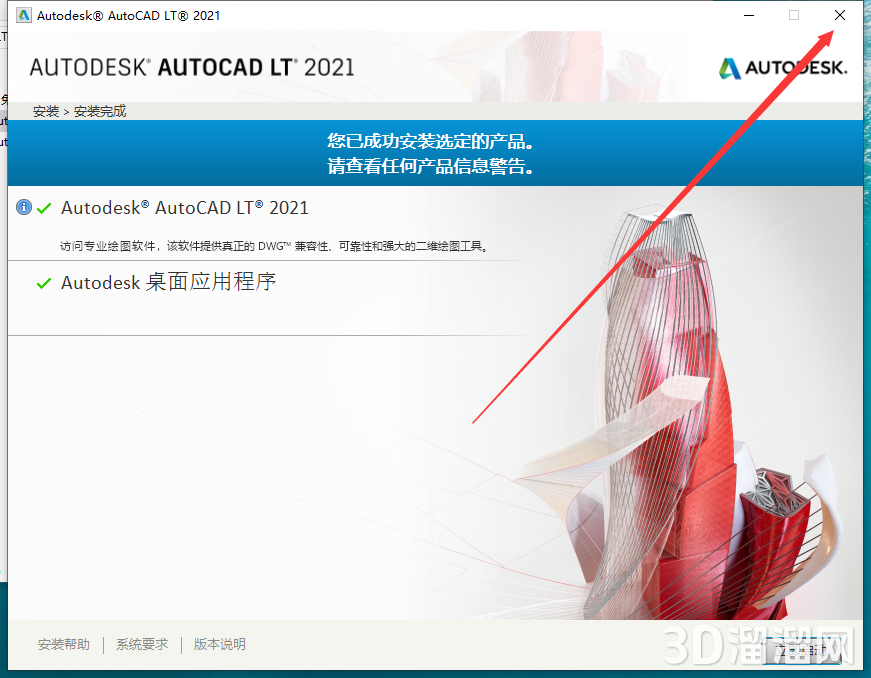
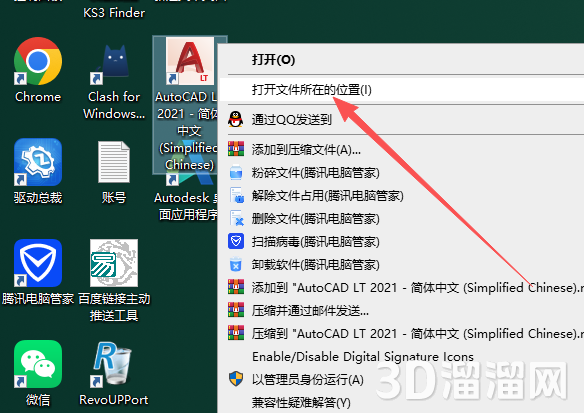
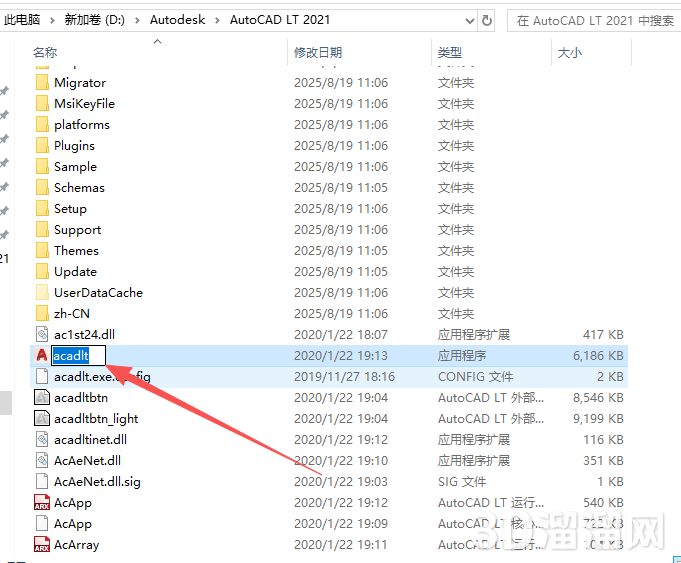
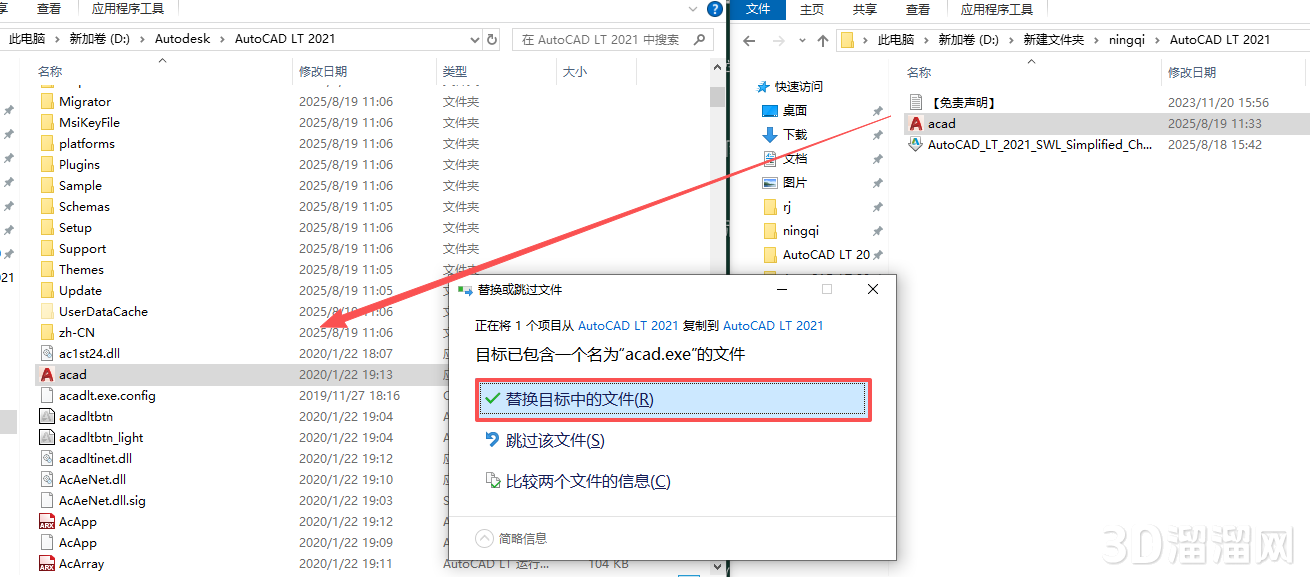
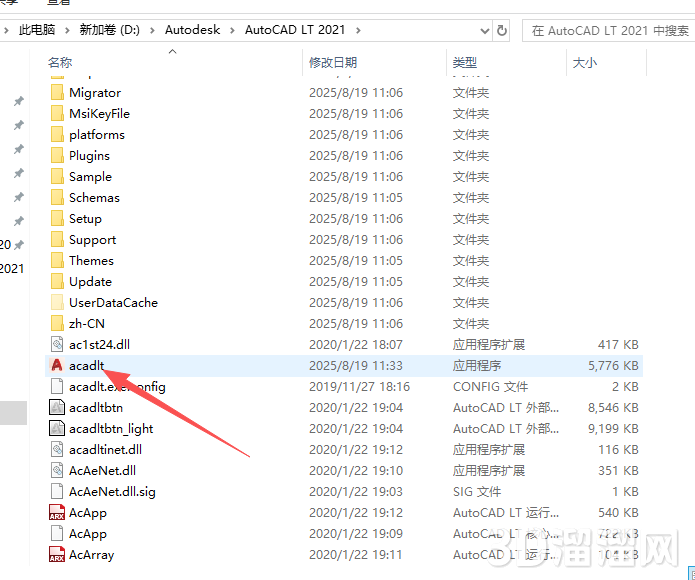
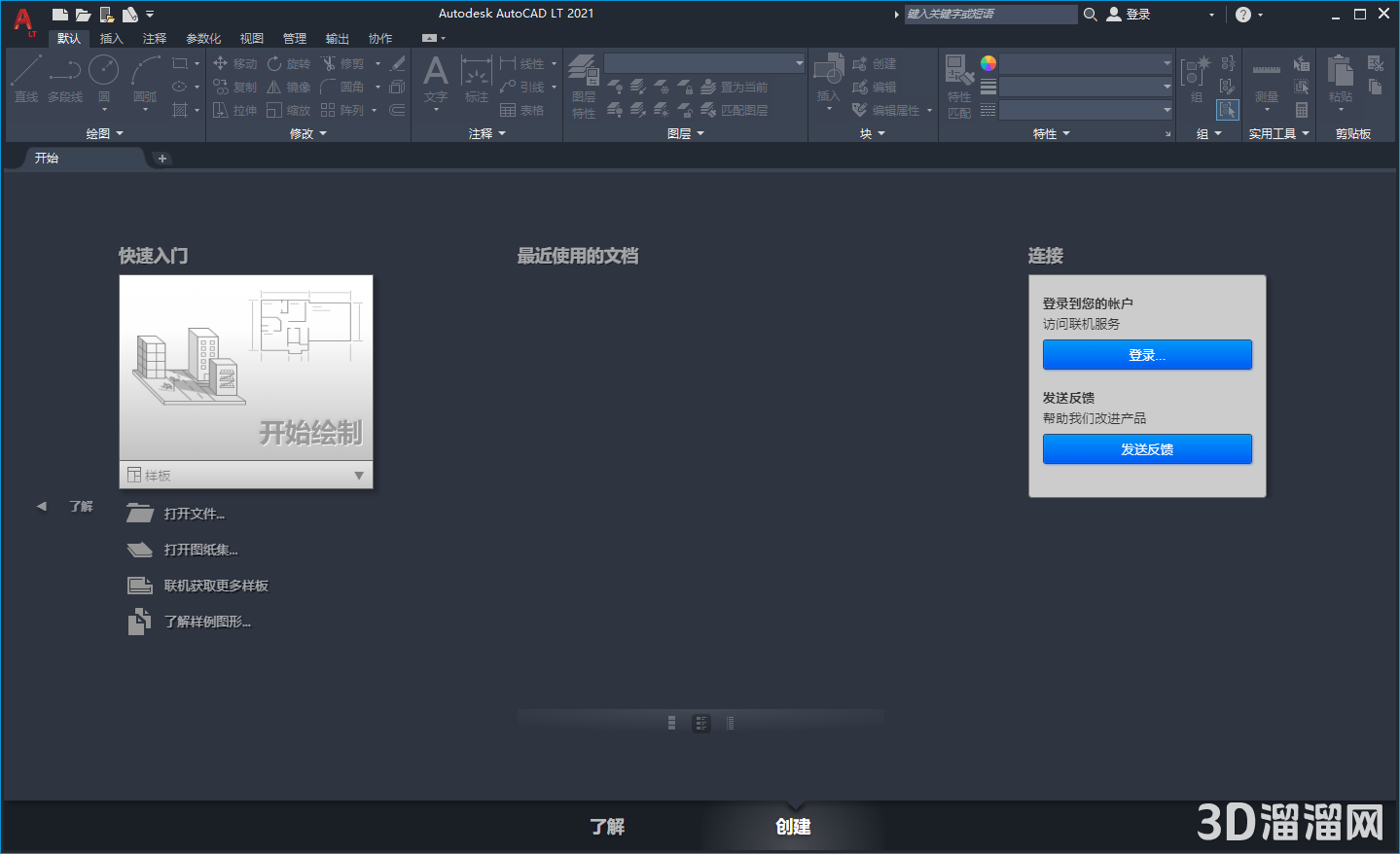
安装步骤:
AutoCAD LT 2021_64位_简体中文版用户使用评价总结:
嘿,大家好!最近我下载了AutoCAD LT 2021_64位_简体中文版,终于忍不住想跟大家分享一下我的使用体验。就像是和老朋友久别重逢一样,这个工具对我而言真的是太熟悉不过了。不过2021版本也确实带来了一些新鲜感。首先,我要说的就是,这款软件运行起来特别流畅,尤其是在64位系统上。以前用32位的版本,有时候处理大一点的图纸感觉电脑都快飞起来了,但现在好多了。当然,你得有一台配置不错的电脑才行。我觉得内存至少8GB起步吧,不然打开大项目的时候可能会卡。
界面还是那么经典,一打开就能看到那些熟悉的工具条和图标,没啥学习成本,就直接上手了。对于习惯了旧版的人来说,这点相当友好。不得不提一下,Ribbon界面真的很棒,把常用的功能都放在上面,操作时鼠标移动距离少了很多,看着也清爽不少。
这次的新版本给我印象深刻的一点是它的“修订云线”功能增强了。这对于我们这些设计师来说,修改的时候更方便标记了。客户老是喜欢改来改去,有这个功能之后,沟通起来顺畅多了。我还有个小技巧,就是把“修订云线”的快捷键设置成一个容易按到的位置,这样在做标记的时候省时又省力。
再有就是它的DWG文件格式兼容性很赞!以前最头疼的事情之一就是因为版本不同导致文件打不开或者乱套,现在这种情况基本不存在了。2021版对各种版本的DWG文件支持得都很好,互通无阻。
绘图功能上嘛,基本的草图绘制、标注这些都不用说了,还是一如既往地稳。但是有个“块”功能,觉得特别实用。我们做建筑设计中,经常会用到一些重复的部件,比如窗户、门啊啥的,用块可以极大地减少重复劳动。之前尝试过其他软件,总感觉在这方面没有AutoCAD得心应手。
云端存储这点也让我眼前一亮。公司项目上常常需要多人协作,以前文件传来传去的,特别麻烦,有时候还担心版本搞混淆。现在可以把文件存到云端,随时随地都能访问,合作起来就简单多了。
说到不足之处嘛,也不能说没有,其实主要是价格上的问题。LT版本虽然比完整版便宜,但对于个人用户或者小型工作室来说,依然是一笔不小的开销。希望以后能推出一些更加灵活的定价策略,比如月租之类的,毕竟不是每个人全年365天都在用。
还有就是某些高级功能,比如三维建模,在LT版本里是没有的。如果你只是做平面设计,这影响不大。但如果涉及到3D工作,那就只能选择完整版了。这点其实提前了解下需求,选错了版本用起来会有点尴尬。
最后补充一点,小伙伴们用的时候记得留意官方更新,说不定会有Bug修复或者新功能加入。哦,对了,还有中文社区资源丰富,有问题发帖子问,大神们都很热心解答。反正我遇到问题都是这么解决的,你懂的。
AutoCAD LT 2021_64位_简体中文版对于我这样的设计师来说,几乎是必不可少的工具。它在性能、功能和易用性方面都有很好的表现,虽然有些小遗憾,但瑕不掩瑜。对我而言,它就是工作中不可或缺的帮手,也是追求效率和准确性的设计师们的好伙伴。希望我的分享能帮助到考虑入手的小伙伴们,如果你也有心得,欢迎交流啊!


Autodesk 2016全系列产品序列号及密钥+注册机下载
Autodesk 2016序列号注册机
阅读(116297) 作者:暂无作者 发布时间:2015-04-09

AutoCAD 2014 简体中文版(32/64位)百度网盘下载+注册机
AutoCAD 2014 下载
阅读(72325) 作者:暂无作者 发布时间:2015-07-22

AutoCAD 2016中文版下载 32位/64位百度网盘下载
AutoCAD 2016下载
阅读(54220) 作者:暂无作者 发布时间:2015-04-13
方法一:CAD中如何将布局里的图纸单独保存出来?
问:CAD中,在布局里的图纸如何单独保存出来? 答:在天正建筑中,单击【文件】下拉选项卡,就有直接的【将布局输出到模型】命令。如下图所示,正常我们都将图纸放在【模型】中,而此文件将所有图纸均放在【Plan】布局中。 如何将它们单独保存到模型中呢?大家如果有【天正建筑】软件,可以直接用天正建筑打开图形文件,然后单击【文件】菜单栏,在下拉菜单中直接选择【将布局输出到模型】。&nbs
阅读(34296) 作者:小懒 发布时间:2020-09-03
关于Autodesk软件安装完成后无法用注册机激活问题解决办法!
问题:Autodesk软件安装完成后无法用注册机激活 问题描述: 安装Autodesk公司产品后无法用注册机进行激活,当然若你是正版你可以忽略这个问题。 首先我们得先确认,你安装过程有输入系列号一般都是输入(666-69696969),若你是选择试用安装那么是无法在安装完成后用注册机进行激活的。 若在安装过程你已经输入了序列号和密钥还出现上述问题,那
阅读(32977) 作者:暂无作者 发布时间:2015-09-01


-
2年前(02-22)
解压密码不对
-
2年前(02-22)
该文件格式未知或已损坏是什么原因呀
-
2年前(01-31)
没有注册机,这还怎么用
-
2年前(12-16)
为什么 激活不了啊
-
3年前(05-23)
解压密码点击了查看密码但是没反应,是怎么回事儿啊?
-
3年前(05-14)
解压后安装步骤是什么
-
3年前(04-14)
发布得真及时,正需要!
-
3年前(04-11)
需要单机锁吗?
-
3年前(04-09)
感谢分享
-
3年前(03-10)
怎么激活
-
3年前(03-10)
呜呜呜呜我终于下载成功了
-

hello world! 3年前(03-09)
nice bro!
-
3年前(03-08)
解压密码哪里查看呀
-
3年前(03-05)
这一款好像有bug 我安装了几次电脑都会一直闪烁
-
3年前(03-03)
卡到一个界面不动了
-
3年前(03-01)
百度网盘提取码怎么弄
-
3年前(02-22)
解压密码是第二个!实测有效!
-
3年前(02-15)
解压密码在哪里呀
-
3年前(01-14)
解压密码不对哦
-
3年前(01-03)
百度网盘下载的没有注册机


暂无评论~