


Adobe Photoshop2021版
更新时间:2025-10-29
软件类型 : 三维建模
文件大小 : 2.3GB
文件格式 : rar
软件语言 : 中文
官方网站 :
软件授权 : 免费共享


- 简介
- 服务
- 评论
版权说明
- 1 本站所有上传作品均来自互联网!
- 2 所有资源均仅供学习,请勿用于商业用途,由此导致的版权纠纷由用户自行负责。
- 3 所有资源均请在下载24小时后删除。
- 4 如有本站有侵犯您作品的版权请联系我们!我们会在24小时内删除。
应用介绍:
Adobe Photoshop 2021 是 Photoshop 系列的桌面版大更新之一,面向摄影师、平面设计师、插画师和任何需要专业图像处理的人。相对于以前的版本,它把 AI 驱动的“神经滤镜(Neural Filters)”、一键换天(Sky Replacement)等智能工具带进日常工作流程,让复杂的修图步骤变得更简单、更高效。整体界面沿用了熟悉的工作区,同时增强了云文档和预设管理,更方便团队协作和跨设备切换。

应用功能:
- 智能滤镜:Neural Filters 提供人脸调整、肤色修正、风格迁移等可试验的 AI 效果(部分为 Beta)。
- 换天功能:一键识别前景并替换天空,自动匹配光线和色彩。
- 选择与抠图:改进的 Object Selection、Select Subject 与 Refine Edge,可更准确快速地抠出人物、头发等复杂细节。
- 图层与蒙版:支持智能对象、调整图层,方便非破坏性编辑。
- 内容识别填充与修补:快速去除瑕疵或扩展背景。
- 图案预览(Pattern Preview):实时可视化重复图案设计。
- 导出与格式:灵活导出为 PSD/JPEG/PNG/TIFF/WebP 等格式,支持导出切片与多尺寸导出。
- 云文档与同步:保存到 Adobe Cloud,便于不同设备之间继续编辑与备份。
- 性能优化:利用 GPU 加速部分滤镜与界面响应,提高大文件处理效率。

应用优势:
- 智能化:AI 功能能替代大量重复劳动,节省时间并降低技术门槛。
- 专业性强:细致的色彩管理、图层体系和各种修图工具,适合高质量输出。
- 可扩展性:丰富的插件、预设和第三方资源可集成,满足不同创作需求。
- 跨平台与协作:云文档和 Creative Cloud 生态支持团队协同和素材管理。
- 非破坏性工作流:通过智能对象与调整图层保留原始文件,便于反复修改与版本管理。
注意事项:
- 授权与更新:Photoshop 2021 属于付费的 Adobe 产品,建议通过 Adobe 官网或 Creative Cloud 正规渠道购买/订阅并保持更新,避免盗版风险与安全问题。
- 系统需求:确保电脑满足官方最低配置(足够的 CPU、内存、显卡和磁盘空间),高分辨率图片与复杂合成需要更多资源。
- 磁盘空间:编辑大图时请预留足够的 scratch disk(缓存磁盘)空间,否则可能导致保存失败或卡顿。
- 色彩与输出:印刷前务必校准显示器并使用合适的色彩配置文件(如 CMYK/ICC),避免色差问题。
- 文件备份:常用云保存或本地多处备份,防止 PSD 文件损坏或误删。
使用说明:
- 初次使用:安装 Creative Cloud 并登录 Adobe ID,下载安装 Photoshop 2021,打开后可在“工作区”选择常用布局(摄影、设计、3D 等)。
- 基础操作:新建文件 → 导入素材(File > Open / Place)→ 使用移动工具、选区工具、画笔、修复工具等进行编辑 → 使用图层与蒙版进行非破坏性处理 → 调整图像(Image > Adjustments 或使用调整图层)→ 保存为 PSD(File > Save)或导出(File > Export)。
- 推荐流程:先做大体构图与调整(裁剪、曝光、色彩),再细致修补(修复、抠图、润饰),最后统一调色与输出。
- 快捷键:常用如 Ctrl/Cmd+T(自由变换)、Ctrl/Cmd+J(复制图层)、B(画笔)、V(移动)、M(选框)等,可大幅提高效率。
- 使用神经滤镜与换天:在 Filter > Neural Filters 打开并试验不同滤镜;Sky Replacement 在 Edit > Sky Replacement,选择或导入天空素材并微调边缘与光效。
常见问题:
- 安装或激活失败:检查网络、Adobe ID、订阅状态;尝试退出 Creative Cloud 重新登录或更新 Creative Cloud 客户端。
- 软件运行缓慢或卡顿:提高内存分配(Preferences > Performance)、清理缓存、增加 scratch disk 空间、更新显卡驱动或关闭 GPU 加速测试差异。
- 崩溃或无法打开文件:尝试重置首选项(启动时按住 Ctrl+Alt+Shift / Cmd+Option+Shift)、打开备份文件、从 Auto-Recovery 恢复(若启用自动保存)。
- 抠图边缘毛糙/头发处理不好:使用 Select and Mask(选择并遮住)面板的 Refine Edge、细化半径并结合画笔手动微调。
- 字体缺失或中文乱码:确保系统已安装所需字体,或在 Type > Replace Fonts 中替换缺失字体;保存时嵌入字体或转为形状以防兼容问题(注意版权)。
- 无法使用某些滤镜或功能灰显:检查是否为官方支持的 GPU、是否在兼容位深(8/16 bit)或颜色模式(RGB/CMYK)下,有时需切换到 RGB 8 位模式才能启用特定滤镜。
- 文件过大导致保存失败:考虑分层合并不必要图层、导出为更高压缩率格式或增加可用磁盘空间。
如果你有具体想做的效果(比如人物换背景、批量调色、去水印、合成大片等),告诉我场景和素材,我可以给你一步步的实操步骤和快捷技巧。
安装教程
从开心电玩提供的网盘资源中获取。

将安装包解压后打开,鼠标右击Set-up选择以管理员身份运行。

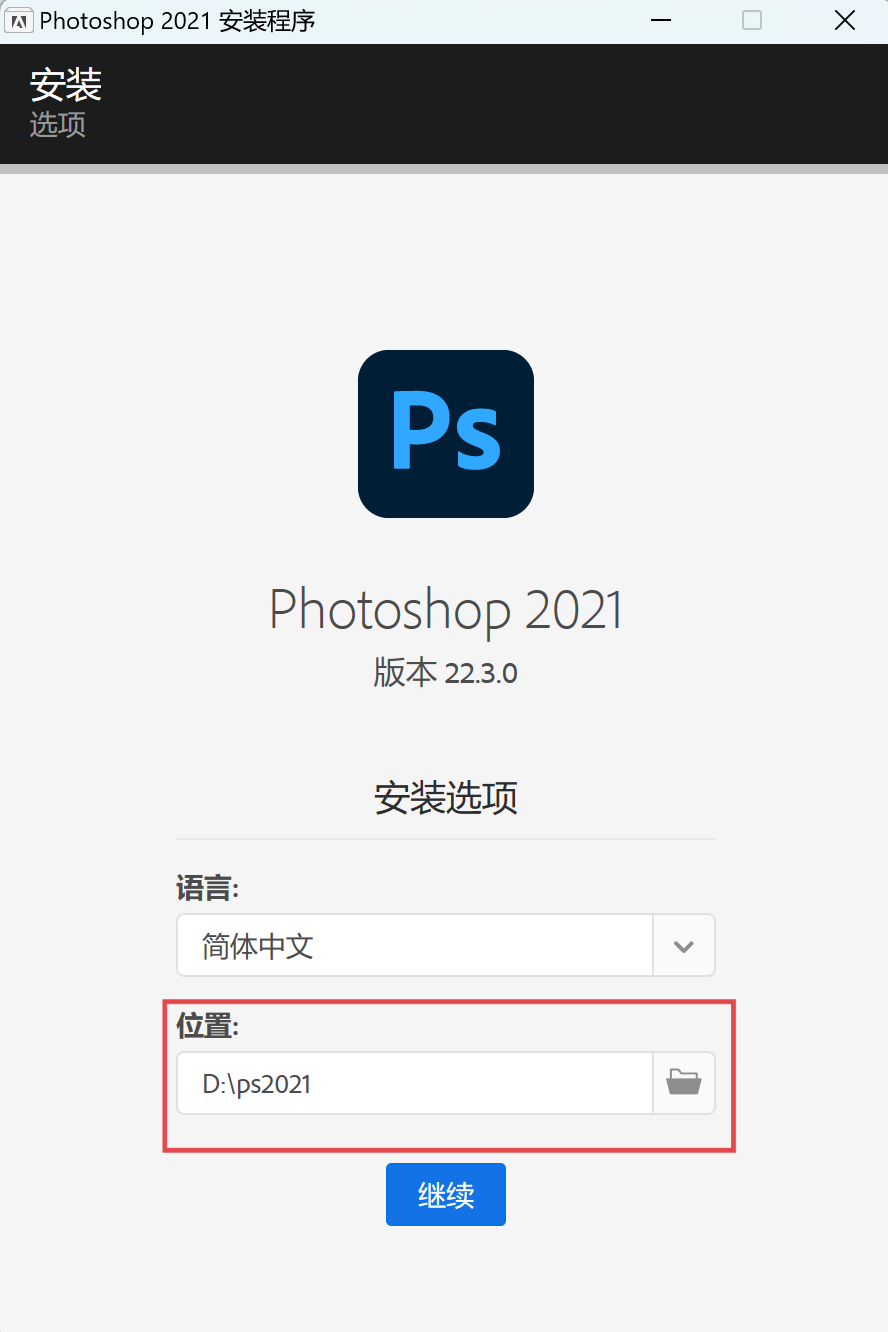
更换安装路径,新建一个文件夹ps2021放在D盘,不推荐放在C盘,只有C盘的话就放C盘。
安装中...

点关闭。
在桌面双击Photoshop2021就可以使用了。
Adobe Photoshop2021版用户使用评价总结:
我用 Photoshop 2021 有一段时间了,想把使用感受放在这里跟大家唠唠。先说感觉,这个版本给人的体验像是把老牌工具又弄了点“脑洞”进去——很多智能化的功能变得更好玩也更实用,但同时也会让人有点纠结,尤其是当你像我一样既做认真修图又偶尔玩玩创意合成的时候。说到最吸引我的就是那些 AI 功能,像 Neural Filters 和天空替换。Neural Filters 玩起来像是在跟机器聊天:只要调滑块,人物表情、年龄、光线感觉都能有明显变化。很多时候省了不少细节修图时间,但别指望一次性就完美,尤其是头发边缘和复杂阴影处还需要手动修正。天空替换功能超级省心,选一张天空,点几下就能把场景气氛改得天翻地覆,替换后的颜色匹配和边缘过渡既快又自然,不过在色温极端不同的素材上,还是要花时间做局部调整让前景和新天空色彩融合到位。
内容识别填充(Content-Aware Fill)还是我的救星。以前去掉路人、换掉电线那种事,用了刷子和耐心就能搞定,现在很多情况下它能一次性把大块区域补得不错。不过遇到有重复纹理和透视复杂的地方,生成的内容会显得有点“无聊”,需要我再去加点细节或用 Clone Stamp 修饰一下。物体选择(Object Selection)和自动选取主体功能提升明显,做抠图从繁琐的掐边变成跟着 AI 粗略选,再细修,特别是对复杂背景来说,这个组合省时不少。
工作流层面,图层面板和智能对象的配合让我能保持非破坏性编辑,用 Smart Filters 在试不同滤镜时不会把原图弄坏。Actions 和批处理在我处理一堆商品图时显得很重要,设置好一次动作之后能节省成吨时间。Camera Raw 的整合也不错,尤其是调整参数再回到 Photoshop 里继续修细节,这个流程顺手得让人想一直这样干。
性能方面要提醒一点:高智能化功能不是没有代价。Neural Filters、Sky Replacement、Content-Aware Fill 在处理大图时对显卡和内存要求很高。我电脑配置中档,开启这些功能时会感觉卡顿,导出大 PSD 文件也有延迟。调好 Photoshop 的性能设置、分给它更多的内存、开启 GPU 加速能改善不少体验。还有就是及时清理 scratch disk 很重要,否则占满之后程序会变得异常缓慢。
再聊聊画笔和手绘体验。刷子延迟和压力感应这块比以前更稳,做概念草图或临摹都不错。对我这种既修图又偶尔画插画的人来说,Photoshop 还保留了很多细节控制选项:混合模式、动态笔刷、笔触平滑等让我比较放心。只有一点,系统自带的一些笔刷还是有缺陷,第三方笔刷包往往能补足这点。
有些小烦恼也想吐槽:更新后偶尔会发生插件兼容问题,某些老插件会失效,得等开发者更新或回滚到旧版。另外云文档在协作时挺方便,但有时同步会慢,版本管理也不够直观,需要养成手动保存多个版本的习惯。订阅模式让人又爱又恨——经常用的人感觉值,但偶尔只为完成一个项目才订阅的用户可能会觉得不划算。
给想入门或刚从手机修图转过来的朋友几点建议:多学图层和遮罩的用法,把大动作用调整图层解决,小细节用画笔和修补工具处理;学会利用 Smart Object 保持非破坏性;遇到复杂抠图先用快速选择再用 Select and Mask 精修,这样效率和精度都能兼顾。还有,别把所有希望都压在 AI 功能上,把它当作助手而不是替代,这样最终作品反而更有把控。
总的感受里我蛮喜欢这个版本的创新节奏,不管是日常修图还是做创意合成,它都让很多步骤更顺手。要是你电脑配置够强,能发挥那些智能功能的全部潜力,会觉得很爽;如果配置一般,可能需要调策略,更多依赖手动技巧和分步处理。对我来说,Photoshop 2021 是既能省时间又能发挥创造力的工具,但别忘了,最后决定画面质量的还是你的眼睛和细心。

BIM5D教程 | BIM5D建模概念:5D是指什么?
在建筑行业中,BIM(BuildingInformationModeling,建筑信息模型)是一种全方位的数字建模方法,它可以用于设计、施工和管理建筑项目。BIM的概念已经被广泛接受,成为现代建筑项目的标准工具之一。随着BIM技术的不断发展,出现了许多BIM的衍生概念,其中之一就是“BIM5D建模概念”。那么,这里的“5D”具体指的是什么呢?“5D”代表的是建筑项目的五个维度,即三维空间维度(3D
阅读(9354) 作者:BIM中文网 发布时间:2024-12-26
BIM5D教程 | BIM中的5D是指什么?
BIM中的5D是指BuildingInformationModeling(建筑信息模型)中的5维,分别代表了时间(Time)、成本(Cost)、数量(Quantity)、质量(Quality)和安全(Safety)。首先,时间维度(Time)是指BIM可以模拟和展示建筑项目在不同阶段的进度和时间关系。通过BIM,可以建立起一个动态的时间线,可以预测建筑项目的各个阶段的完成时间,并且可以根据实际情况
阅读(4950) 作者:BIM中文网 发布时间:2024-10-06
BIM5D教程 | BIM5D中的“5D”代表什么?
BIM(建筑信息模型)是一种在建筑设计、工程和建筑生命周期管理中使用的先进技术。它涵盖了建筑物的五个不同维度,因此被称为BIM5D。那么,BIM5D中的“5D”到底代表什么?本文将详细解释BIM5D中的这五个维度。在传统的2DCAD(计算机辅助设计)中,建筑师和设计团队只能创建和查看二维图纸。然而,由于建筑项目的复杂性和需要精确控制成本和时间的需求,2DCAD已经无法满足这些需求。因此,BIM被引
阅读(4403) 作者:BIM中文网 发布时间:2024-10-15
BIM5D教程 | BIM中的5D是指什么?这里的5D是指哪一个?
BIM中的5D是指在建筑信息模型(BIM)中添加时间和成本的维度。因此,这里的5D指的是“时间(Time)”和“成本(Cost)”两个维度。在传统的建筑设计和施工过程中,时间和成本通常是两个独立的因素,而BIM的出现使得将时间和成本与三维的模型结合成为可能。通过在BIM中添加时间和成本信息,建筑专业人员可以更好地预测和控制项目的进度和费用。在BIM中,时间维度指的是对建筑项目在时间上的规划和管理。
阅读(4170) 作者:BIM中文网 发布时间:2024-11-20
BIM5D教程 | 总结bim5d实训报告的3000字
在BIM(BuildingInformationModeling)5D实训报告中,我对这一次实训的经历和收获做了详细总结。本次实训的目的是通过5D建模分析的方式来进行建筑工程的项目管理,包括建筑模型设计、材料与货物管理、成本估算等。首先,我深入研究了BIM技术的基础知识,了解了其在建筑设计和项目管理中的重要作用。BIM技术能够以三维模型的形式来展现建筑物的所有信息,通过对模型进行分析和优化,可以更
阅读(3839) 作者:BIM中文网 发布时间:2024-10-10


-
2年前(02-22)
解压密码不对
-
2年前(02-22)
该文件格式未知或已损坏是什么原因呀
-
2年前(01-31)
没有注册机,这还怎么用
-
2年前(12-16)
为什么 激活不了啊
-
3年前(05-23)
解压密码点击了查看密码但是没反应,是怎么回事儿啊?
-
3年前(05-14)
解压后安装步骤是什么
-
3年前(04-14)
发布得真及时,正需要!
-
3年前(04-11)
需要单机锁吗?
-
3年前(04-09)
感谢分享
-
3年前(03-10)
怎么激活
-
3年前(03-10)
呜呜呜呜我终于下载成功了
-

hello world! 3年前(03-09)
nice bro!
-
3年前(03-08)
解压密码哪里查看呀
-
3年前(03-05)
这一款好像有bug 我安装了几次电脑都会一直闪烁
-
3年前(03-03)
卡到一个界面不动了
-
3年前(03-01)
百度网盘提取码怎么弄
-
3年前(02-22)
解压密码是第二个!实测有效!
-
3年前(02-15)
解压密码在哪里呀
-
3年前(01-14)
解压密码不对哦
-
3年前(01-03)
百度网盘下载的没有注册机


暂无评论~