
下载app免费领取会员


本文将详细介绍如何在PPT中实现一页四张打印的方法。在进行PPT制作的过程中,我们经常需要将PPT页面打印出来,以便于会议分享或作为参考资料。一页四张打印的方式可以节省纸张,提高效率,同时也更方便进行分发和阅读。
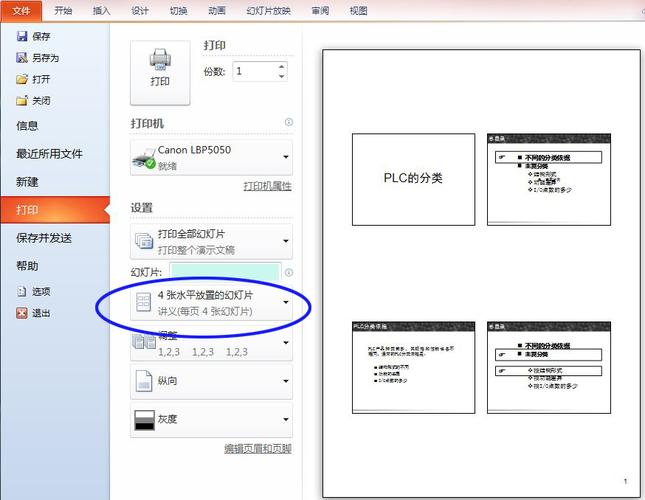
步骤一:选择合适的PPT导出选项
首先,在PPT制作完成后,我们需要选择合适的导出选项来实现一页四张打印。常见的PPT导出选项包括PDF、图片以及打印预览等。下面将逐一介绍这些选项的具体使用方法。
步骤二:使用PDF导出选项实现一页四张打印
PDF导出选项是实现一页四张打印的常用方法之一。首先,点击PPT软件中的“文件”选项,然后选择“导出”或“另存为”选项。接下来,在弹出的对话框中选择PDF格式,并点击“保存”按钮。在保存的过程中,系统会提示设置PDF相关的选项,我们需要选择“多页”或“多张”打印的选项,并设置每页显示四张的方式。最后,点击“确定”按钮完成导出。此时,我们可以通过PDF阅读器来查看导出的文件,确保每页显示四张。
步骤三:使用图片导出选项实现一页四张打印
除了PDF导出选项,我们还可以使用图片导出选项来实现一页四张打印。首先,点击PPT软件中的“文件”选项,然后选择“导出”或“另存为”选项。接下来,在弹出的对话框中选择图片格式(如JPG、PNG等),并点击“保存”按钮。在保存的过程中,系统会提示设置图片相关的选项,我们需要选择每页显示四张的方式。最后,点击“确定”按钮完成导出。此时,我们可以通过图片查看软件来查看导出的文件,确保每页显示四张。
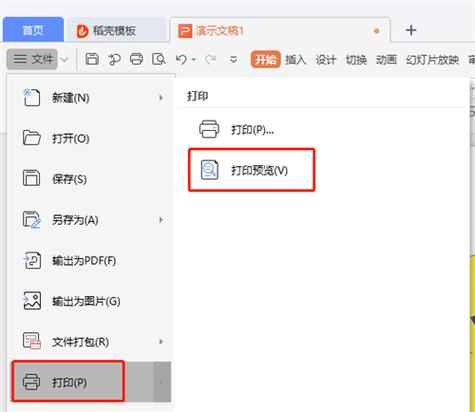
步骤四:使用打印预览实现一页四张打印
除了导出选项,我们还可以使用打印预览功能来实现一页四张打印。首先,点击PPT软件中的“文件”选项,然后选择“打印”选项。接下来,系统会弹出打印预览页面,在页面上选择“四页”或“四图”打印的选项,并设置每页显示四张的方式。最后,点击“打印”按钮完成打印。此时,系统会将PPT页面按照设置的方式打印出四张每页。
总结:
以上就是在PPT中实现一页四张打印的方法。根据个人需求,我们可以选择PDF、图片导出选项或使用打印预览功能来实现这一需求。通过合理设置导出选项或打印设置,我们可以轻松地将PPT页面按照一页四张的格式打印出来,以便于会议分享或作为参考资料。
本文版权归腿腿教学网及原创作者所有,未经授权,谢绝转载。

下一篇:SketchUp教程 | 如何在SU中导入3D模型?


.jpg "SketchUp教程 | 如何安装和导入 SketchUp 坯子库插件?")


推荐专题


- SketchUp教程 | 如何有效提升SketchUp建模速度
- SketchUp教程 | SketchUp破面问题的优化解决方案
- SketchUp教程 | 如何在SketchUp中实现更好的阴影效果
- SketchUp教程 | 如何画SU椭圆形
- SketchUp教程 | 将SU模型导入3D后渲染的最佳方法是什么?
- SketchUp教程 | 如何将CAD图导入SU(SU中如何导入CAD图)
- SketchUp教程 | 如何去除SketchUp中的虚线显示?
- SketchUp教程 | 如何提取图片中的字体?-掌握SU技巧
- SketchUp教程 | 如何将SU三维地形模型成功导入Revit?优化你的SU与Revit之间的模型导入技巧
- SketchUp教程 | 如何在Revit中导入SU模型


