
下载app免费领取会员


BIM等级考试二级建筑教程
BIM等级考试二级建筑视频教程+IM等级考试二级建筑图文教程

推荐软件下载

软件介绍:Revit 2018是Autodesk在2017年发布的一个Revit版本。2018可以可以链接NWD/NWC文件、可以直接导入犀牛模型、多层楼梯支持任意标高...

软件介绍:Revit2019是Autodesk 在2018年4月份对外发布的最新Revit版本!此版本加群了钢筋建模功能!更多新功能可以在网站搜索Revit2019新功能。


推荐课程学习


课程介绍:本课程以第17期二级等级考试结构考题为案例,讲解完成考题模型的建立。主要内容是拉伸以及空心拉伸、楼梯的建立与配筋、创建整体结构模型、赋予构件不同材质、赋予不同的保护层、柱梁板基础的配筋、文字注释标注模型、明细表创建与编辑等。完成课程学习后,即可了解本期考试主要的考点和相关试题的建模方法。


推荐文章阅读

文章介绍:大纲第1部分:背景介绍l 1.1 BIM技术与技能证书l 1.2 认识Revitl 1.3 往期考题与考点统计第2部分:Revit族高级技能l 2.1 轮廓族样板l 2.2 公制轮廓族实例l 2.3 扶手轮廓族实例l 2.4 公制常规模型族实例——排水沟盖板l 2.5 基于面的公制常规模型族实例--排水沟l 2.6 基于线的公制常规模型族实例--排水沟l 2.7 基于两个标高的公制常规模型族实例——爬梯l 2.8 基于墙的公制常规模型与公制门、公制窗族样板的区别l 2.9 普通门族实例l 2.10 普通门族实例平面表达l 2.11 带角度平开门族实例l 2.12 双扇推拉窗族实例l 2.13 转角窗族实例l 2.14 关于幕墙族l 2.15 幕墙窗单扇竖向平开窗族l 2.16 带驳接爪幕墙嵌板族l 2.17 Revit中栏杆编辑方法l 2.18 关于栏杆族样板l 2.19 公制栏杆一支柱l 2.20 公制栏杆l 2.21 公制栏杆一嵌板l 2.22 家具族——布艺椅子l 2.23 家具族——圆形餐桌l 2.24 家具族——组合餐桌第3部分:Revit自适应体量高级技能l 3.1 Revit自适应发展史l 3.2 开始动手做一个简单的自适应构件l 3.3 理解自适应构件l 3.4 开始动手做一个复杂的自适应构件l 3.5 自适应点的实例属性之坐标系问题l 3.6 自适应构件的重复属性(上)l 3.7 自适应构件的重复属性(下)l 3.8 Revit自适应构件形体研究:梦露大厦l 3.9 Revit自适应构件形体研究:诺曼·福斯特l 3.10 Revit自适应构件形体研究:DC Towersl 3.11 Revit自适应构件对填充图案的补充第4部分:建筑小案例实操(等级考试第8期大题)l 4.1 行政楼标高轴网及尺寸标注l 4.2 行政楼墙体l 4.3 行政楼楼板、地面及天花板l 4.4 行政楼屋顶及女儿墙l 4.5 行政楼入口平台及散水l 4.6 行政楼玻璃幕墙l 4.7 创建明细表l 4.8 创建图纸l 4.9 漫游及渲染:行政楼渲染效果图l 4.10 漫游及渲染:行政楼漫游视频动画
文章介绍:模型信息化BIM模型以信息的方式进行传达,具有信息完备性、关联性、一致性等特征。BIM模型除了对工程进行三维几何信息进行描述外,还包括对完整的工程信息的体现,如建筑材料、工程性能、结构类型等设计信息;施工工序、施工进度、成本控制、质量控制等施工信息;工程安全性能、材料耐久性等维护信息...
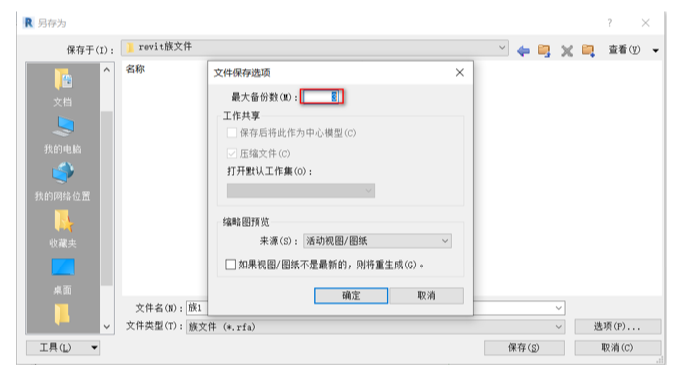
文章介绍:轮廓族样板轮廓族属于二维对象,是Revit族中较为常用且简单的一种类型。轮廓族主要用于载入到项目文件中进行主体放样时所需的轮廓,包括墙饰条、分隔缝或栏杆扶手的轮廓。在revit当中,默认的族样板库中提供了6种族样板(包含公制轮廓、公制轮廓-主体、公制轮廓-分隔缝、公制轮廓-扶手、公制轮廓-楼梯前缘、公制轮廓-竖梃)用于创建轮廓族。1)公制轮廓-主体族样板是用于创建在项目文件中进行主体放样(墙饰条、屋顶封檐带、屋顶檐槽、楼顶边缘)的轮廓族;2)公制轮廓-分隔缝族样板是用于创建在项目文件中进行主体放样(墙分割缝)的轮廓族;3)公制轮廓-扶手族样板是用于创建在项目设置扶手族的轮廓;4)公制轮廓-楼梯前缘族样板是用于创建在项目文件中进行楼梯族的踏板前缘的设置;5)公制轮廓-竖梃族样板是用于创建在项目文件中设置幕墙竖梃的轮廓族。6)公制轮廓族样板可适用于任何二维轮廓族,是比较通用(也是最常用)的一种轮廓族样板2.1.1 创建与保存轮廓族点击“文件”选项卡——“新建”——(族)。在弹出的新建族对话框中选择相应的轮廓族样板,如图2.1-1所示。点击“打开”按钮,即可创建一个新轮廓族。图2.1-1revit样板族文件创建新族后,点击“文件”选项卡——“保存”——(族)。将其保存相对应的文件夹中。特别提示:保存族文件时,在保存面板中选择“选项”——“最大备份数”设置为小于3个备份数,如图2.1-2所示。 图2.1-2 保存族文件
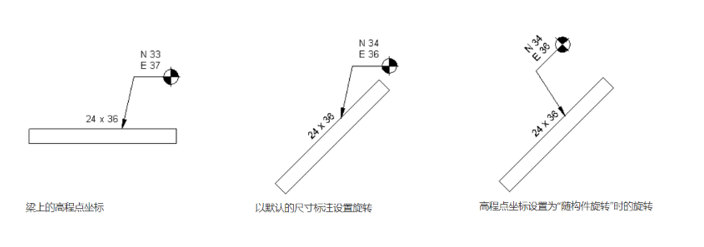
文章介绍:查看族类别和族参数在Revit族环境中点击(族类别和族参数)。在族参数中可以勾选“随构件旋转”以及定义它的“轮廓用途”,如图2.1-3所示。图2.1-3 族类别和族参数特别提示:随构件旋转:若勾选该参数,则对象以指定构件为参照进行旋转,如图2.1-4所示:高程点标注。图2.1-4 高程点标注轮廓用途:在公制轮廓族样板中可以随意定义它的轮廓用途,在其它轮廓族样板中,它的轮廓族用途是固定的,则不需要再次更改。
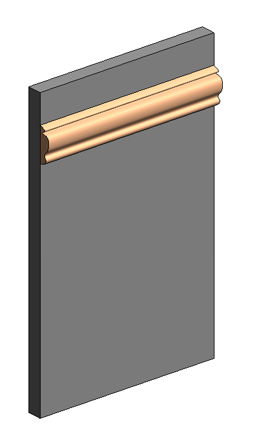
文章介绍:创建墙饰条公制轮廓族01.点击“文件”选项卡——“新建”——族,在弹出来的新建族对话框中,选择“公制轮廓”,点击“打开”按钮,创建一个新族,在“属性”面板中点击“族类别和族参数”,设置其轮廓类型,如图2.2-1所示。图2.2-1 族类别和族参数02.创建轮廓线。点击“创建”选项卡——“详图”面板——(线)。在绘制面板中选择“样条曲线”,可任意绘制样条曲线(也可随意更改或拖动样条曲线的形状),由于轮廓线必须处于闭合的状态,则需要首尾相连,如图2.2-2所示。图2.2-2轮廓线03.创建新项目来使用轮廓族。点击“文件”选项卡——“新建”——项目,在弹出来的新建项目面板中,选择“建筑样板”,点击“确定”按钮,创建一个新项目,如图2.2-3所示。图2.2-3新建项目04.点击“视图”选项卡——“图纸组合”面板——“切换窗口”下拉列表——切换回族环境中,如图2.2-4所示。点击“载入到项目”,即可把族载进项目中。图2.2-4 视图面板05.点击“建筑”选项卡——“构建”面板——“墙”下拉列表——(墙:建筑),在属性浏览器中,设置好相应的约束,并随意绘制一面墙,切换到三维视图,如图2.2-5所示。图 2.2-5 三维墙体06.点击“建筑”选项卡——“构建”面板——“墙”下拉列表——(墙:饰条)。在属性浏览器中,点击属性面板中的“编辑类型”,弹出“类型属性”窗口,点击窗口中的“复制”,在弹出的“名称”窗口中输入“墙饰条01”,点击“确定”为墙饰条创建一个新类型,如图2.2-6所示。图2.2-6 名称编辑 07.适当调整新类型属性面板中的类型参数,如图2.2-7所示。图 2.2-7 类型属性08.在三维视图中放置墙饰条,在放置面板中可随意切换水平放置或垂直放置,调整好适当的位置可点击墙体放置,如图2.2-8所示。图2.2-8 放置墙饰条
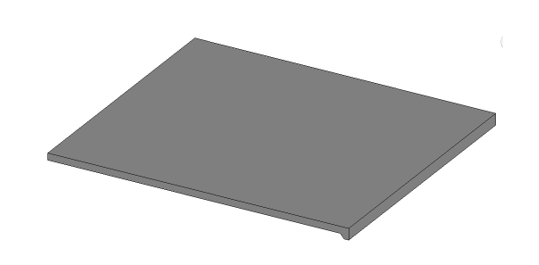
文章介绍:创建楼板边缘加厚公制轮廓-主体01.点击“文件”选项卡——“新建”——族,在弹出来的新建族对话框中,选择“公制轮廓-主体”,点击“打开”按钮,创建一个新族,在“属性”面板中点击“族类别和族参数”,设置其轮廓类型,如图2.2-9所示。图2.2-9 族类别和族参数02.绘制楼板边缘加厚轮廓线。点击“创建”选项卡——“详图”面板——(线)。在绘制面板中选择“线”,绘制加厚楼板边缘,轮廓线必须处于闭合状态,如图2.2-10所示。图2.2-10 轮廓线04.把新建族载入到上一个项目中。05.创建楼板。点击“建筑”选项卡——“构建”面板——“楼板”下拉列表——(楼板:建筑),在属性浏览器中,任意绘制一个楼板,切换到三维视图,如图2.2-11所示。图2.2-11 三维楼板06.点击“建筑”选项卡——“构建”面板——“楼板”下拉列表——(楼板:楼板边)。07.在属性浏览器中,点击属性面板中的“编辑类型”,弹出“类型属性”窗口,对类型参数进行适当更改,如图2.2-12所示。图2.2-12 类型属性08.在楼板边缘的位置单击放置楼板边缘,便生成了楼板加厚的二维轮廓族,如图2.2-13所示。图2.2-13 放置楼板边缘特别提示:创建楼板边缘轮廓族时,当选择钢、木材或其他用于模型行为的材质时,载入项目是无法为楼板边缘配置钢筋,而选择混凝土或预制混凝土用于模型行为的材质时,载入项目中是可为楼板边缘配置钢筋。
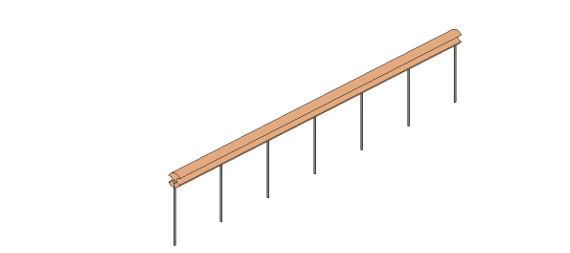
文章介绍:扶手轮廓族实例01.点击“文件”选项卡——“新建”——族,在弹出来的新建族对话框中,选择“公制轮廓-扶栏.rft”族样板,点击“打开”按钮,创建一个新轮廓族。接着在“属性”面板中点击“族类别和族参数”,适当调整其轮廓类型,如图2.3-1所示。图2.3-1 族类别和族参数02.绘制扶栏轮廓。点击“创建”选项卡——“详图”面板——(线),在绘制面板中选择“圆形”,在中心原点绘制一个圆形轮廓。接着选中该圆形轮廓,在“属性”面板中勾选“中心标记可见”,如图2.3-2所示。然后在“修改”选项卡下点击“对齐”,将大圆锁定在经过圆心的参照平面上,如图2.3-3所示。 图2.3-2 属性面板 图2.3-3 锁定图形03.把临时尺寸标注更改为永久性尺寸标注后,选中半径标注,单击“修改”选项卡的标签尺寸标注面板上“创建参数”,在弹出来的“参数属性”面板上编辑名称为“R”,点击“确定”,则创建了一个新的标签参数,如图2.3-4所示。图2.3-4 属性参数04.绘制参照平面。在创建选项卡下点击“参照平面”,在二维视图中进行绘制参照平面,在“创建”选项卡中点击“对齐”将绘制好的参照平面进行等分,然后再次用“对齐”给总尺寸进行标注,如图2.3-5所示。接着选中总尺寸创建一个新的名称为“L”的参数标签。图2.3-5 等分参照平面05.绘制小圆。重复02、03步骤进行对圆的锁定以及给小圆赋予新的标签参数“r”,绘制好的图形如图2.3-6所示。图2.3-6 绘制小圆06.验证轮廓是否会随着参数的变化进行参变。在“属性”面板中点击“族类型”,在弹出来的“族类型”面板中更改数值检查轮廓是否会随着数值的变化而进行改变,如图2.3-7所示。图2.3-7 族类型07.修剪多余的对象。在修改面板中先使用“拆分图元”来对需要修剪的部分进行拆分,然后使用“修剪/延伸为角”进行修剪,如图2.3-8所示,完成后将所制作好的轮廓族保存到计算机本地文件夹中。图2.3-8修剪图形08.创建新项目来使用轮廓族。点击“文件”选项卡——“新建”——项目,在弹出来的"新建项目"面板中,选择“建筑样板”,点击“确定”按钮,创建一个新项目。并将制作好的轮廓族载入到项目中。09.创建栏杆扶手。点击“建筑”选项卡——“楼梯坡道”面板——“栏杆扶手”下拉列表——(绘制路径),随意绘制一道栏杆,切换到三维视图,如图2.3-9所示。图2.3-9三维栏杆10.修改栏杆扶手参数。在属性浏览器中,点击属性面板中的“编辑类型”,在弹出“类型属性”窗口,调整其类型参数值,并进行调整其"扶栏结构(非连续)"参数,如图2.3-10所示。图2.3-10修改扶手参数11.点击“确定”,在三维视图上绘制栏杆扶手已经完成,如图2.3-11所示。图2.3-11栏杆扶手
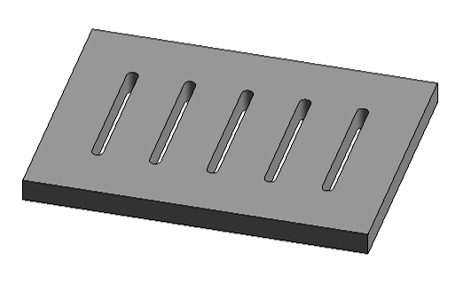
文章介绍:公制常规模型族实例——排水沟盖板Revit默认族样板库中提供了多种族样板用于创建常规模型族:1)公制常规模型.rft2)基于线的公制常规模型.rft3)基于面的公制常规模型.rft4)基于墙的公制常规模型.rft5)基于天花板的公制常规模型.rft6)基于屋顶的公制常规模型.rft7)基于楼板的公制常规模型.rft8)基于两个标高的公制常规模型.rft在我们进行实际的创建对象的时候,需要选择合理的族样板来创建我们所需要的对象。以下以创建建筑工常用的排水沟盖板族为例,简述Revit常规模型族的创建方法。01.点击“文件”选项卡——“新建”——族,在弹出来的新建族对话框中,选择“公制常规模型.rft”,点击“打开”按钮,创建一个新族,在“属性”面板中点击“族类别和族参数”,适当调整其类别与参数,如图2.4-1所示。图2.4-1 族类别和族参数02.绘制参照平面。在创建选项卡下点击“参照平面”,在视图中进行绘制参照平面,在“注释”选项卡下点击“对齐”将绘制好的参照平面进行等分,然后再次用“对齐”给进行总尺寸标记,并点击总尺寸创建新的标签参数“盖板长度”、“盖板宽度”,可点击属性面板的“族类型”进行验证参照平面是否会随着参数的变化进行参变,如图2.4-2所示。图2.4-2 参照平面03.绘制盖板轮廓。在“创建”选项卡下“形状”面板中点击“拉伸”,在“绘制”面板中点击“矩形”命令进行绘制,并把所绘制的图形锁定在参照平面上,如图2.4-3所示。图2.4-3 绘制盖板04.编辑盖板厚度。切换视图为前立面,在“属性”浏览器中点击“拉伸终点”的“关联族参数”,在弹出来的“关联族参数”点击“新建参数”,如图2.4-4所示。新建一个名称为“盖板厚度”的标签参数,点击“确定”按钮。然后点击属性面板的“族类型”进行“盖板厚度”数值的更改,点击“应用”并“确定”,以检查拉伸的盖板厚度是否随之变化。图2.4-4 关联族参数05.编辑盖板材质。在“属性”浏览器中点击“材质”的“关联族参数”,在弹出来的“关联族参数”点击“新建参数”,新建一个名称为“盖板材质”的标签参数,点击“确定”按钮,如图2.4-5所示。将盖板材质添加到族参数中。图2.4-5 属性参数06.创建排水孔。切换视图为“参照标高”中,在平面视图中绘制适当的参照平面并进行“等分”,如图所示。选择排水沟盖板,在“模式”面板中点击“编辑拉伸”进入编辑环境中,在“编辑拉伸”环境中运用“绘制”面板中的“矩形”与“起点-终点-半径弧”进行绘制排水孔,并逐个进行“等分”和“锁定”,如图2.4-6所示。图2.4-6 创建排水孔07.点击“完成”,盖板绘制完成,如图2.4-7所示。图2.4-7 盖板
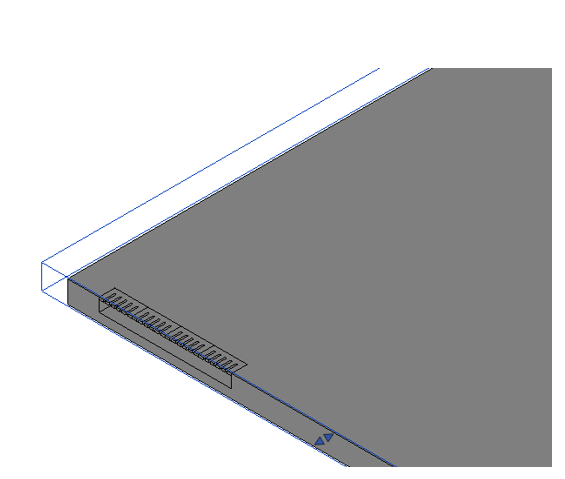
文章介绍:01.点击“文件”选项卡——“新建”——族,在弹出来的新建族对话框中,选择“基于面的公制常规模型.rft”,点击“打开”按钮,创建一个新族,在“属性”面板中点击“族类别和族参数”,适当调整其类别与参数,如图2.5-1所示。图2.5-1 族类别和族参数02.绘制参照平面。在“参照标高”与“左”视图平面内,绘制相应的参照平面,并进行“对齐等分”和“锁定”,如图2.5-2所示,以及创建相应的参数“排水沟长度”、“排水沟宽度”、“排水沟深度”(其中排水沟长度需勾选“实例”创建参数属性),如图2.5-3所示。图2.5-2 参照平面图2.5-3 参数属性03.绘制排水沟轮廓线。在“创建”选项卡下点击“空心形状”下拉列表中的“空心拉伸”,在“左”视图中进行排水沟轮廓线的绘制,并在绘制完成的轮廓线中逐一将排水沟轮廓进行“对齐”和“锁定”,如图2.5-4所示,点击“完成”,即可完成空心拉伸。切换到“参照标高”视图平面内,适当调整其长度并进行对齐”和“锁定”。图2.5-4 排水沟轮廓线04.在“三维”视图中,点击“剪切”,进行主体与空心拉伸的剪切,如图所示。图2.5-5 剪切05.载入排水沟盖板。在“插入”选项卡下点击“载入族”,在弹出来的面板中选择上章节所绘制好的“公制模型族实例——排水沟盖板.rftf”族。06.关联参数并放置排水沟盖板。在“项目浏览器”下的“族”找到“公制模型族实例——排水沟盖板”,右击选择“类型属性”,在尺寸标注下的参数进行排水沟盖板族与当前族参数关联,点击“确定”完成关联参数。并右击“创建实例”进行放置排水沟盖板。07.修改“族类型”数值。在“属性”面板中点击“族类型”进行数值的编辑,并创建“盖板个数”的参数属性,如图2.5-6所示。图2.5-6 族类型08.使用“阵列”命令进行排水沟盖板的排布。在“修改”选项卡下点击“阵列”对排水沟盖板进行排布,然后对排水沟盖板的前后进行“对齐”和“锁定”,如图2.5-7所示。并在“左”、“右”视图中进行对排水沟盖板的“对齐”和“锁定”,完成排水沟绘制,如图2.5-8所示。图2.5-7 排水沟盖板的排布图2.5-8 排水沟09.创建项目进行对族的验证。新建“建筑样板”项目,并在平面视图中适当绘制楼板,并把绘制好的排水沟载入到项目中。在“建筑”选项卡下点击“放置构件”下拉列表的“放置构件”进行排水沟的放置,如图2.5-9所示 图2.5-9 项目验证排水沟
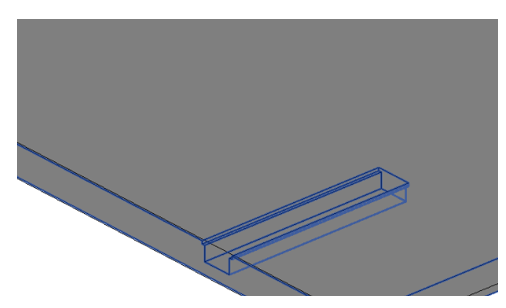
文章介绍:01.点击“文件”选项卡——“新建”——族,在弹出来的新建族对话框中,选择“基于线的公制常规模型.rft”,点击“打开”按钮,创建一个新族,在“属性”面板中点击“族类别和族参数”,适当调整其类别与参数,如图2.6-1所示。图2.6-1 族类别和族参数02.绘制参照平面。在“左”视图平面内,绘制相应的参照平面,并进行“等分”、“锁定”以及创建“排水沟宽度”、“排水沟深度”、“盖板厚度”的参数属性,如图2.6-2所示。图2.6-2 参照平面03.绘制排水沟轮廓线。在“创建”选项卡下点击“空心形状”下拉列表中的“空心拉伸”,在视图中进行排水沟轮廓线的绘制,并在绘制完成的轮廓线中逐一进行“对齐”和“锁定”,如图2.6-3所示,点击“完成”,即可完成空心拉伸。切换到“参照标高”视图平面内,适当调整其长度并进行“对齐”和“锁定”,致使排水沟随着参数的变化而变化,完成排水沟的绘制,如图2.6-4所示。保存族到相应的文件夹内。图2.6-3 排水沟轮廓线图2.6-4 排水沟04.创建项目进行对族的验证。新建“建筑样板”项目,并在平面视图中适当绘制楼板,并把绘制好的排水沟载入到项目中。在“建筑”选项卡下点击“放置构件”下拉列表的“放置构件”进行排水沟的放置,并点击“剪切”来进行主体与空心拉伸的剪切,如图2.6-5所示。图2.6-5 排水沟验证
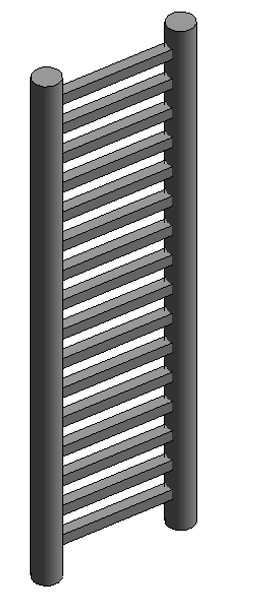
文章介绍:基于两个标高的公制常规模型族实例——爬梯01.点击“文件”选项卡——“新建”——族,在弹出来的新建族对话框中,选择“基于两个标高的公制常规模型.rft”,点击“打开”按钮,创建一个新族。在“属性”面板中点击“族类别和族参数”,适当调整其类别与参数,如图2.7-1所示。图2.7-1 族类别和族参数02.绘制参照平面。在“前”立面视图内,绘制相应的参照平面,进行“对齐”并“等分”标注。接着创建“爬梯宽度”参数属性,如图2.7-2所示。图2.7-2 参照平面03.绘制爬梯立杆。切换视图为“低于参照标高”,在“创建”面板下点击“拉伸”进行绘制圆形立杆轮廓,并勾选“中心标记可见”,如图2.7-3所示。分别将圆形轮廓中心“对齐”和“锁定”到参照平面,并把“临时尺寸标注”改为“永久性尺寸标注”。接着将圆形轮廓半径创建为“立杆半径”参数,如图2.7-4所示。图2.7-3 属性图2.7-4 绘制立杆04.在“前”立面视图中适当调整立杆的长度,并将立杆的顶部与底部分别进行“对齐”和“锁定”至两个默认的标高上。05.将爬梯横杆作为一个单独的族,使用“嵌套族”的方式将爬梯横杆载入至爬梯族中进行组合。在Revit中使用“公制常规模型.rft”族样板新建爬梯横杆族,在“属性”面板中点击“族类别和族参数”,适当调整其类别与参数,如图2.7-5所示。图2.7-5 族类别和族参数06.在新建族的“参照标高”视图中绘制4个参照平面,并进行“等分”以及创建“横杆长度”、“横杆边长”参数属性,如图2.7-6所示。图2.7-6 参照平面07.创建横杆。在“创建”选项卡下点击“拉伸”进行创建横杆,并“锁定”,如图2.7-7所示。图2.7-7 创建横杆08.编辑横杆厚度。切换“前”里面视图中,创建参照平面,“对齐”以及赋予“横杆边长”的参数标签作为横杆的厚度,并分别进行“锁定”横杆,如图2.7-8所示。完成横杆的绘制,如图2.7-8所示。将其命名为“爬梯立杆”保存族到计算机本地文件夹内。图2.7-8、图2.7-9 横杆09.将刚绘制好“爬梯立杆”载入爬梯中,并对横杆进行“对齐”以及“锁定”,如图2.7-10所示。图2.7-10 放置横杆10.关联参数。点击横杆图形,在“编辑类型”中对尺寸标注进行关联参数的设置和新建,如图2.7-11所示,“横杆边长”关联“横杆边长”、“横杆长度”关联“爬梯宽度”。图2.7-11 关联参数12.使用“阵列”命令进行横杆的排布。在“前”立面视图中,绘制相应的参照平面,并进行“对齐”以及创建“爬梯总高度”、“实际间距”参数标签。在“修改”选项卡下点击“阵列”对横杆进行排布,然后对横杆的前后进行“对齐”和“锁定”,如图2.7-12所示。图2.7-12 阵列13.编辑参数。在“属性”面板中点击“族类型”,在“族类型”面板中新建“最大间距”,用以控制“横杆个数”和“最大间距”【横杆个数=爬梯总高度/最大间距+0.49、实际间距=爬梯总高度/(横杆个数+1)】,如图2.7-13所示。图2.7-13 族类型14.完成“爬梯”的绘制,如图2.7-14所示,保存到计算机本地文件夹内。图2.7-14 爬梯
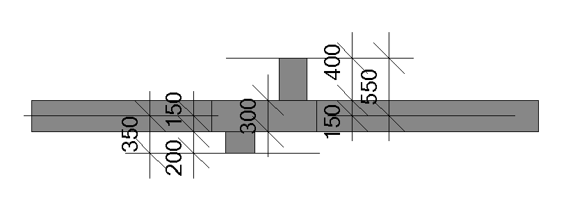
文章介绍:基于墙的公制常规模型与公制门、公制窗族样板的区别门族可以选择“公制门.rft”或“基于墙的公制常规模型.rft”样板;窗族可以选择“公制窗.rft”或“基于墙的公制常规模型.rft”样板。01.基于墙的公制常规模型使用“基于墙的公制常规模型.rft”族样板新建族,绘制如图2.8-1a模型,并把绘制好的族载入到Revit项目环境中进行验证,如图2.8-1所示。a)b)图2.8-102.公制窗或公制门族样板使用公制窗.rft”或公制门.rft”的族样板,绘制如图2.8-2a模型,并把绘制好的族载入到Revit项目环境中进行验证,如图2.8-2所示。a)b)图2.8-2通过“基于墙的公制常规模型.rft”样板与“公制窗.rft”样板所绘制的模型对比,可以发现虽然“基于墙的公制常规模型.rft”族样板的墙体会随着项目墙体的变化而变化,但却会影响拉伸图形的长度;而“公制窗.rft”族样板和“公制门.rft”族样板的墙体会随着项目墙体的变化而进行变化,并不会影响拉伸图形长度的变化。
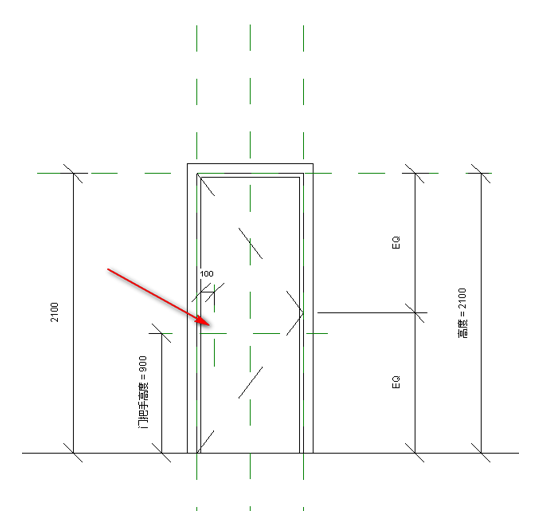
文章介绍:01.点击“文件”选项卡——“新建”——族,在弹出来的新建族对话框中,选择“公制门.rft”族样板,点击“打开”按钮,创建一个新族。02.绘制门框路径。在“内部”立面视图中,点击“创建”选项卡中“放样”的“绘制路径”进行对门框的路径进行绘制,并把放样路径轮廓线锁定在参照平面上,点击“完成”,如图2.9-1所示。2.9-1 门框路径03.编辑门框轮廓。点击“编辑轮廓”,绘制相应的参照平面,然后绘制门框轮廓,以及把轮廓线“对齐”并“锁定”在参照平面上,并分别进行“对齐”注释和创建“门框厚度1”、“门框厚度2”、“门板厚度”参数标签,点击“完成”,如图2.9-2所示。切换到“三维”视图,选中门框模型,对其属性面板进行编辑,设置其子类别为“框架/竖梃”如图2.9-3所示。 图2.9-2 门框轮廓 图2.9-3 属性04.绘制门板。在“创建”选项卡下点击“拉伸”进行绘制门板轮廓,并“锁定”至门框内缘,点击“完成”,切换到“内部”立面对门板进行适当拉伸门板厚度至相应的参照平面上,并对其“锁定”。选中门板模型对其“属性”面板进行编辑,将其子类别设置为“嵌板”如图2.9-4所示。图2.9-4 门板05.编辑族类型。点击“属性”面板中的“族类型”进行适当调整各族参数,并检查各参数所驱动的模型实体变化是否正确,如图2.9-5所示。图2.9-5 族类型06.添加门把手。在“内部”立面视图中创建相应的参照平面,如图2.9-6所示,并在资源库中载入门把手族,在“参照标高”中放置门把手,同时将“门把手”进行“对齐”和“锁定”至参照平面上,完成后如图2.9-7所示,将族保存到本地的文件夹内。图2.9-6 门把手参照平面图2.9-7 门
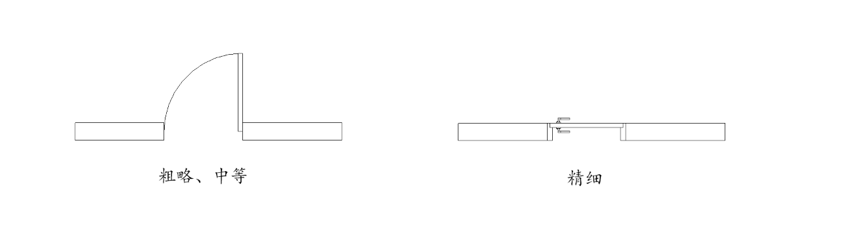
文章介绍:普通门族实例——平面表达平面表达:在门族和窗族中不仅要绘制三维模型实体,还需要绘制平面的表达符号,以方便在平面视图中方便辨认图形。对于门族平面表达,需创建“门板”以及“开门弧线”作为平面表达,用以在视图平面中看到简化的门族图形表达。01.在Revit中打开上一章节所绘制的“门族.rft”。02.绘制门板平面表达符号。在“注释”选项卡中点击“符号线”进行绘制门板符号,并进行“对齐”、“锁定”以及赋予“门板厚度”、“宽度”的参数类型,如图2.10-1所示。图2.10-1 门板位置03.绘制开门弧线。点击“符号线”中的“起点-终点-半径弧”进行绘制开门弧线,勾选“中心标记可见”,然后进行对弧线的“对齐”、“锁定”以及赋予“宽度”的参数类型,如图2.10-2所示。图2.10-2 开门弧线04.编辑“可见性/图形替换”。选择绘制好的弧线和门板位置,在“属性”面板下点击“可见性/图形替换”的“编辑”,使门的二维注释线在项目环境中仅出现于视图的详细程度为“粗略”和“中等”时显示,如图2.10-3a所示。同理选择门的三维实体构件,并在“属性”面板下点击“可见性/图形替换”的“编辑”,使门的三维模型在项目环境中仅出现于视图的详细程度为“精细”时显示。如图2.10-3b所示。完成后保存族到计算机本地文件夹内。a)b)图2.10-3 族图元可见性设置04.创建项目进行对“门族.rft”的验证。使用“建筑样板”新建项目,并在平面视图中绘制一面墙体,并把绘制好的门族载入到项目中,在墙体上进行放置“门族”,并调整其精细程度进行查看门族的显示状态,如图2.10-4所示。图2.10-4门在不同精细程度中的显示区别
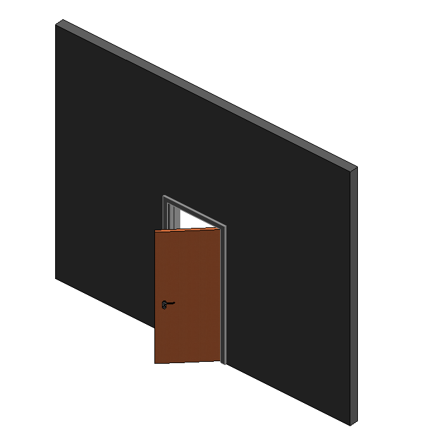
文章介绍:带角度平开门族实例01.打开上一章节所绘制的“门族.rft”。02.适当隐藏门框详图线等对象,并删除“门把手”和“门板”,如图2.11-1所示。图2.11-1 隐藏图元03.定位门板旋转转角。创建参照平面并赋予“门框厚度2”的参数标签,然后在“创建”选项卡下点击“参照线”绘制门板旋转转角线,并把“参照线”的端点“锁定”在参照平面上,为参照线添加“转角”的参数标签,如图2.11-2所示。图2.11-2 旋转转角04.创建门板。在“创建”选项卡下点击“拉伸”,在“工作平面”面板中点击“设置”,使用“拾取一个平面(P)”方式如图2.11-3所示,点击“确定”拾取拾取参照线的水平方向作为工作平面,这个步骤至关重要,目的是为了保证接下来所绘制的门板与参照线发生关联,当参照线进行旋转时,与之关联的门板也将发生旋转。图2.11-3 工作平面05.在族参数中将“转角”角度设置为90°的状态,方便绘制门板轮廓及锁定。接着在“创建拉伸”视图中绘制矩形门板轮廓,对门板进行“对齐”、“锁定”,并创建“门板宽度”、“门板厚度”参数标签,点击“完成”,如图2.11-4所示。在族参数中调整设置其属性数值检查门板的转动是否顺利。图2.11-4 门板06.调整门板高度。在“属性”面板调整其门板的参数,在“内部”立面视图中调整门板高度并“锁定”至门框内。07.放置门把手。在“参照标高”平面视图内放置门把手,将门把手“对齐锁定”在门板上,并为门把手赋予“转角”的参数标签,使门把手随着“转角”参数的变化而变化,如图2.11-5所示。在“内部”立面视图中调整门把手在高度上的位置并“锁定”。图2.11-5 放置门把手08.完成带角度平开门族的绘制,如图所示。图2.11-6 带角度平开门


