
下载app免费领取会员


Lumion是一款功能强大的建模和渲染软件,通过它可以轻松地创建令人惊叹的三维场景。在Lumion中,您可以对地形进行各种修改和调整,包括更改地形的颜色。下面是如何在Lumion中将地形颜色更改为绿色的简单步骤:
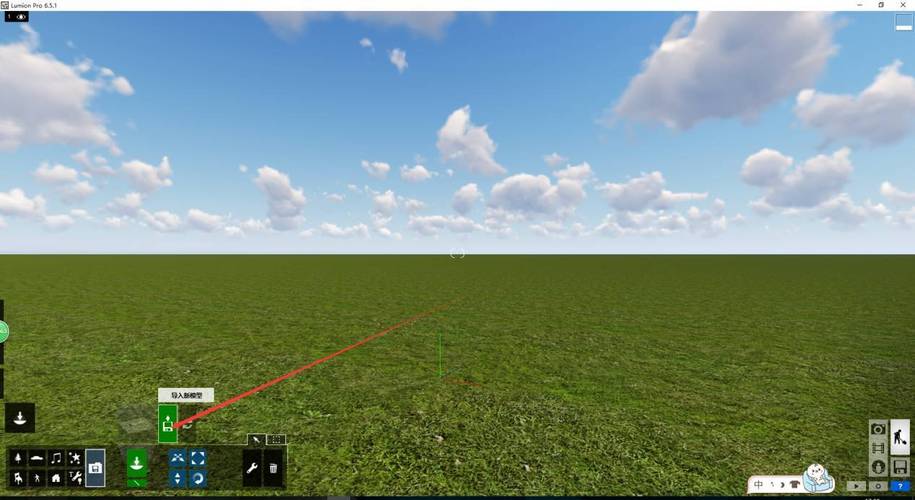
第一步:打开Lumion软件并加载您的项目。您可以导入已经存在的地形模型,或者使用Lumion内置的地形编辑工具来创建您自己的地形。
第二步:选择您要更改颜色的地形。您可以通过单击地形模型来选择它,或者使用Lumion中的选择工具来选择它。
第三步:在Lumion界面的右侧面板上,找到“地形编辑”选项卡。点击它以显示与地形相关的编辑工具和选项。
第四步:在地形编辑工具中,找到“颜色”选项。通过单击颜色选项旁边的下拉箭头,您可以选择不同的颜色模式。
第五步:选择“颜色”选项后,一个调色板将显示在屏幕上。在调色板中,您可以选择您想要的绿色。您可以使用滑块来调整颜色的明亮度、饱和度和对比度。
第六步:当您选择并调整好颜色后,单击调色板上的“确定”按钮以应用更改。您将看到您的地形模型的颜色已经更改为您选择的绿色。
第七步:最后,您可以通过在Lumion中进行实时渲染来查看和调整您的地形。您可以添加各种元素,如树木、建筑物等,以进一步增强您的场景。
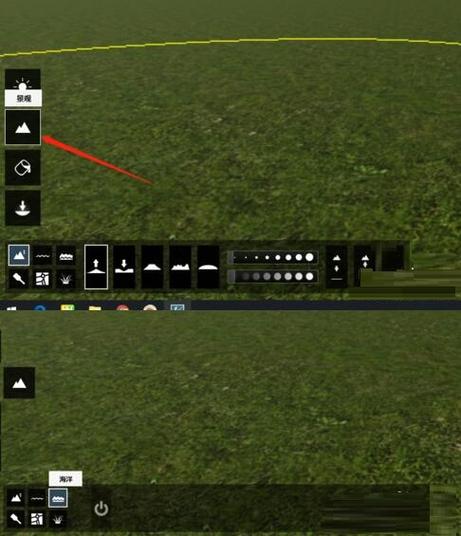
通过上述简单步骤,您可以快速轻松地将地形的颜色更改为绿色。Lumion的直观界面和强大功能使得这一过程变得简单而有趣。无论您是建筑师、景观设计师还是3D艺术家,Lumion都是一个非常有用的工具,可以帮助您创建令人惊叹的视觉效果。
本文版权归腿腿教学网及原创作者所有,未经授权,谢绝转载。

上一篇:Lumion教程 | Lumion8中的地形无法变化高低
下一篇:Lumion教程 | 如何使用Lumion将地面下降


.jpg "Lumion教程 | Lumion 8.5 Texture Library Upgrade")


推荐专题


- Lumion教程 | 如何在Lumion中制作垂直方向的图像
- Lumion教程 | lumion中的su模型导入遇到问题
- Lumion教程 | 连接失败:lumion6.0无法连接
- Lumion教程 | 如何解决Lumion导入模型时出现的错误问题
- Lumion教程 | 如何在Lumion中移动和复制多个对象
- Lumion教程 | lumion软件打开后模型不可见
- Lumion教程 | 无法查看lumion模型的巨大尺寸问题
- Lumion教程 | Lumion中如何导入地形图?
- Lumion教程 | Lumion 8中导入SU模型时遇到错误
- Lumion教程 | 如何在Lumion中替换导入的模型


