
下载app免费领取会员


在Lumion中,您可以轻松地添加新的材质到材质库,以便更好地装饰和渲染您的项目。下面是一些简单的步骤,帮助您在Lumion中添加新的材质。
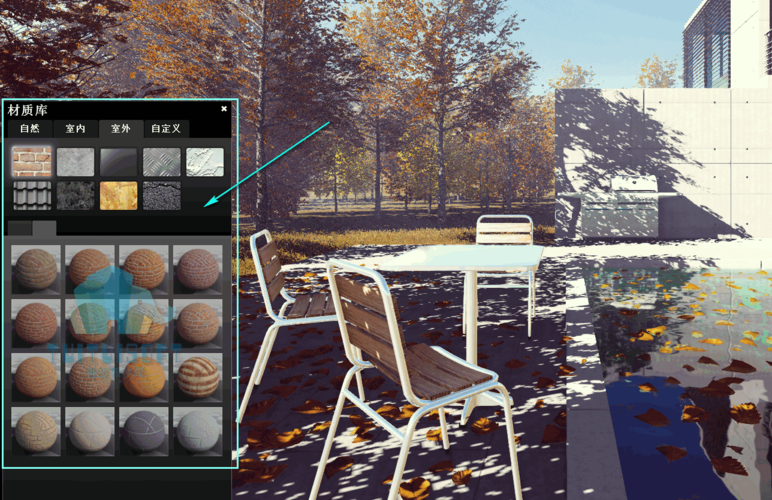
步骤1:打开Lumion软件并选择一个项目。在您的项目中,打开“材质编辑器”。
步骤2:在材质编辑器中,您将看到一个材质库。在创建新的材质之前,您可以浏览库中现有的材质,以便更好地了解它们。
步骤3:要添加新的材质,您可以从现有的材质中复制一个,然后进行修改。也可以从零开始创建一个全新的材质。例如,您可以选择一种砖块材质,然后修改其颜色、纹理或其他属性。
步骤4:要复制现有的材质,您可以选择一个并使用右键单击菜单中的“复制”选项。然后,将复制的材质粘贴到材质库中的一个空白位置。
步骤5:要创建一个全新的材质,您可以在材质库中选择一个空白位置,并使用右键单击菜单中的“新建材质”选项。这将为您提供一个空白的材质模板,以便您进行编辑。
步骤6:无论您复制现有材质还是创建全新的材质,您都可以通过编辑其属性来改变其外观。例如,您可以调整颜色、反射度、透明度、纹理和光泽等。
步骤7:在编辑材质时,您还可以通过添加纹理图像来增加其细节。在材质编辑器的右上方,您将找到一个“贴图”选项卡。在这里,您可以选择并导入外部纹理图像,然后将其应用到您的材质上。
步骤8:编辑和调整材质的所有属性后,您可以将其保存并添加到材质库中。在编辑器的右下方,您将找到一个“保存”按钮。单击此按钮后,您将被要求为您的材质命名,并选择将其保存到哪个分类文件夹中。
通过按照以上步骤,在Lumion中添加新的材质到材质库是非常简单的。通过探索和调整不同的材质属性,您可以为您的项目添加更多细节和现实感。
本文版权归腿腿教学网及原创作者所有,未经授权,谢绝转载。

上一篇:Lumion教程 | Lumion软件材质库无法完全显示问题解决
下一篇:Lumion教程 | 如何在Lumion9中添加材质库





推荐专题


- Lumion教程 | 如何在Lumion中制作垂直方向的图像
- Lumion教程 | lumion中的su模型导入遇到问题
- Lumion教程 | 连接失败:lumion6.0无法连接
- Lumion教程 | 如何解决Lumion导入模型时出现的错误问题
- Lumion教程 | 如何在Lumion中移动和复制多个对象
- Lumion教程 | lumion软件打开后模型不可见
- Lumion教程 | 无法查看lumion模型的巨大尺寸问题
- Lumion教程 | Lumion中如何导入地形图?
- Lumion教程 | Lumion 8中导入SU模型时遇到错误
- Lumion教程 | 如何在Lumion中替换导入的模型


