


AutoCAD Electrical 2026简体中文版
更新时间:2025-03-27
软件类型 : 二维平面
文件大小 : 4.43GB
文件格式 : rar
软件语言 : 中文版
官方网站 :
软件授权 : 免费共享


- 简介
- 服务
- 评论
版权说明
- 1 本站所有上传作品均来自互联网!
- 2 所有资源均仅供学习,请勿用于商业用途,由此导致的版权纠纷由用户自行负责。
- 3 所有资源均请在下载24小时后删除。
- 4 如有本站有侵犯您作品的版权请联系我们!我们会在24小时内删除。
软件介绍:
AutoCAD Electrical 2026简体中文版是一款专门为电气工程师和设计人员量身打造的软件。它是基于AutoCAD平台的专业工具,专注于电气控制设计,并提供了各种自动化和智能化的功能,帮助用户更高效地完成电气项目。

软件功能:
1. 电气符号库:内置丰富的电气符号库,涵盖各种标准和规范,使得绘图过程更加快捷准确。
2. 自动生成报表:支持自动生成材料清单、接线图、连接器表等,提高工作效率。
3. 实时错误检查:提供实时错误检查与提示功能,确保电气图纸的准确性和可靠性。
4. 协同工作:可以与团队成员实时共享和编辑项目文件,支持多用户协作。

软件优势:
1. 专业针对性强:专为电气行业设计,与通用CAD软件相比,更能满足电气设计的特定需求。
2. 提高生产力:通过自动化工具减少重复性工作,提高设计效率和质量。
3. 兼容性好:与其他AutoCAD产品和第三方应用程序无缝集成,方便不同软件间的数据转换。
4. 支持最新标准:始终保持与国际电气标准的更新同步,保证设计符合行业要求。
注意事项:
1. 安装时需确认计算机系统配置符合软件要求,以确保运行稳定。
2. 使用过程中请定期备份数据,避免因意外情况导致的信息丢失。
3. 注意许可证的合法使用,不要超过授权限制。
使用说明:
1. 下载并安装后,首次启动需要激活许可证。
2. 进入软件后,可以通过主界面的向导快速熟悉基本操作。
3. 用户可以根据项目需求自定义模板和设置,以提高工作舒适度。
常见问题:
1. 安装失败怎么办?
请检查系统配置是否符合要求,或查看安装日志以获得详细错误信息。
2. 软件运行缓慢怎么办?
可能是硬件资源不足或背景程序太多,建议优化系统性能或升级硬件。
3. 如何获取技术支持?
可以通过软件官网或联系经销商寻求技术支持和帮助。
通过以上各方面的信息,希望能够帮助您更好地了解和使用AutoCAD Electrical 2026简体中文版!
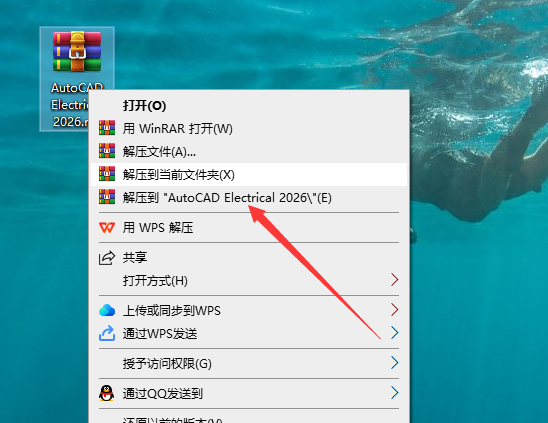
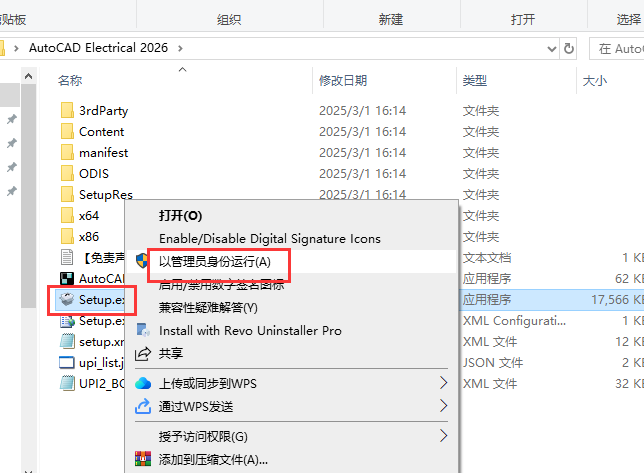
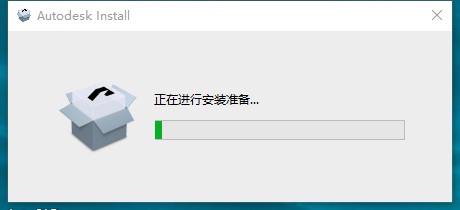
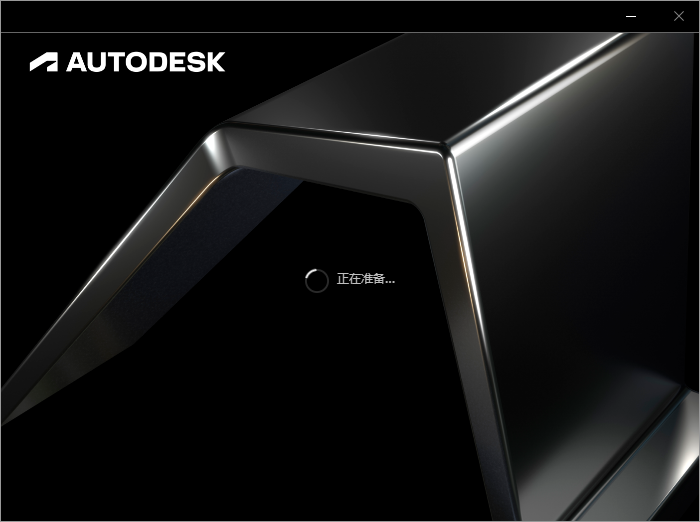
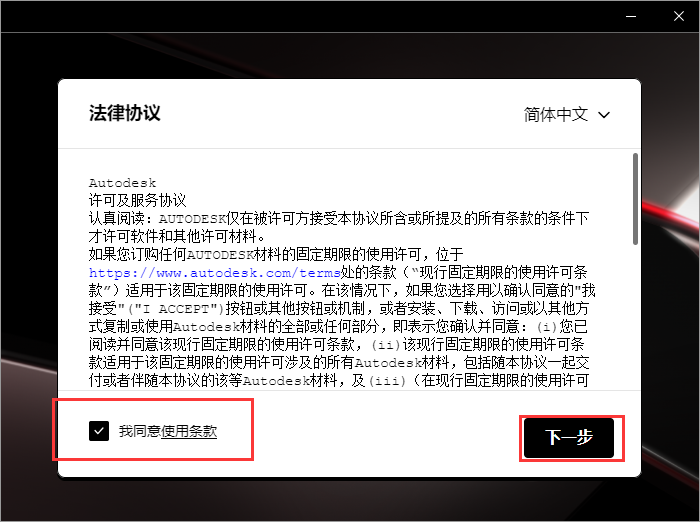
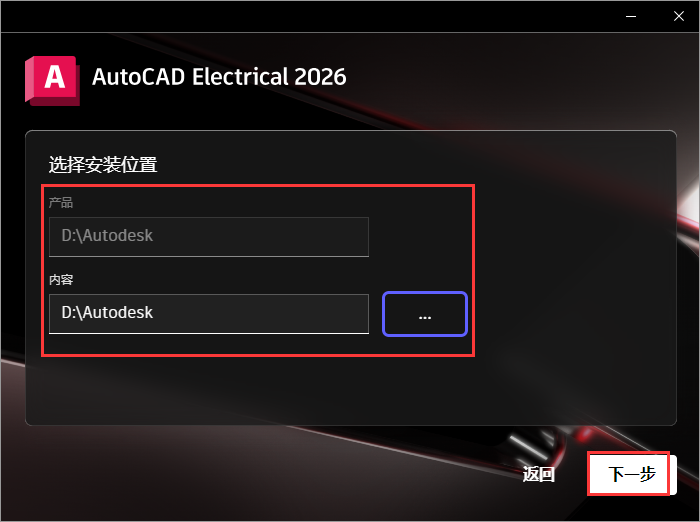
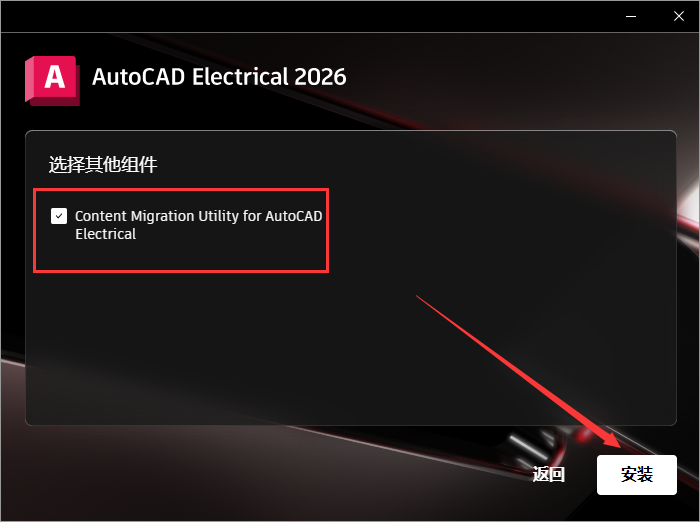
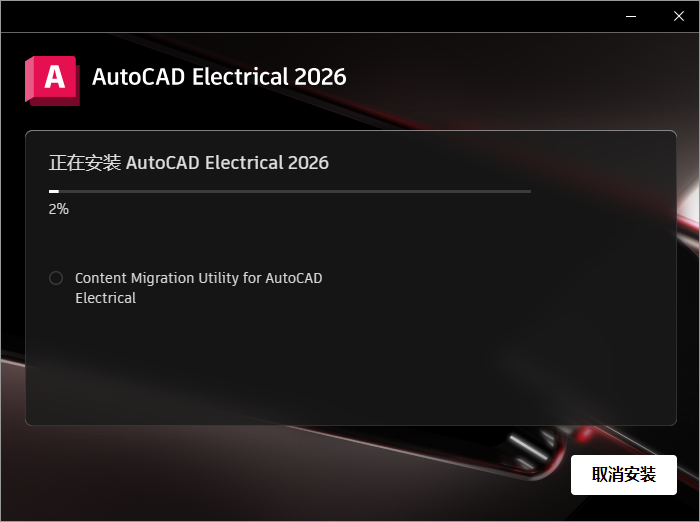
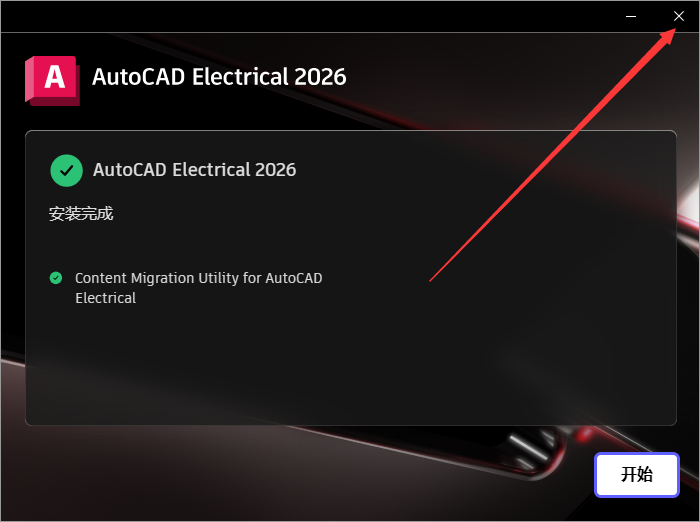
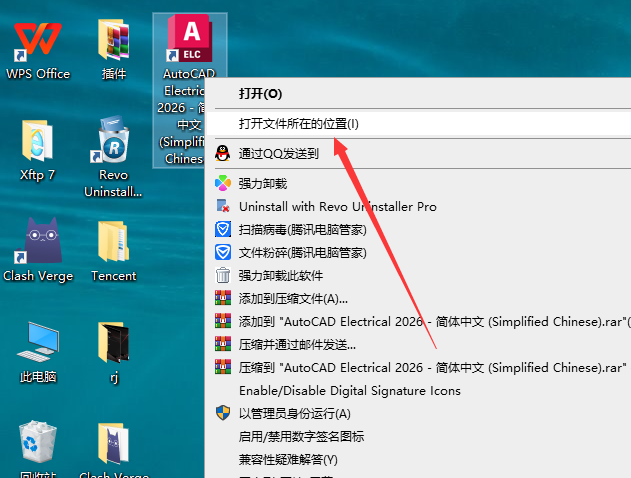
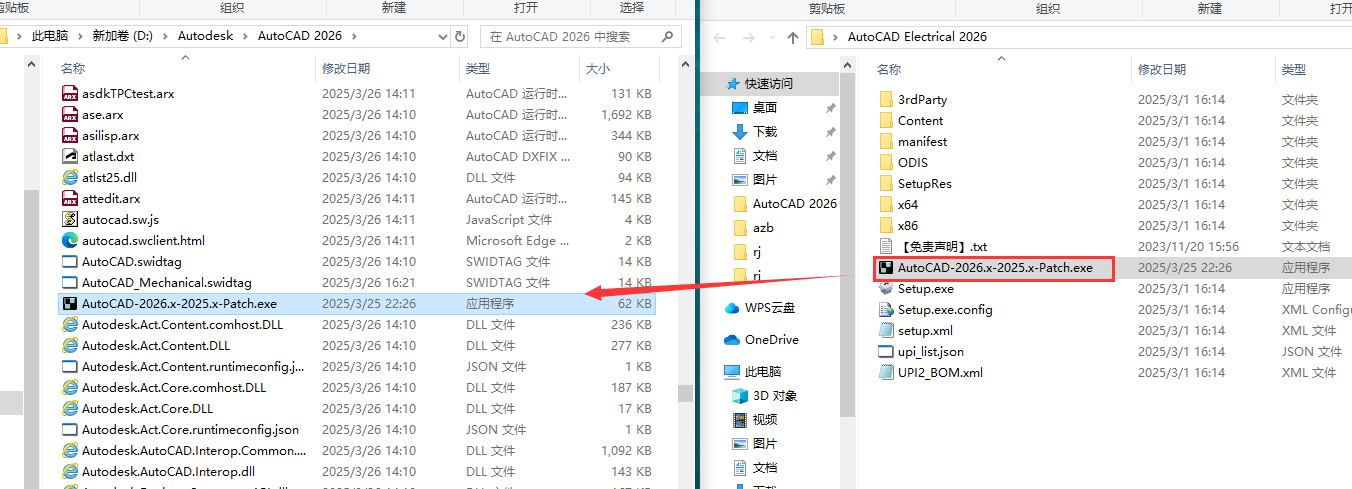
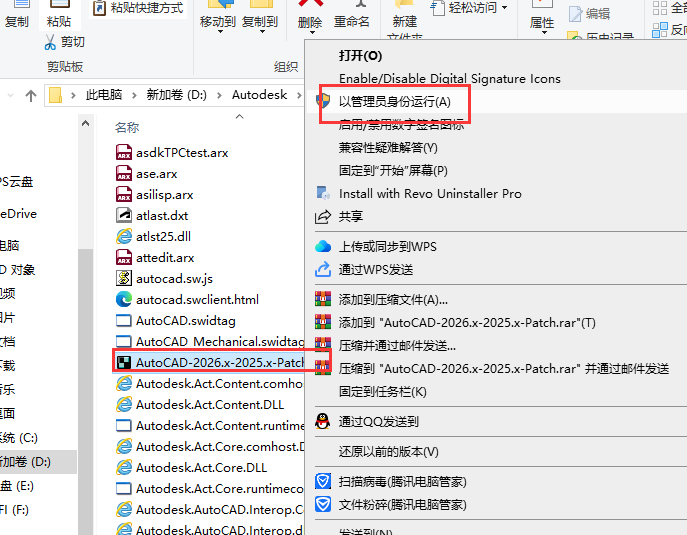
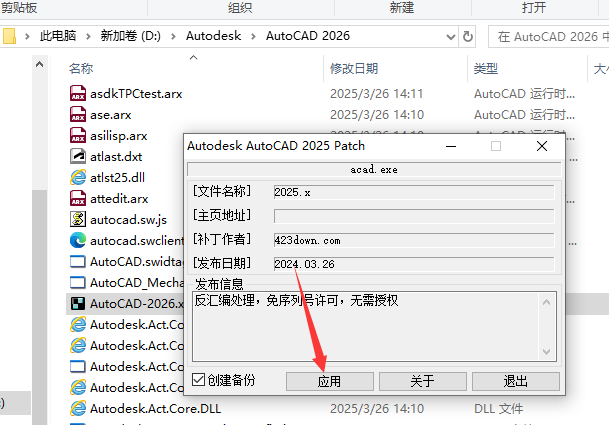
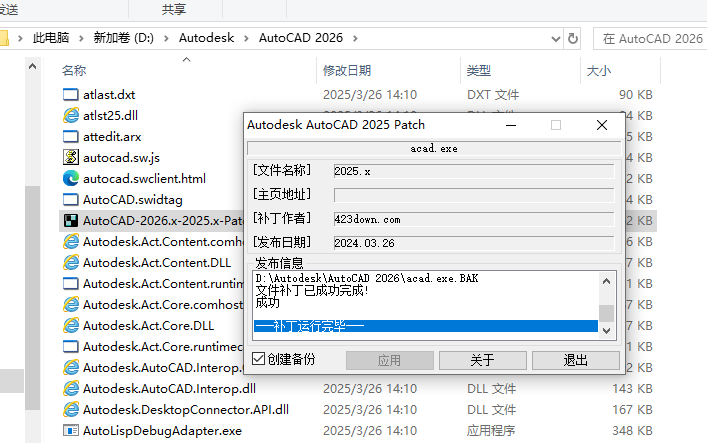
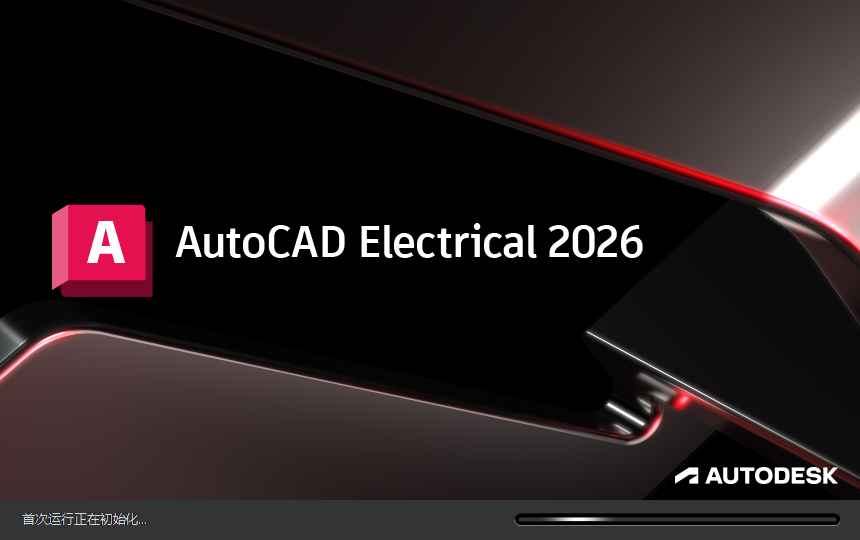
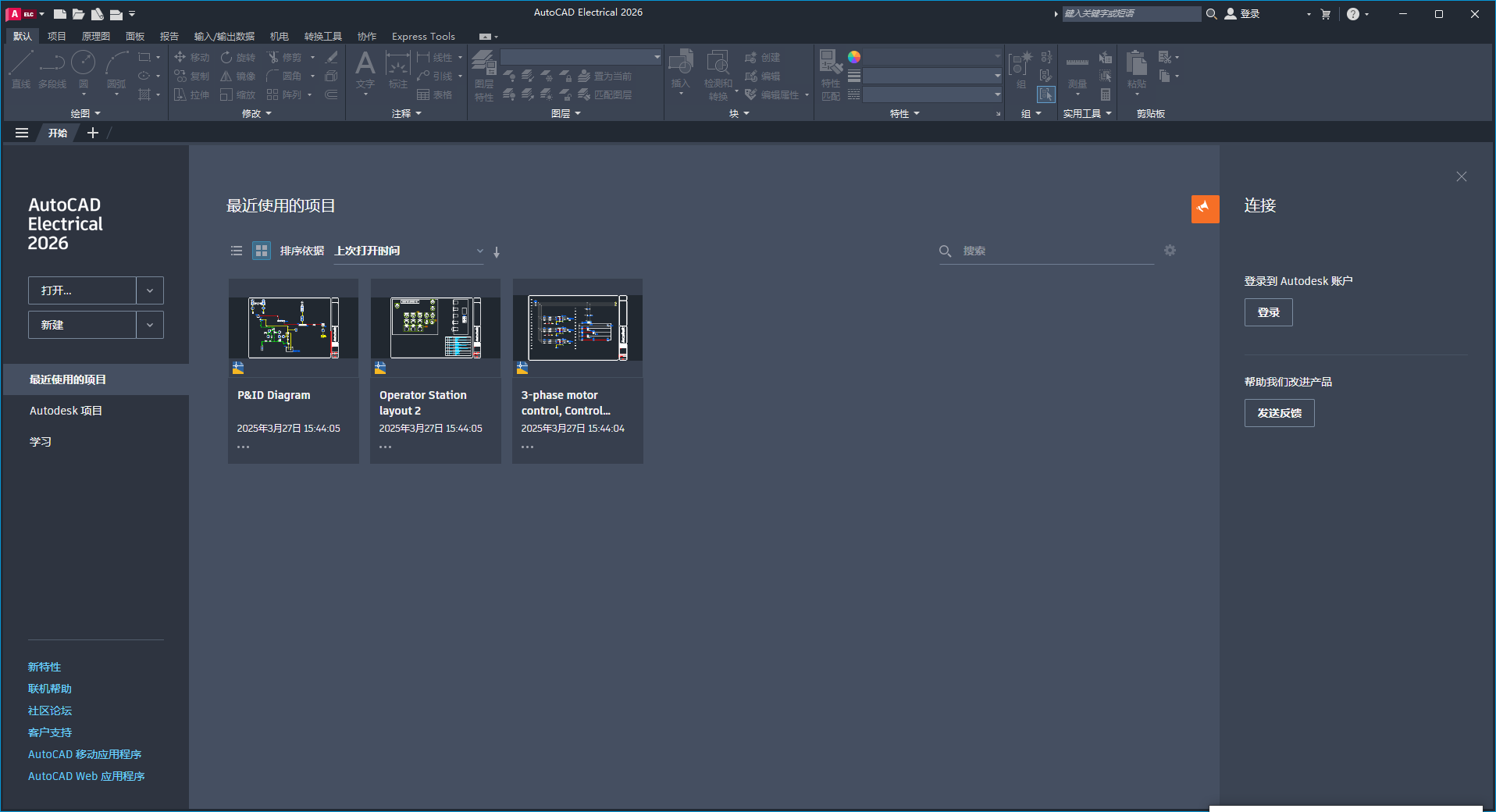
安装步骤:
AutoCAD Electrical 2026简体中文版用户使用评价总结:
哦,你想了解AutoCAD Electrical 2026简体中文版是吧?这个软件啊,对搞电气设计的人来说,简直就是个宝贝。你知道吗,每次有人问我推荐啥电气设计软件,我脑子里蹦出来的第一个名字肯定是它。这版本可是最新的,功能上有不少升级和优化,说真的,用起来很顺手。先聊聊界面吧。打开软件,整体感觉就俩字——舒服。配色和布局让人觉得挺清爽,不像有些软件,看几眼就晕乎乎的。再一个,你会发现图标那些东西摆放得都特别合理,找工具的时候不用翻半天,简单直接。
再说功能,这个可真有得聊。比如,它支持自动化生成电气图纸的功能,省时省力。以前画一张复杂的电气原理图,那可是要耗费不短时间,现在好了,只要输入一些参数,系统就能帮你搞定大部分工作。还有那个实时错误检测功能,简直太贴心了。有时候忙着赶工,难免出错,但有它呢,一下就能把错误点给标出来,立马修正,效率杠杠的。
说到元件库,有一个特别大的进步。这次更新里面囊括了各种各样的电气元件模板,种类齐全,而且还可以自己定义一些专属元件。设计中用到的元件,拖一下就能用,方便得很。而且通过云端,还能随时更新元件信息,保持与市场上的最新趋势同步。
当然啦,要设计好电气系统,标注也是个不可或缺的环节。这里面的智能标注功能很强大,可以根据已有的电路走线自动添加相应的标记,让整个设计更具专业性,看起来也更整洁明了。只有这样的标注才能确保后续施工能够严格按照规划来进行,不至于出现误差。
你要是担心兼容性问题,也完全不需要。AutoCAD Electrical 2026能很好地和其他CAD软件数据互通,共享信息。不管是老项目还是新方案,文件导入导出都是轻而易举,非常便利。
不少电气工程师应该都遇到过这种情况:设计结束之后,客户看完图纸七嘴八舌提意见,需要做修改。好在这个版本的协同设计功能非常出彩,多用户间共享编辑无障碍,团队里大家一起动手改图,速度快还准确。不再是你改完我再改,省掉不少麻烦事。
再来看看它跟现实应用的结合能力。模拟测试功能就是个亮点,设计完成后,可以先在虚拟环境中跑跑,看看哪儿有问题,避免实际应用中出纰漏,这个功能对于减低风险十分重要。
还有一个让我挺喜欢的地方,那就是对用户的支持和帮助系统。内置了丰富的教程和指南,对于新手特别友好。碰到不会的功能,随便查查资料或者看看视频教程,很快就掌握了。在用户社区里,大家也都热情分享使用经验,各种疑难杂症基本都有高手愿意帮忙解决。
总体而言,AutoCAD Electrical 2026简体中文版真的是为电气工程领域量身打造的一款软件。无论你是资深设计师还是才入行的新手,都能从中找到属于自己的那份便利和高效。试试看,可能你会成为它的忠实粉丝,也不奇怪。这玩意儿真的是好用又智能,绝对值得一试!


Autodesk 2016全系列产品序列号及密钥+注册机下载
Autodesk 2016序列号注册机
阅读(117296) 作者:暂无作者 发布时间:2015-04-09

AutoCAD 2014 简体中文版(32/64位)百度网盘下载+注册机
AutoCAD 2014 下载
阅读(72703) 作者:暂无作者 发布时间:2015-07-22

AutoCAD 2016中文版下载 32位/64位百度网盘下载
AutoCAD 2016下载
阅读(55136) 作者:暂无作者 发布时间:2015-04-13
方法一:CAD中如何将布局里的图纸单独保存出来?
问:CAD中,在布局里的图纸如何单独保存出来? 答:在天正建筑中,单击【文件】下拉选项卡,就有直接的【将布局输出到模型】命令。如下图所示,正常我们都将图纸放在【模型】中,而此文件将所有图纸均放在【Plan】布局中。 如何将它们单独保存到模型中呢?大家如果有【天正建筑】软件,可以直接用天正建筑打开图形文件,然后单击【文件】菜单栏,在下拉菜单中直接选择【将布局输出到模型】。&nbs
阅读(35115) 作者:小懒 发布时间:2020-09-03
关于Autodesk软件安装完成后无法用注册机激活问题解决办法!
问题:Autodesk软件安装完成后无法用注册机激活 问题描述: 安装Autodesk公司产品后无法用注册机进行激活,当然若你是正版你可以忽略这个问题。 首先我们得先确认,你安装过程有输入系列号一般都是输入(666-69696969),若你是选择试用安装那么是无法在安装完成后用注册机进行激活的。 若在安装过程你已经输入了序列号和密钥还出现上述问题,那
阅读(33351) 作者:暂无作者 发布时间:2015-09-01


-
3年前(02-22)
解压密码不对
-
3年前(02-22)
该文件格式未知或已损坏是什么原因呀
-
3年前(01-31)
没有注册机,这还怎么用
-
3年前(12-16)
为什么 激活不了啊
-
3年前(05-23)
解压密码点击了查看密码但是没反应,是怎么回事儿啊?
-
3年前(05-14)
解压后安装步骤是什么
-
4年前(04-14)
发布得真及时,正需要!
-
4年前(04-11)
需要单机锁吗?
-
4年前(04-09)
感谢分享
-
4年前(03-10)
怎么激活
-
4年前(03-10)
呜呜呜呜我终于下载成功了
-

hello world! 4年前(03-09)
nice bro!
-
4年前(03-08)
解压密码哪里查看呀
-
4年前(03-05)
这一款好像有bug 我安装了几次电脑都会一直闪烁
-
4年前(03-03)
卡到一个界面不动了
-
4年前(03-01)
百度网盘提取码怎么弄
-
4年前(02-22)
解压密码是第二个!实测有效!
-
4年前(02-15)
解压密码在哪里呀
-
4年前(01-14)
解压密码不对哦
-
4年前(01-03)
百度网盘下载的没有注册机


暂无评论~