


UG NX 2506最新版
更新时间:2025-07-17
软件类型 : 三维建模
文件大小 : 31.74GB
文件格式 : rar
软件语言 : 中文版
官方网站 :
软件授权 : 免费共享


- 简介
- 服务
- 评论
版权说明
- 1 本站所有上传作品均来自互联网!
- 2 所有资源均仅供学习,请勿用于商业用途,由此导致的版权纠纷由用户自行负责。
- 3 所有资源均请在下载24小时后删除。
- 4 如有本站有侵犯您作品的版权请联系我们!我们会在24小时内删除。
应用介绍:
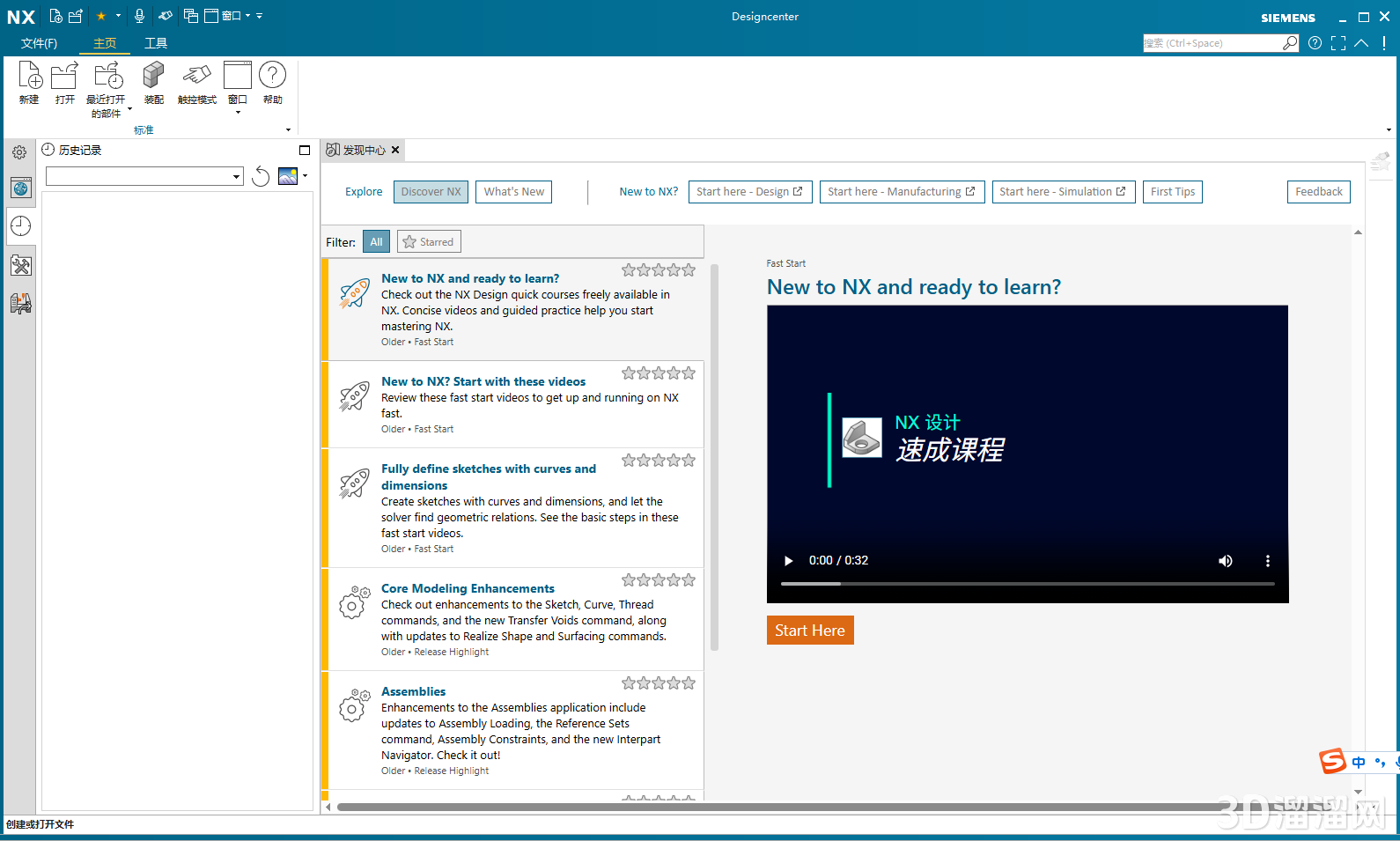
UG NX 2506最新版是一款行业领先的三维建模软件,专为工业设计和工程制造领域打造。它集成了多种先进技术,提供从产品设计、工程分析到制造加工的一体化解决方案,帮助企业加速产品开发周期,提高创新能力。

应用功能:
1. 三维建模:支持复杂零件及装配建模,提供多样化的建模工具。
2. 工程分析:具备强大的有限元分析功能,可以进行结构、热力学等多方面的仿真。
3. 制造加工:支持数控编程,生成高效的机加工代码。
4. 产品优化:通过拓扑优化和形状优化提高产品性能。
5. 数据管理:集成PLM系统,实现数据的全面管理和协作。

应用优势:
1. 高效性:现代化的用户界面和智能工具提高工作效率。
2. 精确性:精准的建模和分析功能降低错误率。
3. 灵活性:兼容多种文件格式,易于与其他软件集成。
4. 定制化:支持个性化定制开发,满足特殊业务需求。
注意事项:
1. 安装时需确保计算机的硬件规格满足软件要求。
2. 使用过程中建议定期更新,以获取最新功能和安全补丁。
3. 进行大型项目时需保证足够的内存和存储空间。
使用说明:
1. 初次使用前,建议通过官方教程或培训课程熟悉基本功能。
2. 可利用内置模板快速开始项目,也可以从头创建新的模型。
3. 使用云同步功能来保障数据的安全性和可访问性。
常见问题:
1. 如何解决软件崩溃?
- 检查是否符合最低系统要求,并保持软件更新;如问题持续,请联系技术支持。
2. 如何导入其他格式的文件?
- 在导入菜单中选择合适的文件类型并进行转换。
3. 许可证相关问题如何处理?
- 确保许可证有效,必要时联系销售代表进行更新或续费。
UG NX 2506最新版为工程设计师和制造专家提供全方位的工具支持,以其高性能和灵活性在业内广受好评。
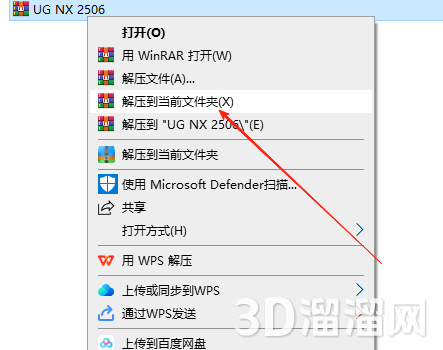
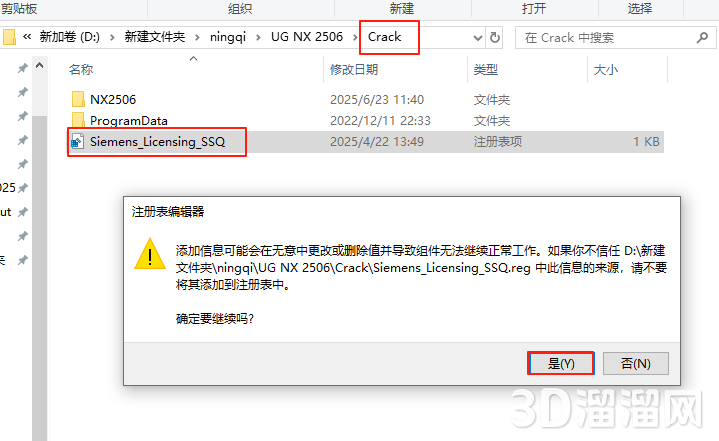
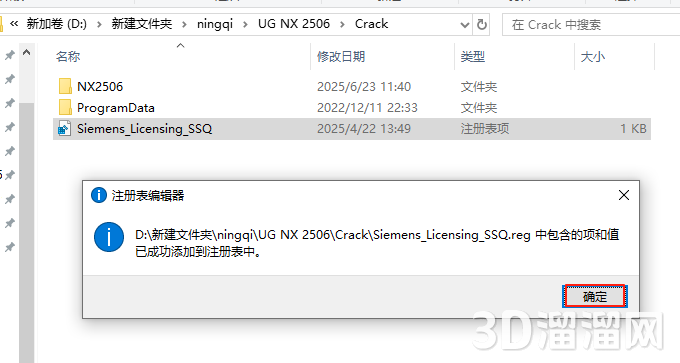
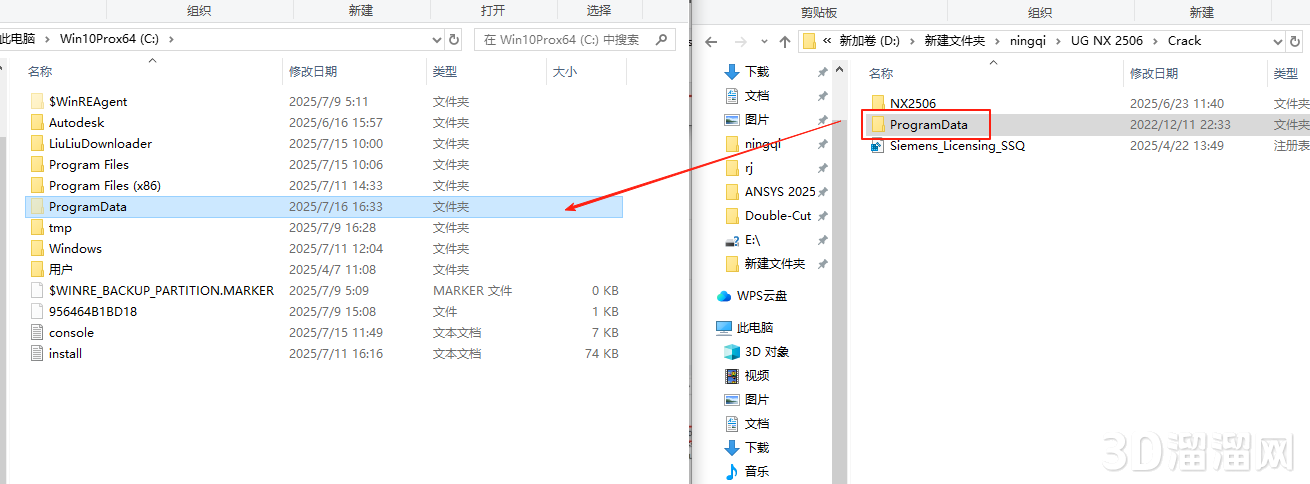
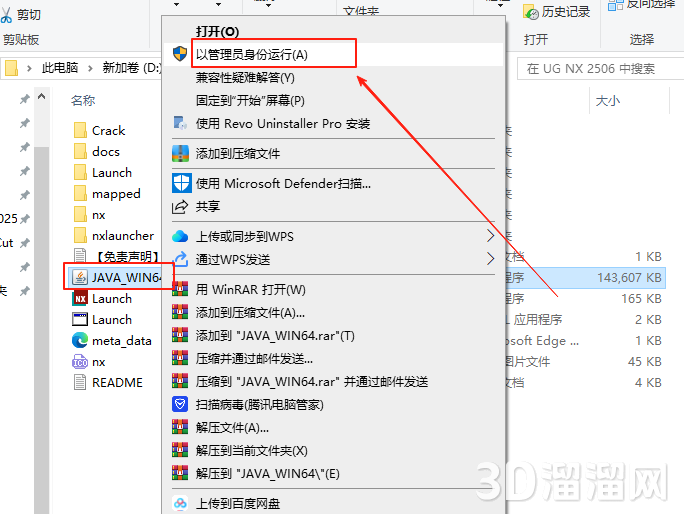
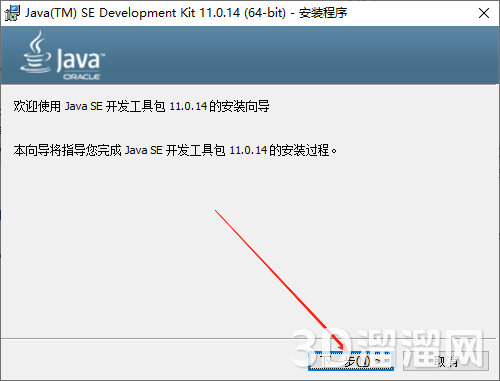
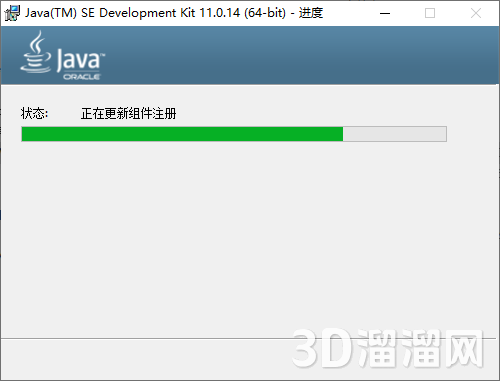
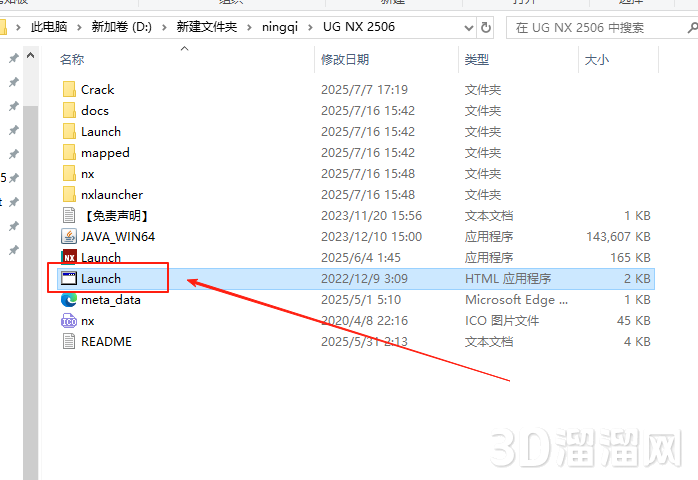
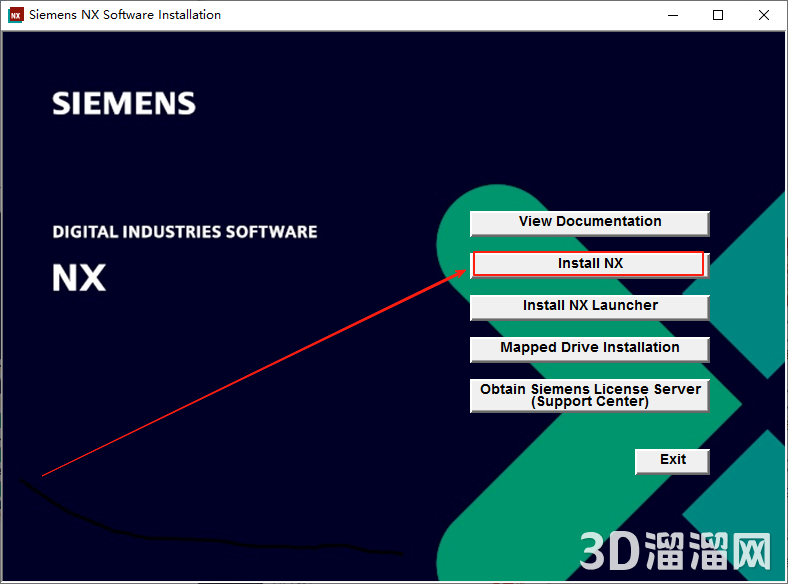
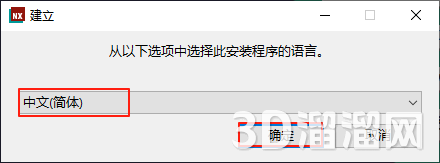
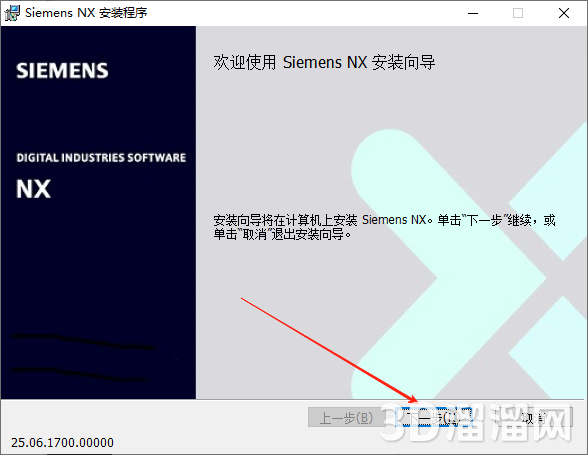
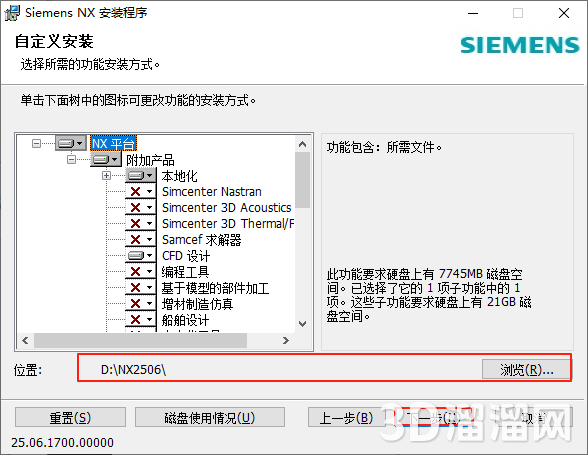
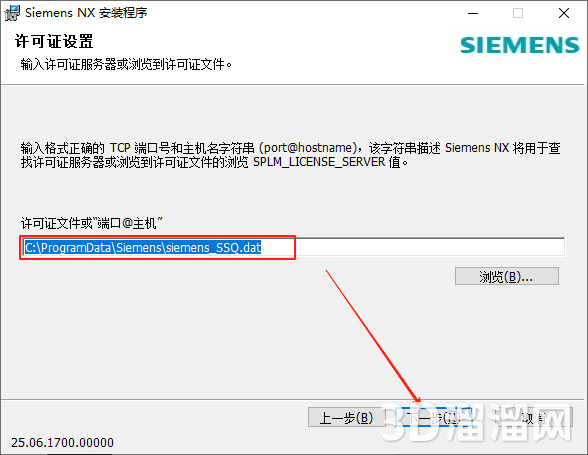
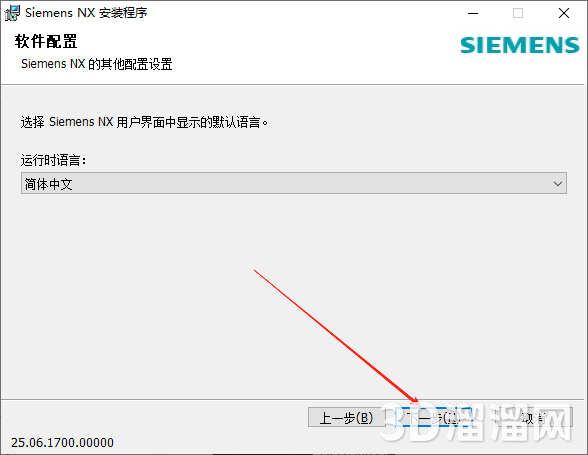
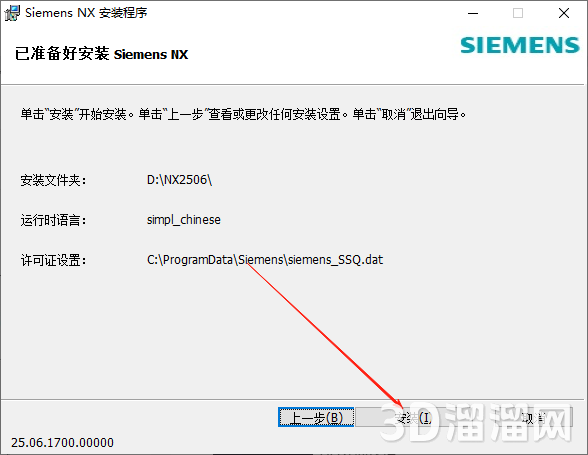
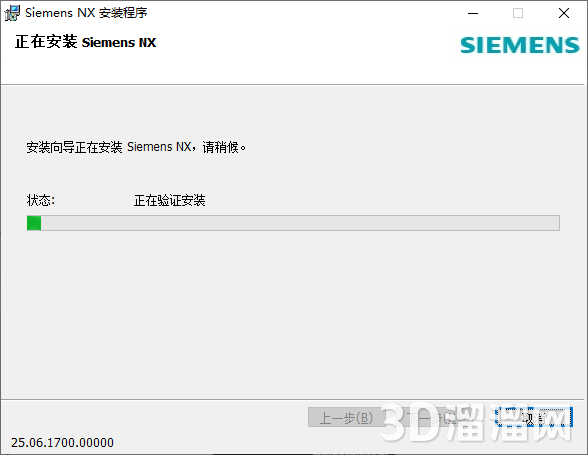
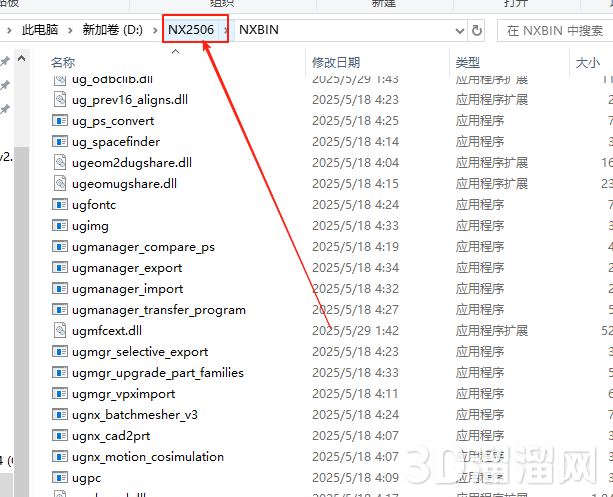
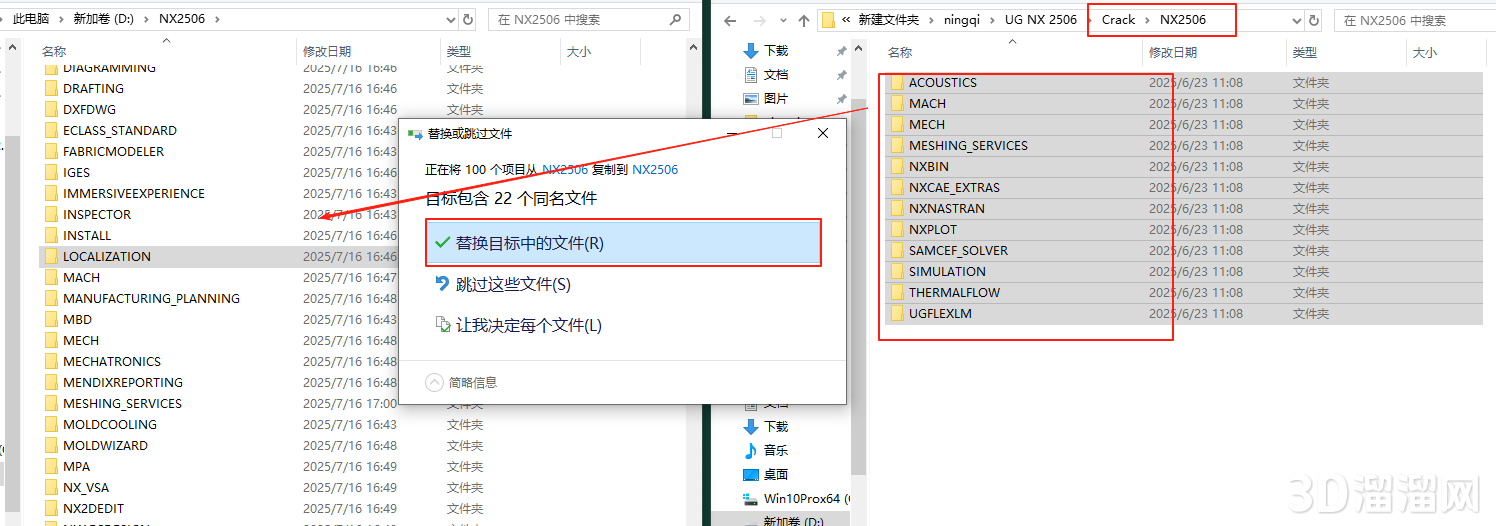
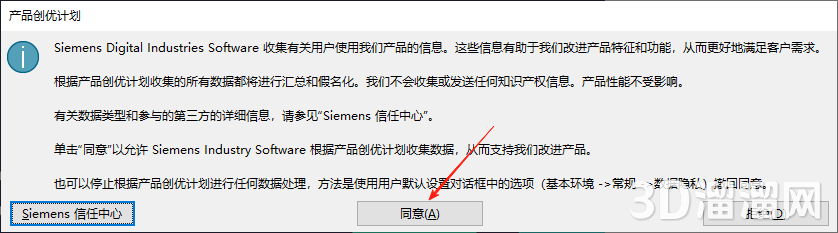
安装步骤:


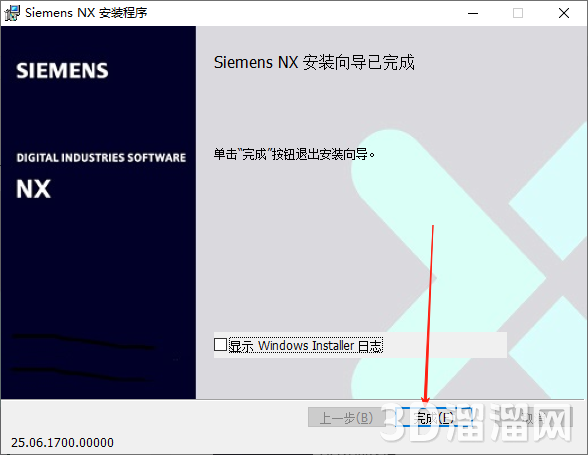
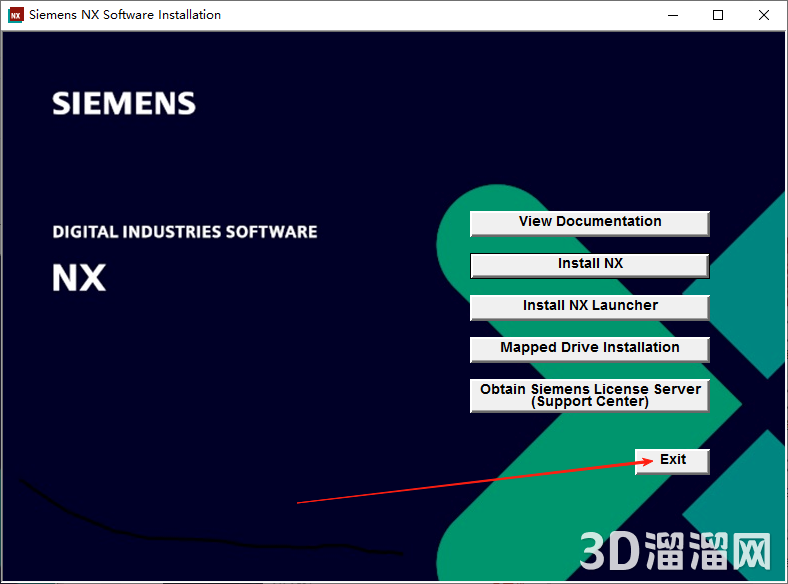
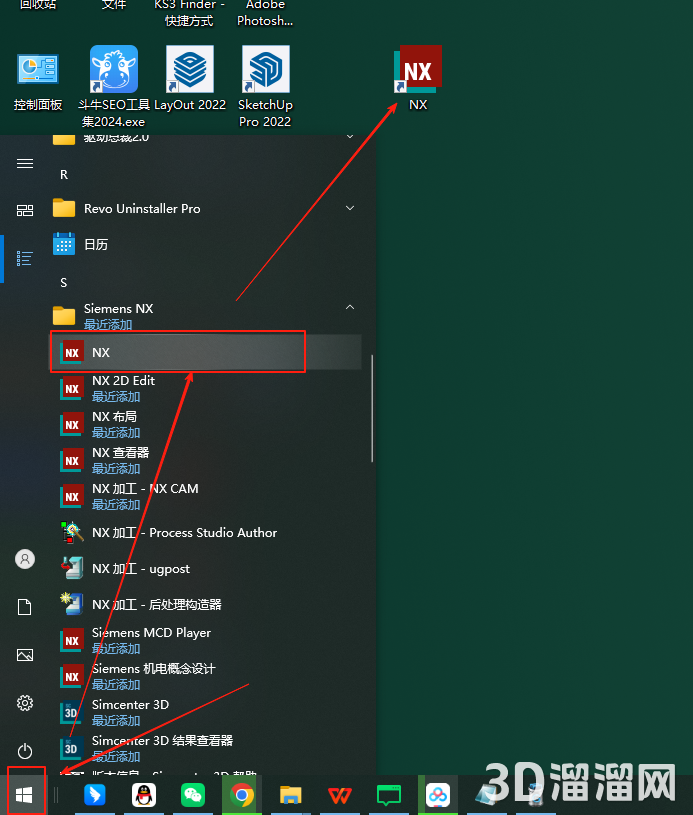
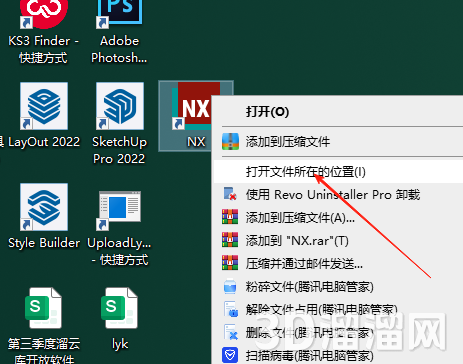
UG NX 2506最新版用户使用评价总结:
嘿,大家好!最近我一直在折腾最新的UG NX 2506版本,说实话,这玩意儿真是让我眼前一亮。就想跟大家唠唠我这些日子的使用心得。先说说界面吧,打开软件的时候,我还以为我下错了版本。UI风格焕然一新,给人一种既现代化又专业的感觉。操作起来也顺手多了,按钮和菜单设计得特直观。我之前用的还是旧版,现在这新版让人觉得:哇,变化这么大!如果你像我一样有点路痴,那这次的新布局绝对能拯救你。以前找个功能死活找不到,现在感觉自己智商都上升了。
不得不提,新版速度提升是真心不错。我是做大型复杂模型的,之前版本在处理复杂零件时,有时候会卡出我的耐心。这次更新后,流畅度肉眼可见地提高了。记得那次我导入一个庞大的组件集合,预料中要等上几分钟,结果几秒钟就搞定了。当时我惊讶得连咖啡都差点洒了。
UG NX 2506带来的新功能也挺多,其中一个叫“智能建模助手”,简直成了我的小助手。这东西能根据你的操作习惯推荐工具和操作步骤,省了不少事儿。有时候它的建议比我自己琢磨半天的都靠谱。还有优化后的仿真模块,啥流体力学、结构分析都变得更强大。当然,我不是搞这些的专家,不过从业余角度来看,操作简便了不少,帮助文档也写得更贴心。
然后是装配设计功能。不得不说,这块的改进让我这个机械达人着实兴奋了一把。新的动态装配约束系统给提高效率帮了大忙,我再也不用来回调整那些刁钻的连接件。碰撞检测的精度也高了,每次模拟装配的时候更安心,再也不用担心哪个小细节给忽略掉。
外加插件的兼容性也是个不小的惊喜。过去,我的一些常用插件在旧版本上总会出现兼容问题,这回好多了,装上就能用,没再遇到过崩溃现象。而且不少厂商已经推出了针对2506版本的扩展插件,更加贴合不同领域的需要。
不过呢,也不是没有槽点。比如,安装包尺寸那是有史以来最大,一度让我怀疑是不是我的下载出了问题,差点想打电话问客服。不过幸好光纤网络够快,不然真是想砸键盘。还有就是初始配置有那么点繁琐,新用户可能会摸不着头脑,需要花些时间去适应。
别看现在功能五花八门,学习成本得算进去。特别是对于新手来说,要搞明白每个模块的用途,估计得下一番功夫。不过一旦上手,你会发现这个工具真的是事半功倍,没选错。
新版UG NX 2506给我的工作带来了不少愉悦体验,尽管安装和学习过程有点折腾,但这些都被它的高效和强大所抵消。如果你还没尝试过,建议可以升级一下感受感受,毕竟技术这东西,谁不想走在最前沿呢?
好了,就唠到这儿,期待你们也分享一些使用感受,说不定咱还能交流交流经验呢!

BIM5D教程 | BIM5D建模概念:5D是指什么?
在建筑行业中,BIM(BuildingInformationModeling,建筑信息模型)是一种全方位的数字建模方法,它可以用于设计、施工和管理建筑项目。BIM的概念已经被广泛接受,成为现代建筑项目的标准工具之一。随着BIM技术的不断发展,出现了许多BIM的衍生概念,其中之一就是“BIM5D建模概念”。那么,这里的“5D”具体指的是什么呢?“5D”代表的是建筑项目的五个维度,即三维空间维度(3D
阅读(10168) 作者:BIM中文网 发布时间:2024-12-26
BIM5D教程 | BIM中的5D是指什么?
BIM中的5D是指BuildingInformationModeling(建筑信息模型)中的5维,分别代表了时间(Time)、成本(Cost)、数量(Quantity)、质量(Quality)和安全(Safety)。首先,时间维度(Time)是指BIM可以模拟和展示建筑项目在不同阶段的进度和时间关系。通过BIM,可以建立起一个动态的时间线,可以预测建筑项目的各个阶段的完成时间,并且可以根据实际情况
阅读(5397) 作者:BIM中文网 发布时间:2024-10-06
BIM5D教程 | BIM中的5D是指什么?这里的5D是指哪一个?
BIM中的5D是指在建筑信息模型(BIM)中添加时间和成本的维度。因此,这里的5D指的是“时间(Time)”和“成本(Cost)”两个维度。在传统的建筑设计和施工过程中,时间和成本通常是两个独立的因素,而BIM的出现使得将时间和成本与三维的模型结合成为可能。通过在BIM中添加时间和成本信息,建筑专业人员可以更好地预测和控制项目的进度和费用。在BIM中,时间维度指的是对建筑项目在时间上的规划和管理。
阅读(4862) 作者:BIM中文网 发布时间:2024-11-20
BIM5D教程 | BIM5D中的“5D”代表什么?
BIM(建筑信息模型)是一种在建筑设计、工程和建筑生命周期管理中使用的先进技术。它涵盖了建筑物的五个不同维度,因此被称为BIM5D。那么,BIM5D中的“5D”到底代表什么?本文将详细解释BIM5D中的这五个维度。在传统的2DCAD(计算机辅助设计)中,建筑师和设计团队只能创建和查看二维图纸。然而,由于建筑项目的复杂性和需要精确控制成本和时间的需求,2DCAD已经无法满足这些需求。因此,BIM被引
阅读(4851) 作者:BIM中文网 发布时间:2024-10-15
BIM5D教程 | 怎样修改bim5d进度计划的未开始状态
要修改BIM5D进度计划的未开始状态,您可以采取以下步骤:1.打开BIM5D软件并登录您的账户。2.在软件界面上,找到并选择您想要修改的进度计划项目。3.在项目详细信息页面上,找到任务列表或进度表。4.找到未开始的任务,并点击该任务。5.在任务详细信息页面上,找到状态栏。6.从下拉菜单中选择您想要更改为的状态,例如“进行中”或“已完成”。7.点击“保存”或“应用”按钮以保存您的更改。8.如果需要,
阅读(4253) 作者:BIM中文网 发布时间:2025-01-01


-
3年前(02-22)
解压密码不对
-
3年前(02-22)
该文件格式未知或已损坏是什么原因呀
-
3年前(01-31)
没有注册机,这还怎么用
-
3年前(12-16)
为什么 激活不了啊
-
3年前(05-23)
解压密码点击了查看密码但是没反应,是怎么回事儿啊?
-
3年前(05-14)
解压后安装步骤是什么
-
3年前(04-14)
发布得真及时,正需要!
-
3年前(04-11)
需要单机锁吗?
-
3年前(04-09)
感谢分享
-
4年前(03-10)
怎么激活
-
4年前(03-10)
呜呜呜呜我终于下载成功了
-

hello world! 4年前(03-09)
nice bro!
-
4年前(03-08)
解压密码哪里查看呀
-
4年前(03-05)
这一款好像有bug 我安装了几次电脑都会一直闪烁
-
4年前(03-03)
卡到一个界面不动了
-
4年前(03-01)
百度网盘提取码怎么弄
-
4年前(02-22)
解压密码是第二个!实测有效!
-
4年前(02-15)
解压密码在哪里呀
-
4年前(01-14)
解压密码不对哦
-
4年前(01-03)
百度网盘下载的没有注册机


暂无评论~