


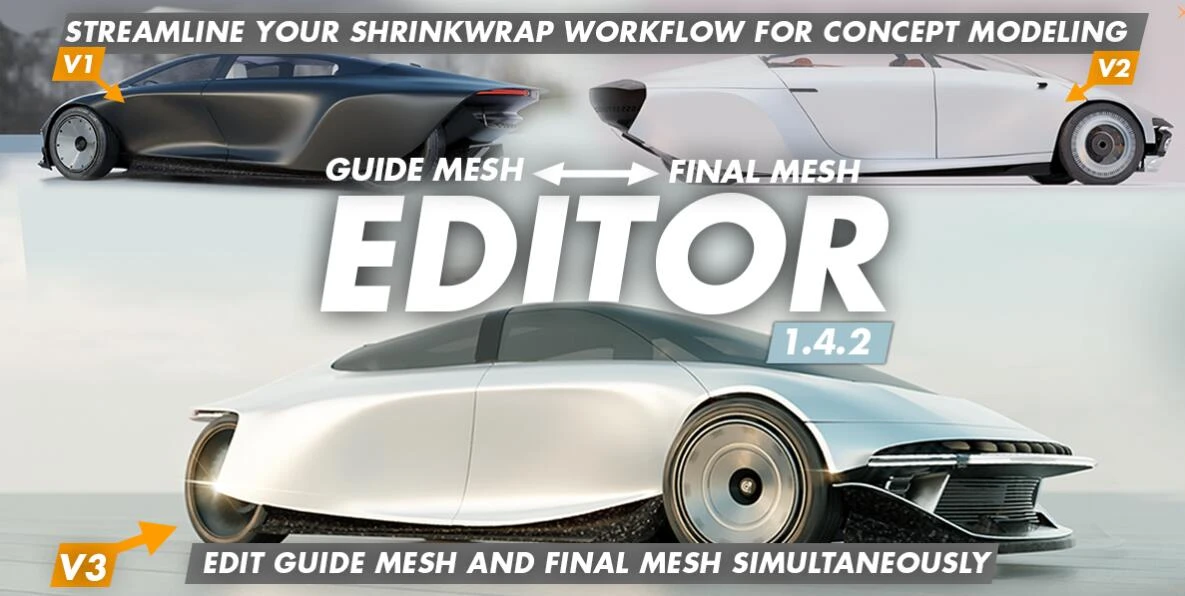
曲线硬面建模 Guide Mesh – Final Mesh Editor v1.4.1
更新时间:2025-09-09
软件类型 : 三维建模
文件大小 : 125
文件格式 : rar
软件语言 : 中文
官方网站 :
软件授权 : 免费共享


- 简介
- 服务
- 评论
版权说明
- 1 本站所有上传作品均来自互联网!
- 2 所有资源均仅供学习,请勿用于商业用途,由此导致的版权纠纷由用户自行负责。
- 3 所有资源均请在下载24小时后删除。
- 4 如有本站有侵犯您作品的版权请联系我们!我们会在24小时内删除。
应用介绍:
这款插件叫 Guide Mesh – Final Mesh Editor(v1.4.1),是为 Blender 定制的一套以“曲线引导 + 硬表面建模”为核心的辅助工具。简单来说,就是把你用曲线或引导线设计出来的形状,快速、可控地变成工业风格、可编辑的硬表面模型。适合那些喜欢用曲线构建轮廓、但又需要最后得到干净可修改拓扑和布尔结构的建模师、概念设计师和硬表面艺术家。

应用功能:
- 曲线到硬表面:把曲线/引导线一键转换为可编辑的最终网格(Final Mesh),保留参数化调整能力。
- 非破坏性工作流:支持在不破坏原始引导对象的情况下反复调整和生成最终网格。
- 布尔与修剪工具:内置常用布尔、切割、修边工具,方便做插槽、倒角和复杂交缝处理。
- 倒角与轮廓控制:提供多种倒角轮廓、厚度与过度平滑设置,一键生成干净的倒角边。
- 多对象与实例支持:能对多条曲线或多个引导体同时生成最终网格,适合复杂机械结构。
- 拓扑清理/重拓扑辅助:包含基础的网格优化、法线修复和面片合并选项,输出更干净的拓扑。
- 导出与兼容:兼顾常见的导出需求(OBJ/FBX),与 Blender 现有 Modifier(布尔、Subdivision 等)兼容良好。

应用优势:
- 快速把概念草图变成可用模型,省去大量手工网格建构时间。
- 曲线驱动让造型更直观,修改也非常方便,适合反复迭代的设计流程。
- 相比纯手工硬表面建模,出的拓扑更规整、倒角更一致,后续贴图和渲染更友好。
- 非破坏性流程降低出错成本,便于团队协作与版本管理。
- 对于常见的机械/道具/概念件,能显著提升建模效率。
注意事项:
- 请确认 Blender 版本兼容(通常以 Blender 3.x 为主流,但不同发行会有差异),安装前查看插件说明与作者建议的版本。
- 高多边形场景下实时预览可能比较吃资源,必要时降低预览细分或在较低分辨率下工作。
- 插件并非完全自动化的“终极一键工具”,复杂 topology 仍可能需要手动修正或细化。
- 安装后若遇到面板不显示、冲突等问题,尝试在 Blender 的 Preferences → Add-ons 中重新启用或重启 Blender。
- 在重要项目中使用前,建议做版本备份或另存工作文件,避免不可逆修改导致数据丢失。
使用说明:
1) 安装与启用
- 在 Blender 的 Preferences → Add-ons → Install 中选择插件压缩包进行安装,安装后勾选启用。
- 启用成功后,插件界面通常会出现在工具栏或 N 面板(侧栏)下的相应分组里。
2) 基本工作流(快速入门)
- 用 Curve(曲线)或 Guide Mesh(引导体)画出要生成的轮廓线与路径。
- 在插件面板里选择“生成 Final Mesh”或相应按钮,预览生成效果。
- 调整厚度、倒角强度、轮廓形状等参数,观察实时预览,直到满意。
- 如需布尔切割,先放置刀具对象或另一组引导线,使用插件的布尔/修剪命令进行合并或扣除。
- 生成后可选择“应用为最终网格”,将结果转为标准 Mesh 进行常规编辑、UV 展开或细分处理。
3) 进阶技巧
- 利用多个曲线组合分段控制复杂结构的每一部分倒角与厚度。
- 先用低分辨率曲线快速原型,确定形态后逐步提高细分或细化曲线控制点。
- 输出前用插件自带的拓扑清理功能合并小面片、修复法线,减少渲染或烘焙问题。
常见问题:
- 插件在哪儿找不到面板?
通常在 N 面板或工具栏里。如果没有,先确认插件已启用,或在 View3D 的右侧面板里搜索插件名字。必要时重启 Blender。
- 支持哪些 Blender 版本?
插件说明会写明兼容版本,建议优先使用作者推荐的 Blender 版本。若碰到报错,检查控制台日志会有提示。
- 转换后网格很乱/有重叠面怎么处理?
先用插件内的拓扑清理工具或 Blender 的 Remove Doubles / Merge by Distance、Recalculate Normals 等命令做预处理,必要时手动修补。
- 性能慢或预览卡顿怎么办?
降低预览细分等级、对不需要的对象隐藏视图、或在插件里关掉实时布尔预览以节省计算资源。
- 如何撤销操作?
使用 Blender 的常规撤销(Ctrl+Z),或在插件里查看是否有专门的撤销/还原功能。复杂流程建议频繁保存增量文件。
- 插件收费、授权与更新如何处理?
根据你购买或下载的来源决定,商业版本通常有许可证信息与更新渠道。关注插件发布页面或作者渠道获取最新版和补丁。
总结小贴士:
- 如果你常做机械或道具类硬表面造型,这个插件能当作快速原型和造型工具链的核心部分。
- 先在小项目里多试参数,熟悉曲线到网格的转换逻辑,再带入正式项目,效率更高也更稳妥。
- 遇到问题多查控制台日志和插件文档,作者通常会给出常见问题的解决方法或补丁说明。
如果你需要,我可以把常见操作步骤写成更详细的流程(配合快捷键和示例场景),或者帮你列出 v1.4.1 相对于旧版应该重点测试的功能点。需要哪种就告诉我!
Blender插件 曲线硬面建模 Guide Mesh – Final Mesh Editor v1.4.1用户使用评价总结:
我用 Blender 插件 Guide Mesh – Final Mesh Editor v1.4.1 已经有段时间了,写点真实的感受给大家参考,尽量讲得接地气、好懂,像和朋友聊天那样。开始说说上手体验:安装很简单,把 zip 解压或者从偏好里直接安装都没出太大问题。第一次打开插件里那套界面会觉得有点多按钮,但摸一会儿就能抓住重点。这个插件主打的是用曲线去“引导”硬面形状,适合做科幻面板、机械外壳、车身这些有规则曲线却又要保持硬边的模型。我做过几次飞船蒙皮和仪表盘的建模流程,感觉它比直接用布尔加修边要省事不少。
工作流方面我个人的做法是先用空曲线画出几条引导线,确定好轮廓和剖面方向,然后在插件里给每条曲线设置宽度、厚度、倒角半径等参数。v1.4.1 在曲线预览和参数反馈上比我之前用过的版本反应更快,改完参数能马上看到视图里的实时变化,这点很重要,能省大量试错时间。预览模式下如果曲线很多、细分开得高,视图会有点卡,但把细分和显示级别调低就顺了。
关于最终网格的质量,我的感受是:默认生成的拓扑更偏向于保持硬边、面片整洁,做细节处理像是加倒角、控制硬边锐度这些操作都比较方便。插件里有一些自动清理和合并的小工具,能把多余的顶点合并、把重叠面删掉,省得我手动去修一堆小错误。做一些需要反复修改轮廓的零件时,曲线驱动的方式能很快做出几套变形版本,效率提升明显。
当然也不是完美无缺,列几个我遇到的问题和使用小贴士,可能对想入手的人有帮助:
- 性能:当场景里同时存在大量引导曲线且每条曲线都开了高细分的时候,Viewport 会掉帧比较明显。解决办法是把插件的预览细分降级,或者把不操作的曲线隐藏。做最终烘焙前再提升细分生成高质量网格。
- 法线与面朝向:在把曲线转成 mesh 后有时候会遇到法线翻转或局部面朝向不一致,需要手动 recalculate normals 或者用插件里的法线修正选项一键处理。
- 拓扑控制:虽然插件会生成比较干净的网格,但如果你的目标是动画级别的拓扑(像角色皮肤那种),还得手动重拓扑。这个插件更适合固体部件、道具、硬面细节,而不是复杂的有机形变对象。
- 布尔配合:我经常把插件生成的面片和其他物体做布尔合并,通常效果不错,但遇到极为复杂的交叉布尔时,还是会出现一些奇怪的三角面或 N-gon,需要回去修。做布尔前建议把模型的面向和重叠清理好,能避免很多麻烦。
- 文档与示例:官方文档有基础操作的说明,社区里也能找到几个不错的视频教程,但我个人希望能有更多针对不同场景(比如车灯、通风口、铰链这些小配件)的预设和分步示例。新手可能会被各种参数吓到,跟着案例一步步做会更快上手。
说说我最喜欢的几个点:实时可调的曲线轮廓、倒角/锐边的细节控制、以及把多个曲线组合成复杂面片的能力。做一个科幻炮塔或机甲装甲时,可以先画出大面,再在同一套曲线上加细节线,最后一键生成干净的硬面,这比传统布尔打洞然后再花时间修边的流程爽很多。插件还支持把某些边设置为保持锐利,这样在渲染里打光时那些边缘看上去有质感。
聊聊稳定性和更新:v1.4.1 比我早期用的版本稳定多了,几个会导致崩溃的小问题像是曲线删除后面板不刷新、某些参数保存出错之类的,基本被修掉了。开发者更新节奏还算活跃,社区反馈的问题能在几次小版本里看到修复。建议大家养成备份工作文件的习惯,尤其是在大改参数或批量转换时。
使用建议和小技巧集锦,方便快速上手:
- 先在低细分下确定造型,细节确认后再切换高细分生成最终网格。
- 给每条曲线命名并用集合管理,项目复杂时能快速定位。
- 做布尔之前先用插件的清理工具把冗余顶点和重叠面去掉,能避免布尔出异常。
- 用镜像和阵列配合曲线做重复结构,效率会翻倍。
- 如果遇到奇怪的面,试试先应用变换(Ctrl+A),再重置法线。
如果你是硬面的爱好者、喜欢做科幻、机械类道具,或者常常需要从概念曲线快速生成大量可用模型,这个插件肯定值得一试。价格方面比起自己用传统建模流程花的时间来说,性价比蛮高。刚开始可能会觉得功能多、参数多有点乱,但真正上手后就会体会到那种“把想法直接变成模型”的爽感。
总结一下个人感受:Guide Mesh – Final Mesh Editor v1.4.1 在曲线驱动的硬面建模上给我带来了工作流程上的明显加速,生成的网格干净、细节控制灵活,稳定性比早期版本提升不少。它不是万能的,做动画级拓扑或超复杂布尔时还需要人工修整,但作为快速打形、做概念验证和生成生产级道具,真是个利器。以后我希望看到更多预设、更丰富的示例库,以及在大型场景下的性能优化。如果你在犹豫要不要试,建议先在一个小项目里玩玩,感受下它的交互方式,很多时候一两次实验就能决定它是不是适合你的工作流。

BIM5D教程 | BIM5D建模概念:5D是指什么?
在建筑行业中,BIM(BuildingInformationModeling,建筑信息模型)是一种全方位的数字建模方法,它可以用于设计、施工和管理建筑项目。BIM的概念已经被广泛接受,成为现代建筑项目的标准工具之一。随着BIM技术的不断发展,出现了许多BIM的衍生概念,其中之一就是“BIM5D建模概念”。那么,这里的“5D”具体指的是什么呢?“5D”代表的是建筑项目的五个维度,即三维空间维度(3D
阅读(9357) 作者:BIM中文网 发布时间:2024-12-26
BIM5D教程 | BIM中的5D是指什么?
BIM中的5D是指BuildingInformationModeling(建筑信息模型)中的5维,分别代表了时间(Time)、成本(Cost)、数量(Quantity)、质量(Quality)和安全(Safety)。首先,时间维度(Time)是指BIM可以模拟和展示建筑项目在不同阶段的进度和时间关系。通过BIM,可以建立起一个动态的时间线,可以预测建筑项目的各个阶段的完成时间,并且可以根据实际情况
阅读(4955) 作者:BIM中文网 发布时间:2024-10-06
BIM5D教程 | BIM5D中的“5D”代表什么?
BIM(建筑信息模型)是一种在建筑设计、工程和建筑生命周期管理中使用的先进技术。它涵盖了建筑物的五个不同维度,因此被称为BIM5D。那么,BIM5D中的“5D”到底代表什么?本文将详细解释BIM5D中的这五个维度。在传统的2DCAD(计算机辅助设计)中,建筑师和设计团队只能创建和查看二维图纸。然而,由于建筑项目的复杂性和需要精确控制成本和时间的需求,2DCAD已经无法满足这些需求。因此,BIM被引
阅读(4408) 作者:BIM中文网 发布时间:2024-10-15
BIM5D教程 | BIM中的5D是指什么?这里的5D是指哪一个?
BIM中的5D是指在建筑信息模型(BIM)中添加时间和成本的维度。因此,这里的5D指的是“时间(Time)”和“成本(Cost)”两个维度。在传统的建筑设计和施工过程中,时间和成本通常是两个独立的因素,而BIM的出现使得将时间和成本与三维的模型结合成为可能。通过在BIM中添加时间和成本信息,建筑专业人员可以更好地预测和控制项目的进度和费用。在BIM中,时间维度指的是对建筑项目在时间上的规划和管理。
阅读(4175) 作者:BIM中文网 发布时间:2024-11-20
BIM5D教程 | 总结bim5d实训报告的3000字
在BIM(BuildingInformationModeling)5D实训报告中,我对这一次实训的经历和收获做了详细总结。本次实训的目的是通过5D建模分析的方式来进行建筑工程的项目管理,包括建筑模型设计、材料与货物管理、成本估算等。首先,我深入研究了BIM技术的基础知识,了解了其在建筑设计和项目管理中的重要作用。BIM技术能够以三维模型的形式来展现建筑物的所有信息,通过对模型进行分析和优化,可以更
阅读(3843) 作者:BIM中文网 发布时间:2024-10-10


-
2年前(02-22)
解压密码不对
-
2年前(02-22)
该文件格式未知或已损坏是什么原因呀
-
2年前(01-31)
没有注册机,这还怎么用
-
2年前(12-16)
为什么 激活不了啊
-
3年前(05-23)
解压密码点击了查看密码但是没反应,是怎么回事儿啊?
-
3年前(05-14)
解压后安装步骤是什么
-
3年前(04-14)
发布得真及时,正需要!
-
3年前(04-11)
需要单机锁吗?
-
3年前(04-09)
感谢分享
-
3年前(03-10)
怎么激活
-
3年前(03-10)
呜呜呜呜我终于下载成功了
-

hello world! 3年前(03-09)
nice bro!
-
3年前(03-08)
解压密码哪里查看呀
-
3年前(03-05)
这一款好像有bug 我安装了几次电脑都会一直闪烁
-
3年前(03-03)
卡到一个界面不动了
-
3年前(03-01)
百度网盘提取码怎么弄
-
3年前(02-22)
解压密码是第二个!实测有效!
-
3年前(02-15)
解压密码在哪里呀
-
3年前(01-14)
解压密码不对哦
-
3年前(01-03)
百度网盘下载的没有注册机


暂无评论~