



Autodesk Inventor 2026专业简体中文破解版
更新时间:2025-04-02
软件类型 : 三维建模
文件大小 : 5.54GB
文件格式 : rar
软件语言 : 中文版
官方网站 :
软件授权 : 免费共享


- 简介
- 服务
- 评论
版权说明
- 1 本站所有上传作品均来自互联网!
- 2 所有资源均仅供学习,请勿用于商业用途,由此导致的版权纠纷由用户自行负责。
- 3 所有资源均请在下载24小时后删除。
- 4 如有本站有侵犯您作品的版权请联系我们!我们会在24小时内删除。
软件介绍:
Autodesk Inventor 2026专业简体中文是一款专为工程设计师和产品开发人员打造的三维机械设计、文档编制和产品仿真工具。这款软件提供了简体中文界面,便于中国用户的使用和学习。作为Autodesk系列产品之一,Inventor凭借其强大的功能和丰富的资源,为工业设计提供了一个高效的解决方案。
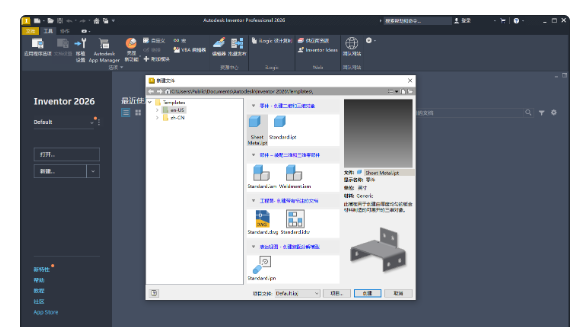
软件功能:
- 三维建模:支持复杂的零件和装配体建模,能够精确捕捉设计意图。
- 自动化设计:通过参数化建模减少重复性任务,实现设计自动化。
- 仿真与分析:提供应力分析、运动模拟等功能,帮助验证设计在真实环境中的表现。
- 图纸生成:快速生成符合行业标准的工程图纸,支持标注和公差设置。
- 协同工作:与其他Autodesk产品无缝集成,支持团队协作和数据共享。
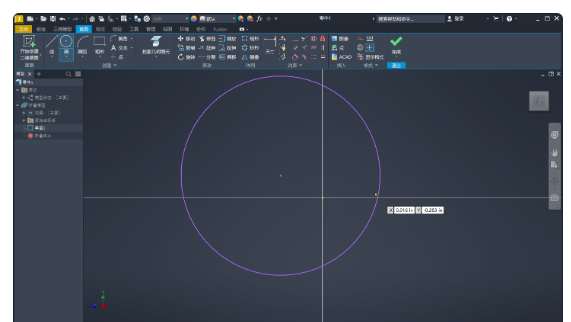
软件优势:
- 用户友好界面:简体中文界面降低了语言障碍,提高了国内用户的使用效率。
- 强大社区支持:拥有庞大的用户社区和丰富的在线资源,方便获取技术支持和交流经验。
- 高兼容性:支持导入多种文件格式,与其他CAD工具兼容性强。
- 持续更新:定期更新提供新功能和性能优化,确保用户始终保持技术领先。
注意事项:
- 在安装前请确保计算机满足系统要求,以保证软件的稳定运行。
- 使用正版软件,避免版权纠纷和安全风险。
- 定期备份设计文件,防止数据丢失。
使用说明:
1. 下载并安装软件,根据提示完成注册和激活。
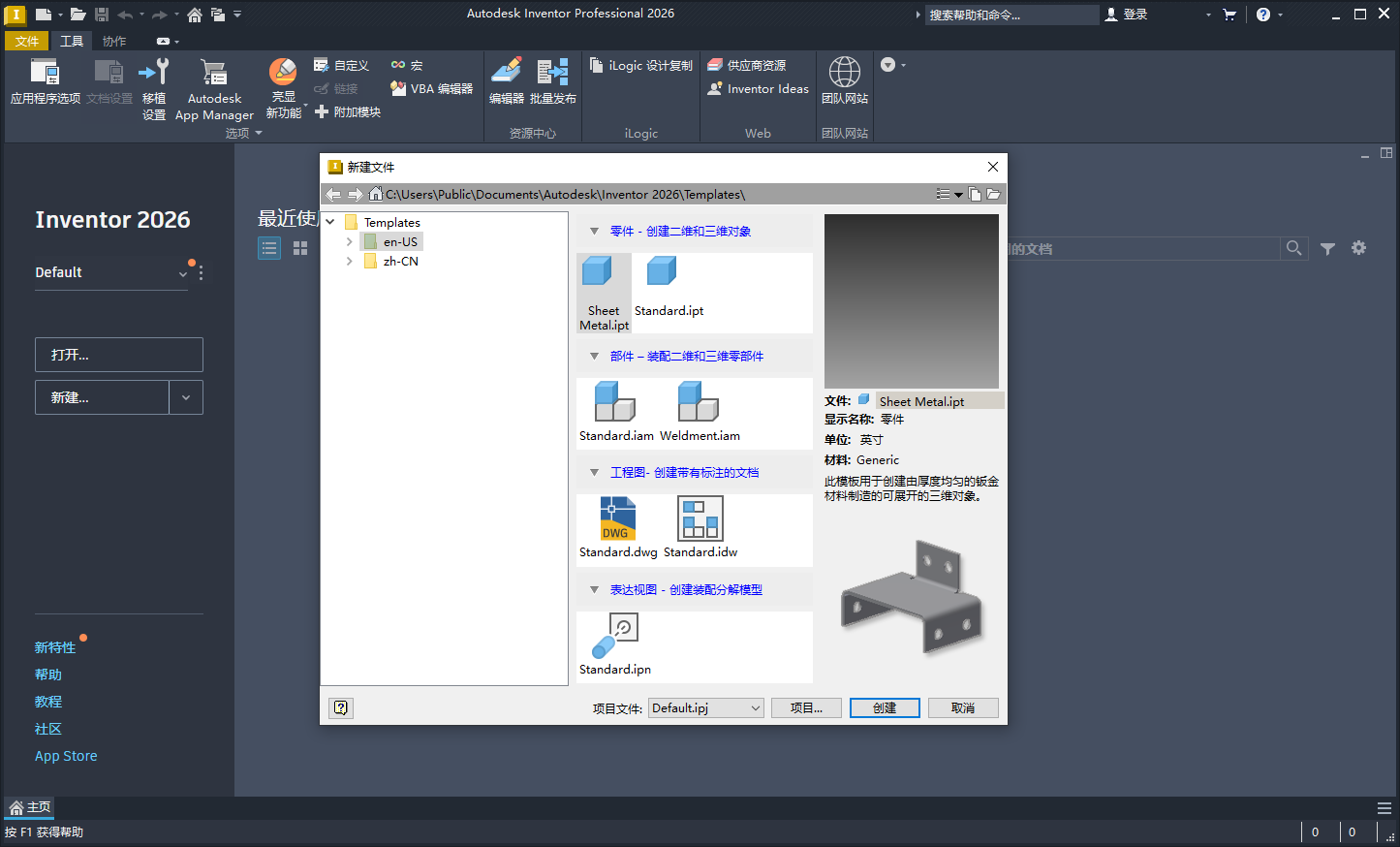
2. 打开软件后,可通过“新建”选项开始创建项目。
3. 使用草图、特征及装配模块进行设计和建模。
4. 利用仿真模块对设计进行分析和优化。
5. 完成设计后,可通过图纸模块生成详细的工程图。
常见问题:
- 无法启动软件:检查是否满足系统要求,并确认软件已正确安装和激活。
- 卡顿或崩溃:确认计算机的内存和显卡配置足够高,或尝试更新驱动。
- 文件兼容性问题:利用软件的导入/导出功能转换其他格式文件。
通过以上介绍,希望用户能够更好地了解和利用Autodesk Inventor 2026专业简体中文进行高效的设计工作。
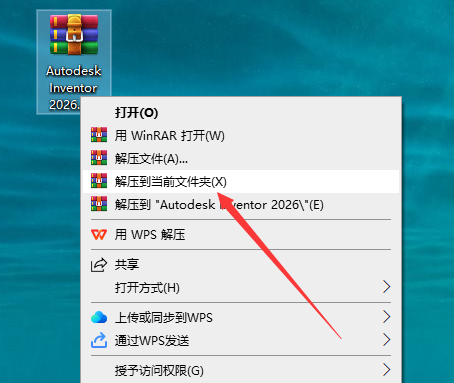
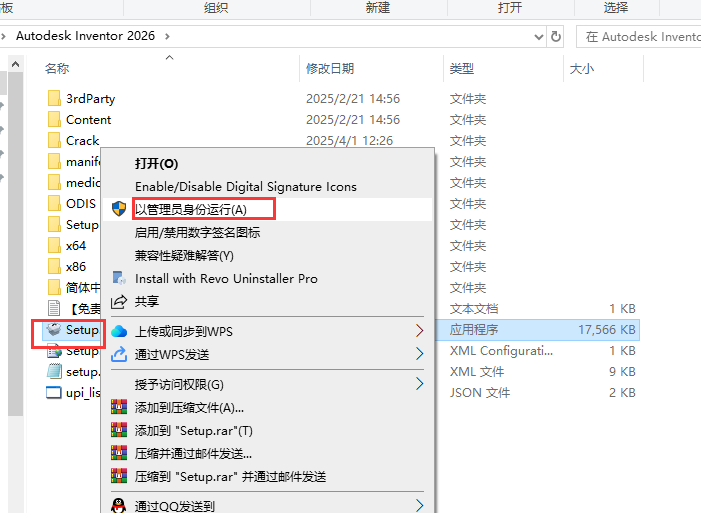
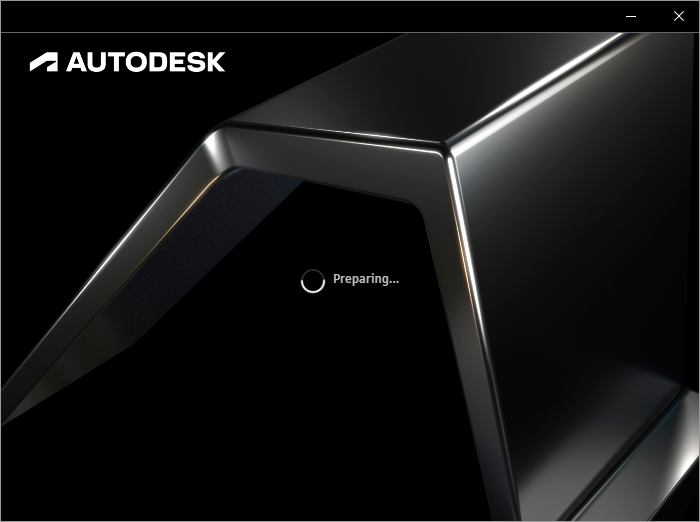
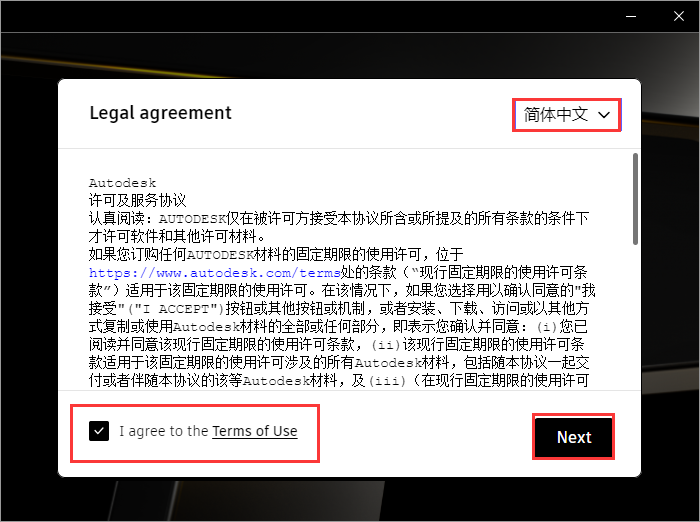
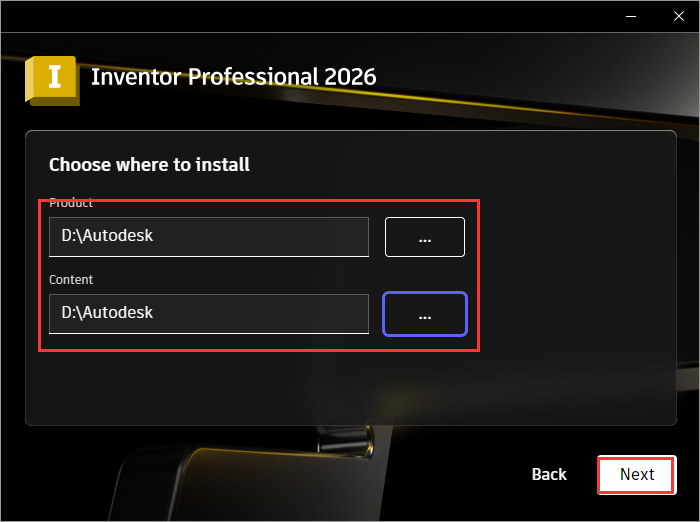
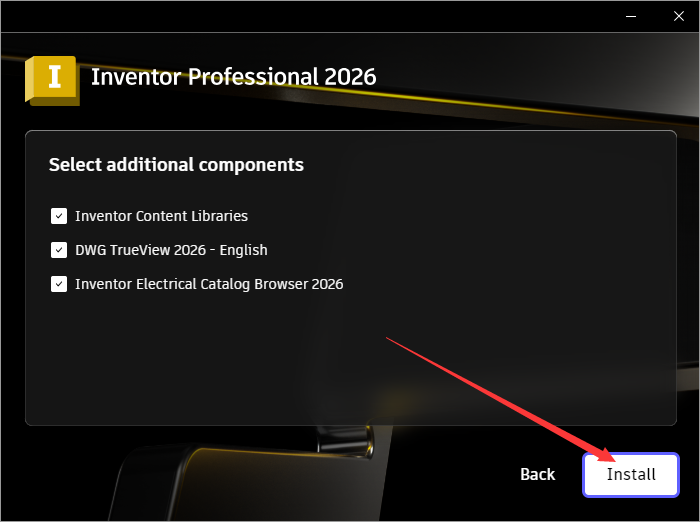
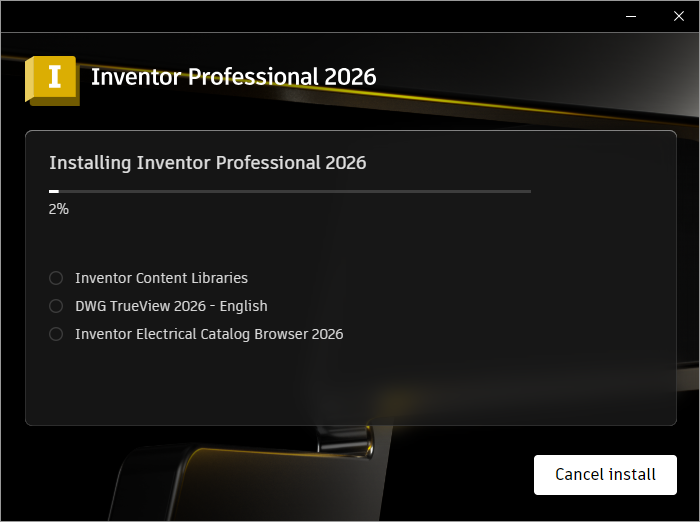
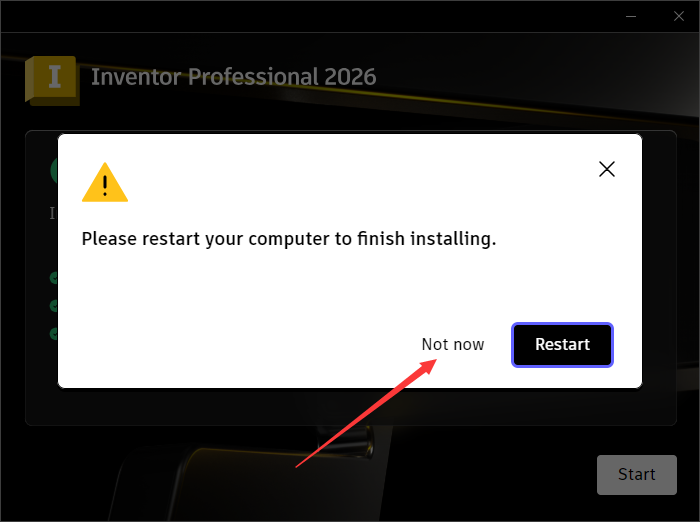
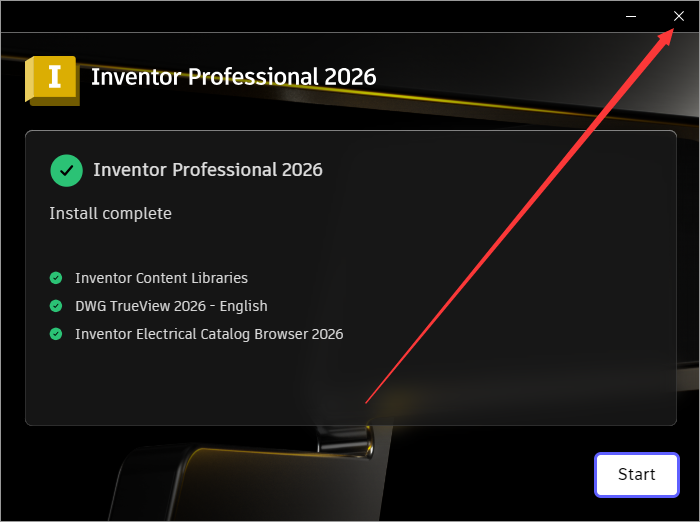
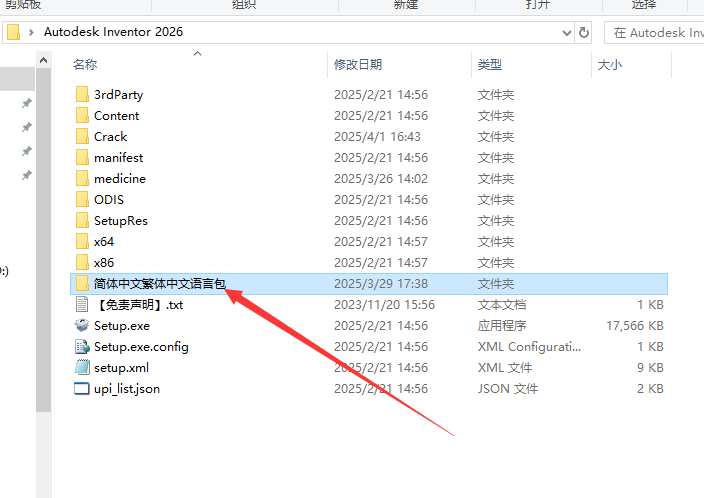
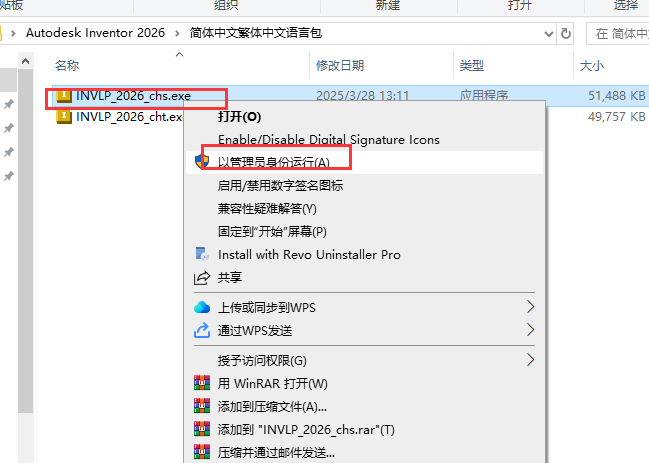
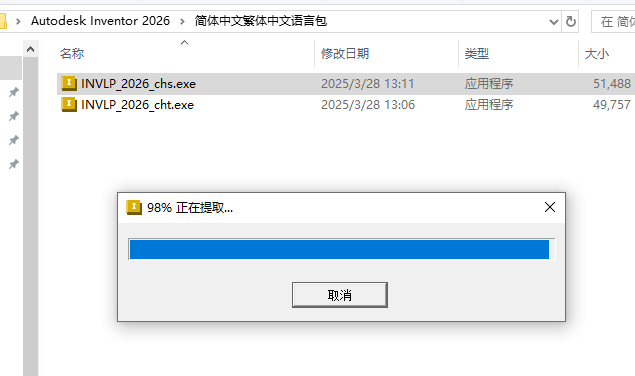
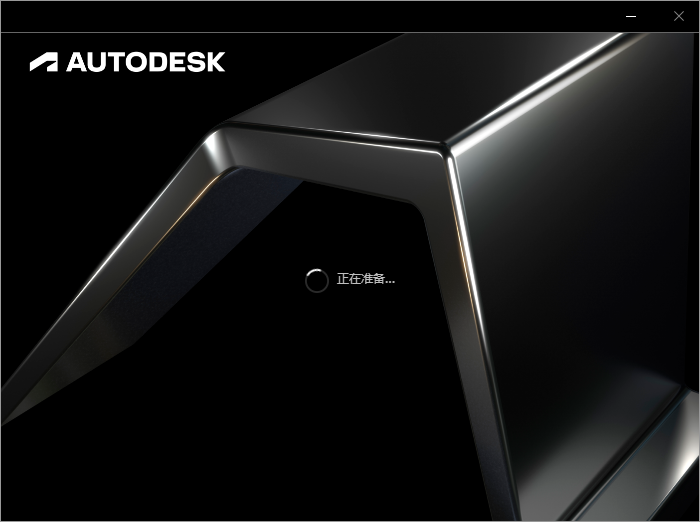
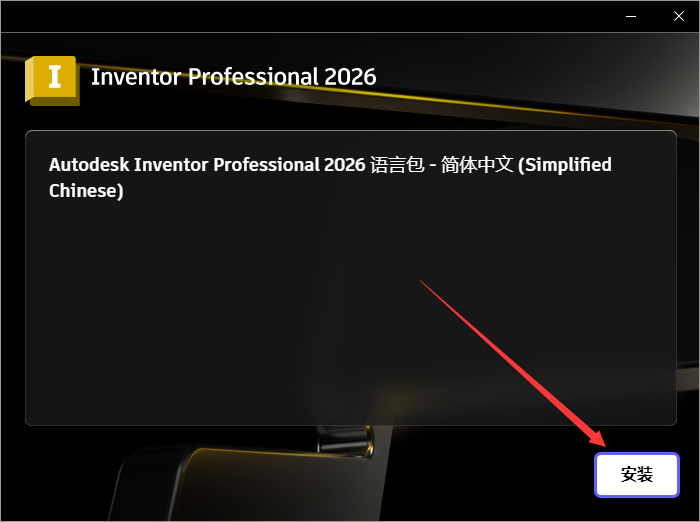
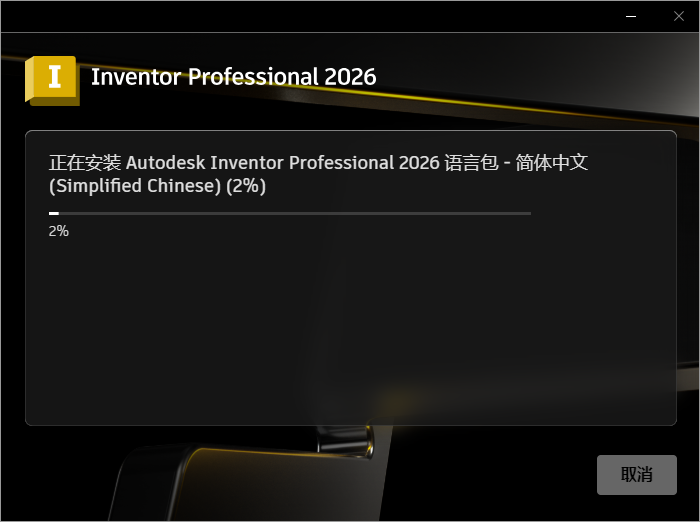
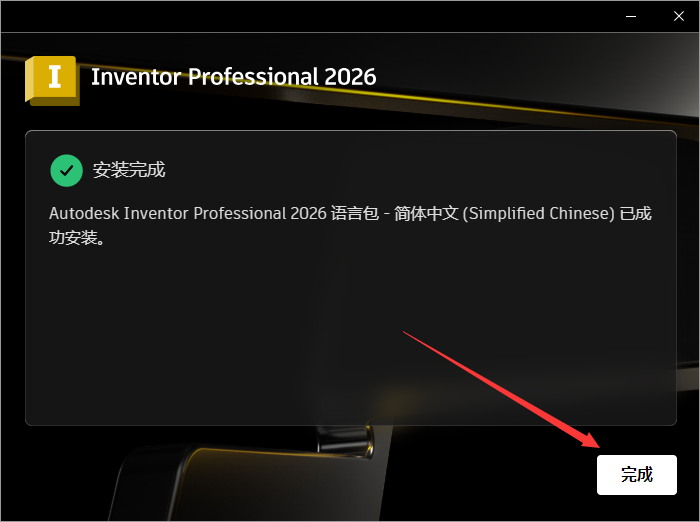
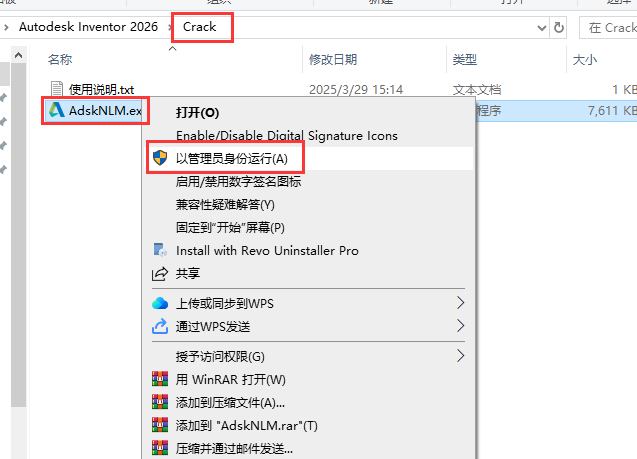
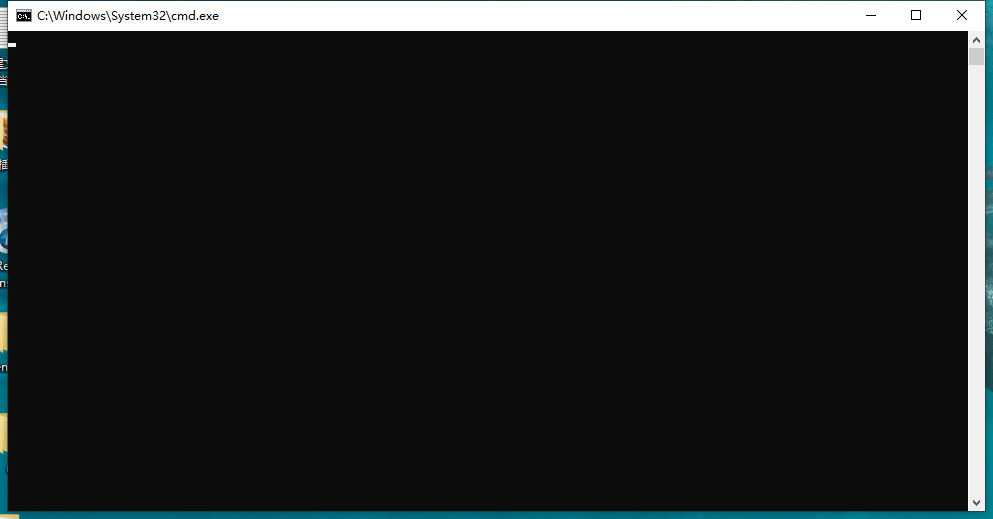
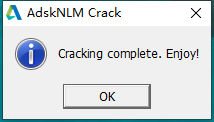
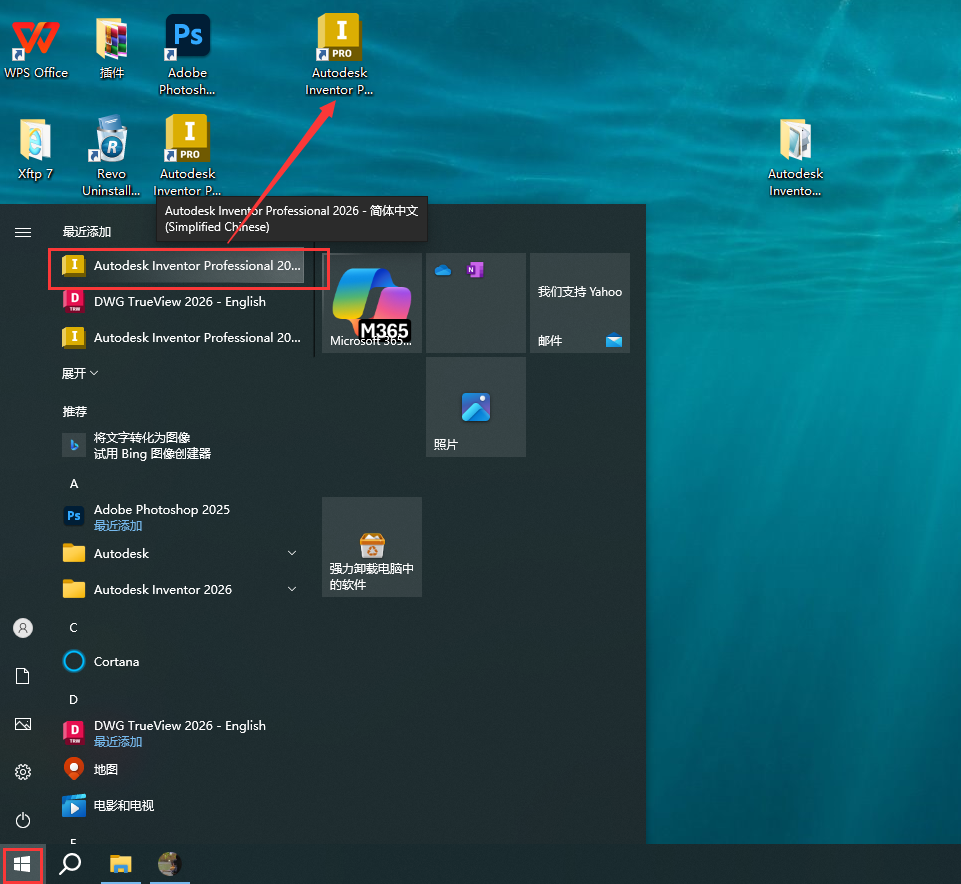
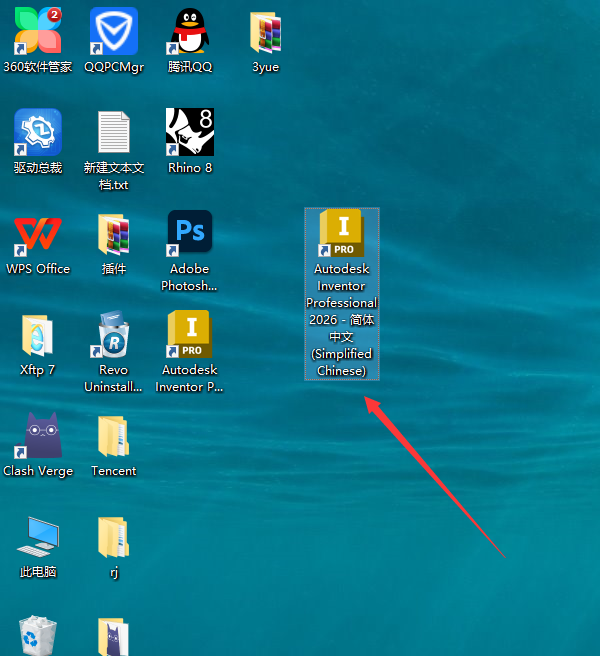
安装步骤:
Autodesk Inventor 2026专业简体中文用户使用评价总结:
嘿,朋友!今天咱聊聊这个【Autodesk Inventor 2026专业简体中文】软件,这可是个宝贝,特别适合那些搞设计和工程的小伙伴们。要是你对三维设计感兴趣,那可别错过这款神器啊!先说说Inventor这家伙的底子吧,它可是为机械设计量身定制的工具。不管是画个简单的零件,还是搞一套复杂的设备,这东西都能轻松拿下。它用起来特爽,因为界面超级友好,虽然功能很强大,但丝毫不让人有学习门槛高的感觉。再加上这是简体中文版的,完全不用担心语言障碍。
Inventor里有个让我超喜欢的功能,就是参数化建模。听着可能有点学术感,简单来说,就是你在设计的时候设定一些参数,比如长度、宽度之类的,然后软件会帮你自动调整其他相关部分。就跟魔法一样,改一个地方,其他地方唰的一下全都跟着变化了,这样设计效率那叫一个高。
它还有另一个绝招,就是装配功能。设计机器或者设备,零件少不了很多,每个零件关系还特复杂。用Inventor,你可以把各个零件组装到一起,就像在现实世界中动手搭积木一样。而且它还能模拟这些零件之间的动态关系,还原真实工作中的运转情况,这对于想提前发现问题的工程师来说,简直就是福音。
当然,Inventor也不会掉链子,在绘图和文档处理上也相当出色。要是需要根据三维模型生成二维工程图,这活儿对它来说就是小菜一碟。软件提供多种图纸格式,还支持标注和注释,方便进行详细的技术沟通。这些细节可都是体现出软件在实际项目中实用性的关键所在。
Inventor 2026版本的新功能更是亮眼呢。比如,它现在加入了一些AI驱动的设计建议系统,能够分析你的设计方案并提供优化建议。如果你想让产品更加轻量化或者提升强度耐久度,这功能可就太贴心了。而且,据说新版在性能上也做了不少提升,尤其是在大型装配体处理时,更加流畅,不再担心卡顿。
值得一提的是,Autodesk公司这一批新产品越来越注重和其他软件的兼容性。像是和AutoCAD、Fusion 360等软件之间的数据互通,现在非常顺畅。这也意味着你可以在不同的软件之间无缝切换,充分利用每个工具的优势,堪称“大集成”。
另外,现在这个时代怎么能离开云端呢?Inventor 2026也紧跟潮流,提供云存储和协作功能。这样一来,不管是在办公室还是在家里,只要有网络,随时随地都能访问你的项目文件。而且团队成员之间的协作也更加得心应手,再也不用担心异地办公带来的交流不畅。
对于学习这款软件的新手,Autodesk也准备了丰富的在线教程和资源,帮助大家快速上手。不用害怕自己摸不着门道,官方的学习资料都是围绕实际操作展开的,实用又贴心。即便你是第一次接触这样的专业软件,只要肯花时间,一定能从中受益。
总之,如果你对机械设计和三维建模怀有热情,这个Autodesk Inventor 2026专业简体中文版本一定值得一试。快去探索一下它的强大功能,也许就能灵光一现,创造出属于自己的“黑科技”呢!希望这款软件能助你一臂之力,让你的创意飞得更高更远。抓紧机会,上手体验一下吧!


Autodesk Inventor 2017简体中文版百度网盘下载+注册机+系列号+安装密钥
首先感谢群友大神:柠分享此安装包! 此安装包为官方原版安装包,安装过程输入通用序列号和秘钥,然后用2017注册机进行激活! 软件名称:AutodeskInventor2017官方简体中文版 软件大小:5.62G(三个文件都必须下载) 软件类型:官方原版 软件截图: 下载地址: AutodeskInventor201
阅读(50044) 作者:暂无作者 发布时间:2016-03-30

Autodesk Inventor pro 2016(简体中文专业版百度网盘下载,序列号+密钥+注册机)
Autodesk Inventor pro 201
阅读(46827) 作者:暂无作者 发布时间:2015-08-09

Autodesk Inventor Pro 2015 中文简体版下载,序列号+密钥+注册机下载
utodeskInventor2015中文简体版官方已经开放下载了,大家可以到官方网站网站下载!这里我也提供官方的下载链接和我上传到百度网盘的下载链接! AutodeskInventor2015启动界面: 启动以后进入软件的界面: 安装程序大小: 1、32位:4G 2、64位:4.5G
阅读(23823) 作者:暂无作者 发布时间:2014-06-25
lnventor软件-基础介绍篇
今天有学员问我Inventor这个软件的概况及使用的范畴,其实Inventor也可以与revit进行关联使用,具体操作步骤我会在后面将更多的内容和操作以及技巧与大家一起分享!
阅读(14916) 作者:黄焕日 发布时间:2019-02-12
分享一些Inventor书籍的配套光盘!
分享一些Inventor书籍的配套光盘! Inventor工业产品设计项目教程 AutodeskInventor2012高级培训教程 Inventor机械设计解析与实战专业篇9787122166579 AutodeskInventor有限元分析和运动仿真详解 Inventor机械设计解析与实战基础篇
阅读(11372) 作者:网友投稿 发布时间:2016-01-19


-
3年前(02-22)
解压密码不对
-
3年前(02-22)
该文件格式未知或已损坏是什么原因呀
-
3年前(01-31)
没有注册机,这还怎么用
-
3年前(12-16)
为什么 激活不了啊
-
3年前(05-23)
解压密码点击了查看密码但是没反应,是怎么回事儿啊?
-
3年前(05-14)
解压后安装步骤是什么
-
4年前(04-14)
发布得真及时,正需要!
-
4年前(04-11)
需要单机锁吗?
-
4年前(04-09)
感谢分享
-
4年前(03-10)
怎么激活
-
4年前(03-10)
呜呜呜呜我终于下载成功了
-

hello world! 4年前(03-09)
nice bro!
-
4年前(03-08)
解压密码哪里查看呀
-
4年前(03-05)
这一款好像有bug 我安装了几次电脑都会一直闪烁
-
4年前(03-03)
卡到一个界面不动了
-
4年前(03-01)
百度网盘提取码怎么弄
-
4年前(02-22)
解压密码是第二个!实测有效!
-
4年前(02-15)
解压密码在哪里呀
-
4年前(01-14)
解压密码不对哦
-
4年前(01-03)
百度网盘下载的没有注册机


暂无评论~