


VRay 7.00.00 for Rhino 7-8
更新时间:2024-12-17
软件类型 : 后期处理
文件大小 : 1.07GB
文件格式 : rar
软件语言 : 英文版
官方网站 :
软件授权 : 免费共享


- 简介
- 服务
- 评论
版权说明
- 1 本站所有上传作品均来自互联网!
- 2 所有资源均仅供学习,请勿用于商业用途,由此导致的版权纠纷由用户自行负责。
- 3 所有资源均请在下载24小时后删除。
- 4 如有本站有侵犯您作品的版权请联系我们!我们会在24小时内删除。
软件介绍:
VRay 7.00.00 for Rhino 7-8是一款强大的渲染插件,专为Rhino软件用户设计。它结合了先进的光照、材质和图像处理技术,为建筑师、设计师及艺术家提供高质量的视觉表达能力。
软件功能:
1. 物理渲染引擎:提供逼真的材质和光照模拟。
2. 交互式渲染:支持实时预览,让设计调整更直观。
3. 代理对象管理:方便大量重复元素的渲染,提升效率。
4. 分布式渲染:利用网络中的多台计算机加速渲染任务。
5. 丰富的材质库:包括各种预设材质和纹理,可直接应用于模型。
软件优势:
1. 高效性:优化的渲染算法确保快速的结果输出,即使面对复杂场景也能保持高效。
2. 兼容性:与Rhino的无缝集成,支持最新版本的Rhino 7-8。
3. 灵活性:通过可自定义的参数设置,满足不同项目需求。
4. 社区支持:拥有庞大的用户群体和丰富的在线资源,便于获取帮助与学习。
注意事项:
1. 确保硬件配置足以支持软件的运行,尤其在处理大型项目时。
2. 定期更新软件以获得新功能和修复已知问题。
3. 渲染过程中可能占用大量系统资源,建议在不影响其他工作的情况下进行。
使用说明:
1. 安装插件后,打开Rhino,选择“V-Ray”工具栏开始使用。
2. 设置项目的光照条件以及相应的摄像机参数。
3. 应用所需的材质和贴图至模型对象。
4. 调整渲染选项以优化输出质量和平衡渲染时间。
5. 点击渲染按钮,并根据实时反馈进行必要的调整。
常见问题:
1. 渲染速度慢:尝试减少光源数量或降低贴图分辨率。
2. 图像噪点多:增加采样率或者开启降噪功能。
3. 材质不显示:确认材质被正确赋予并且没有被遮挡。
通过全面的功能和出色的性能表现,VRay 7.00.00 for Rhino 7-8成为许多专业人士的首选工具,无论是用于建筑设计还是产品原型制作,都能达到优秀的视觉效果。
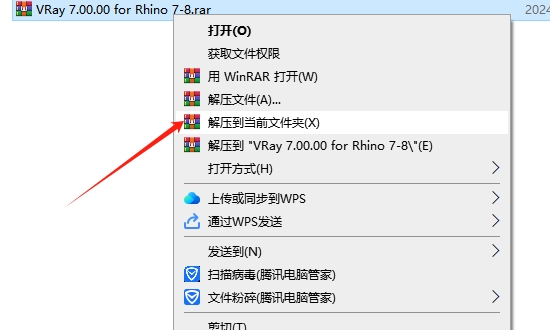
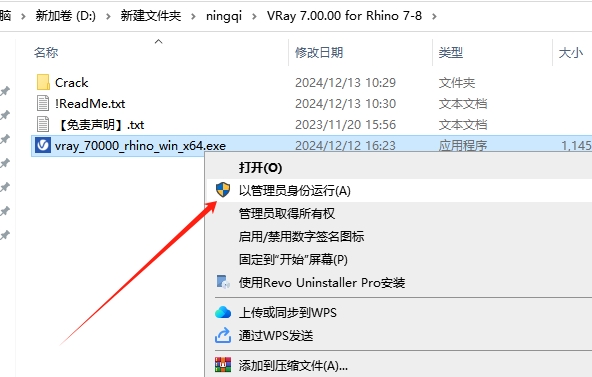
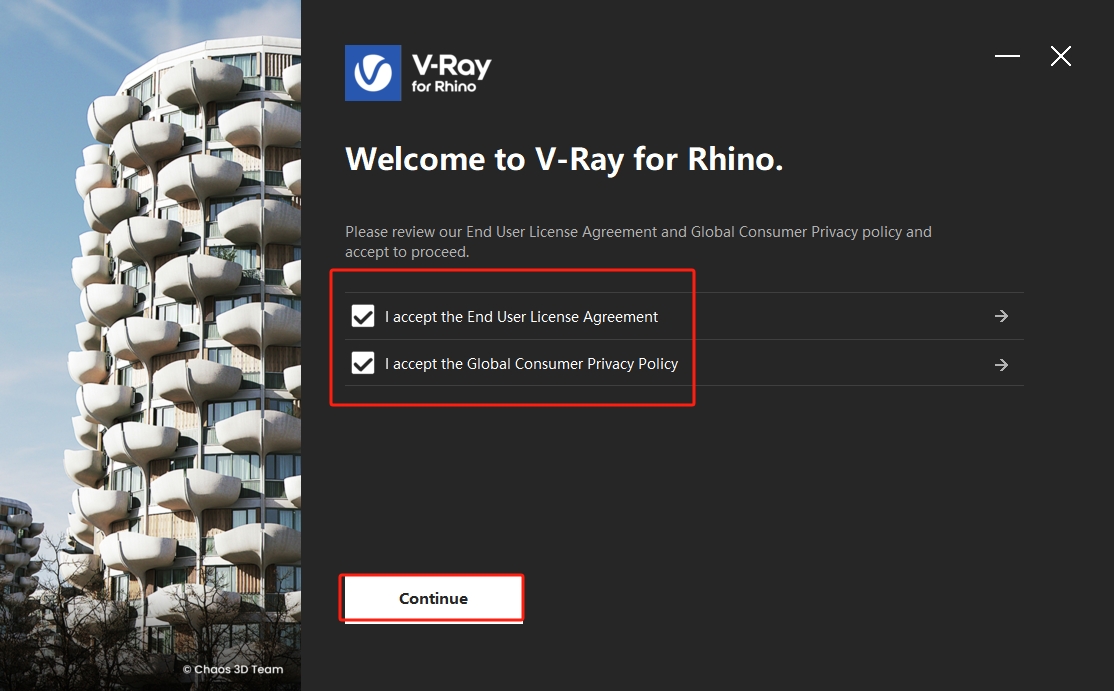
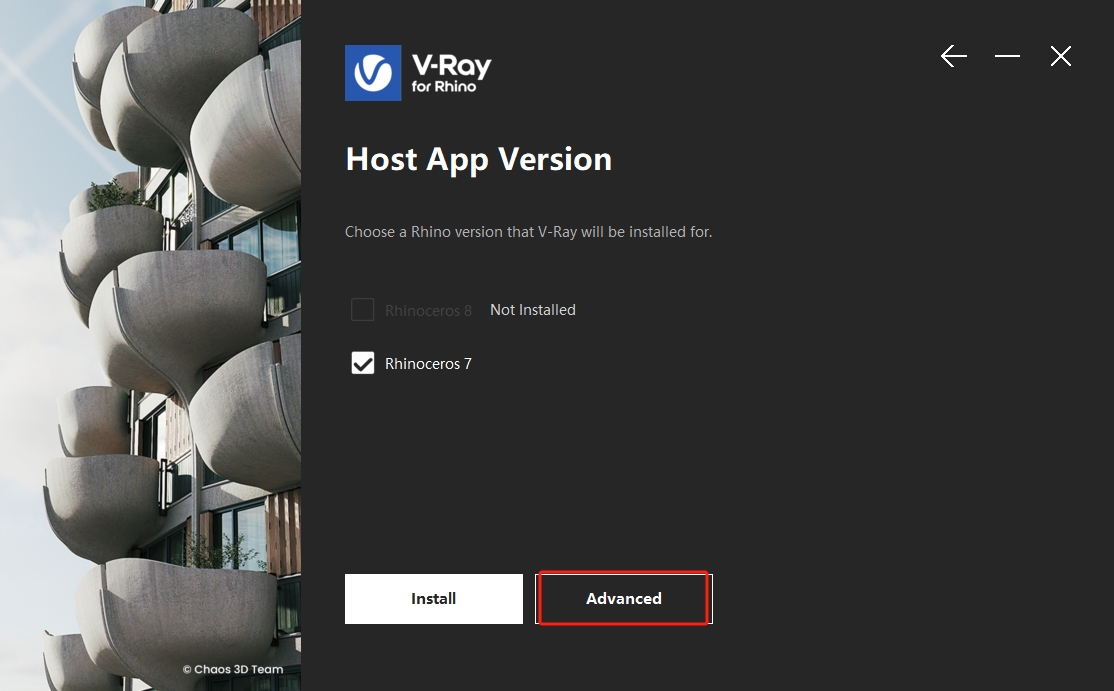
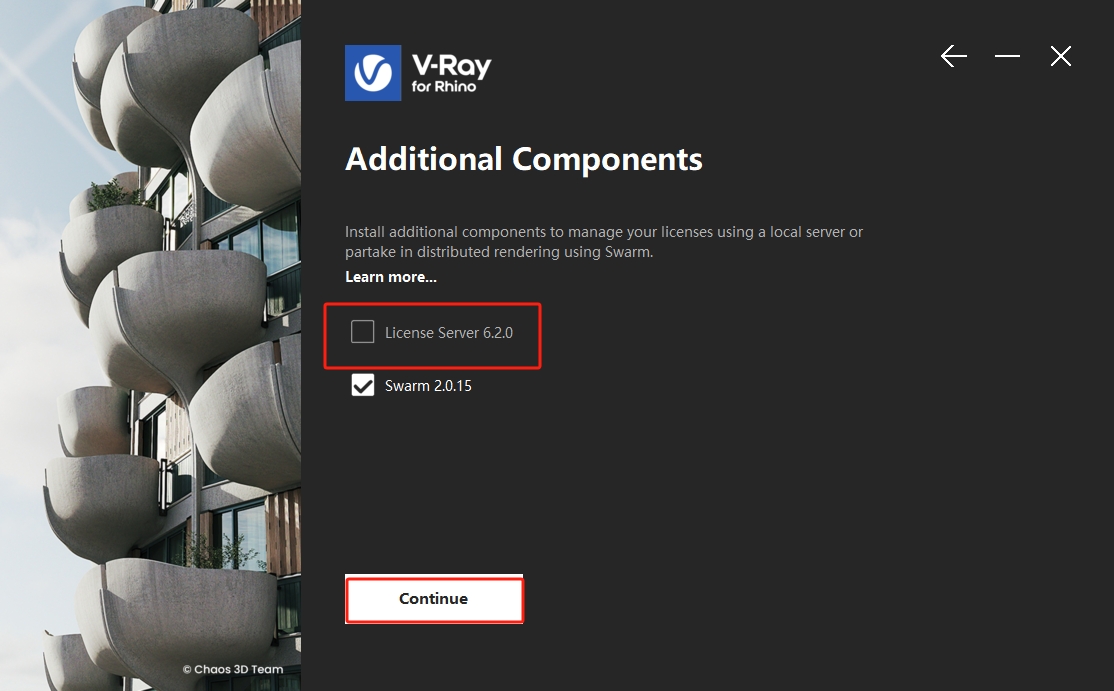
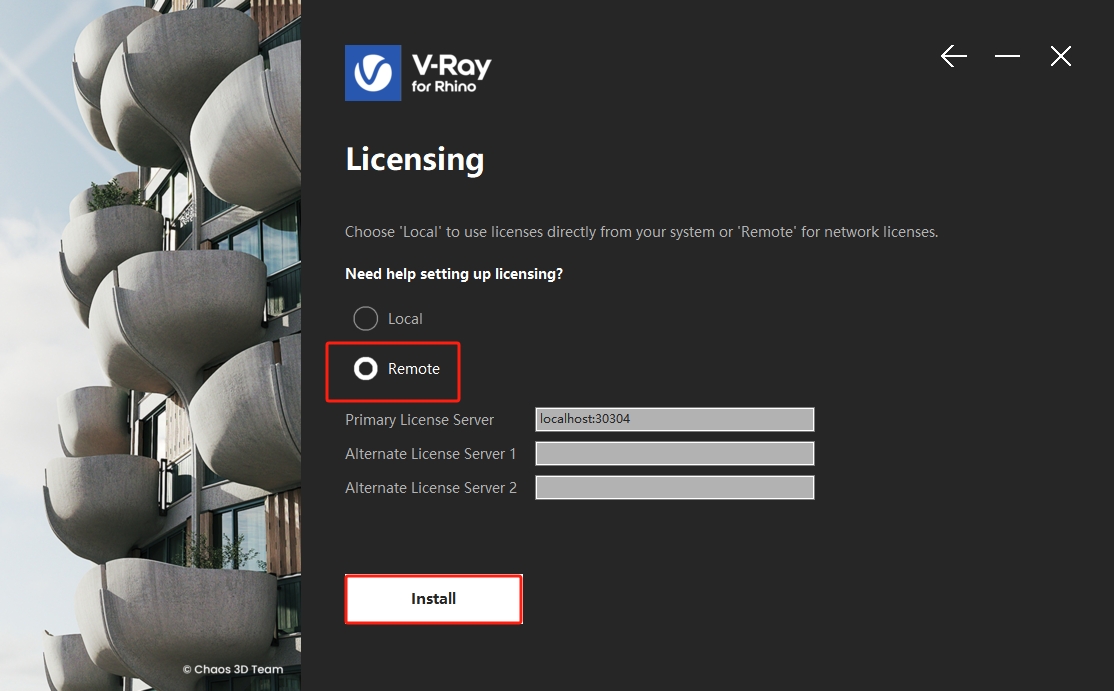
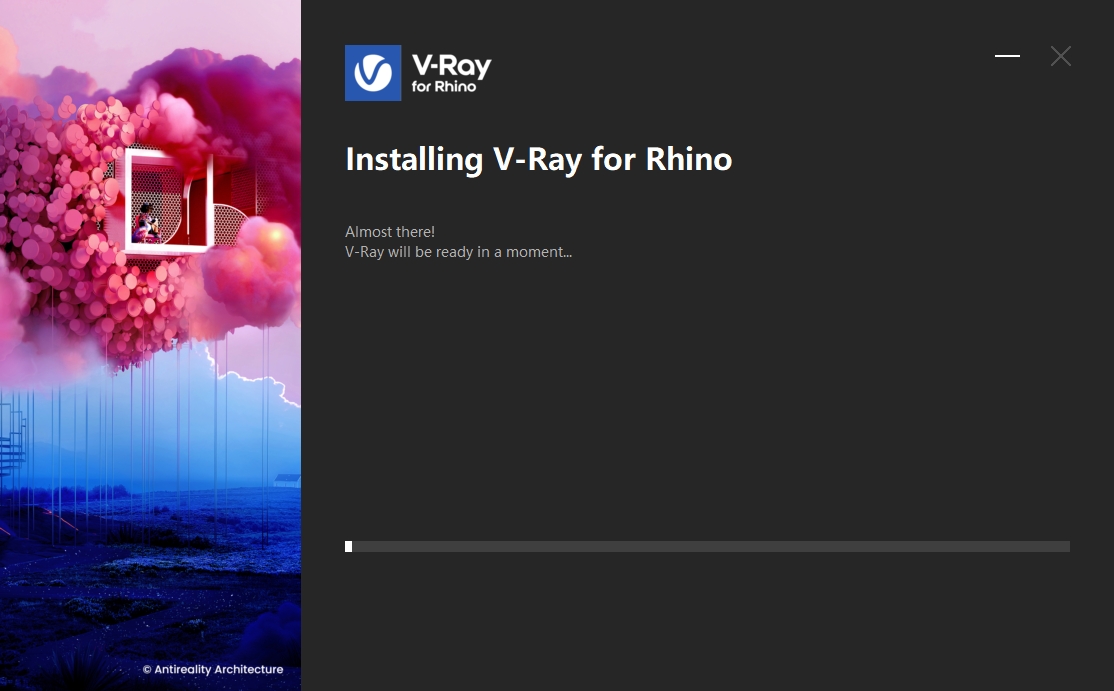
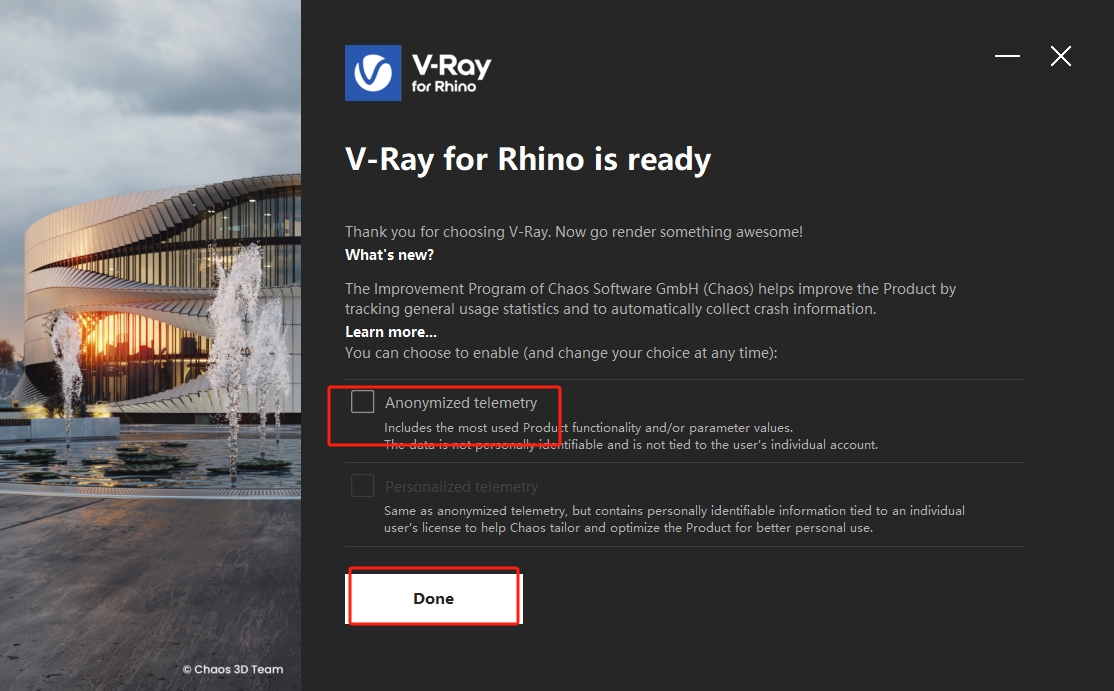
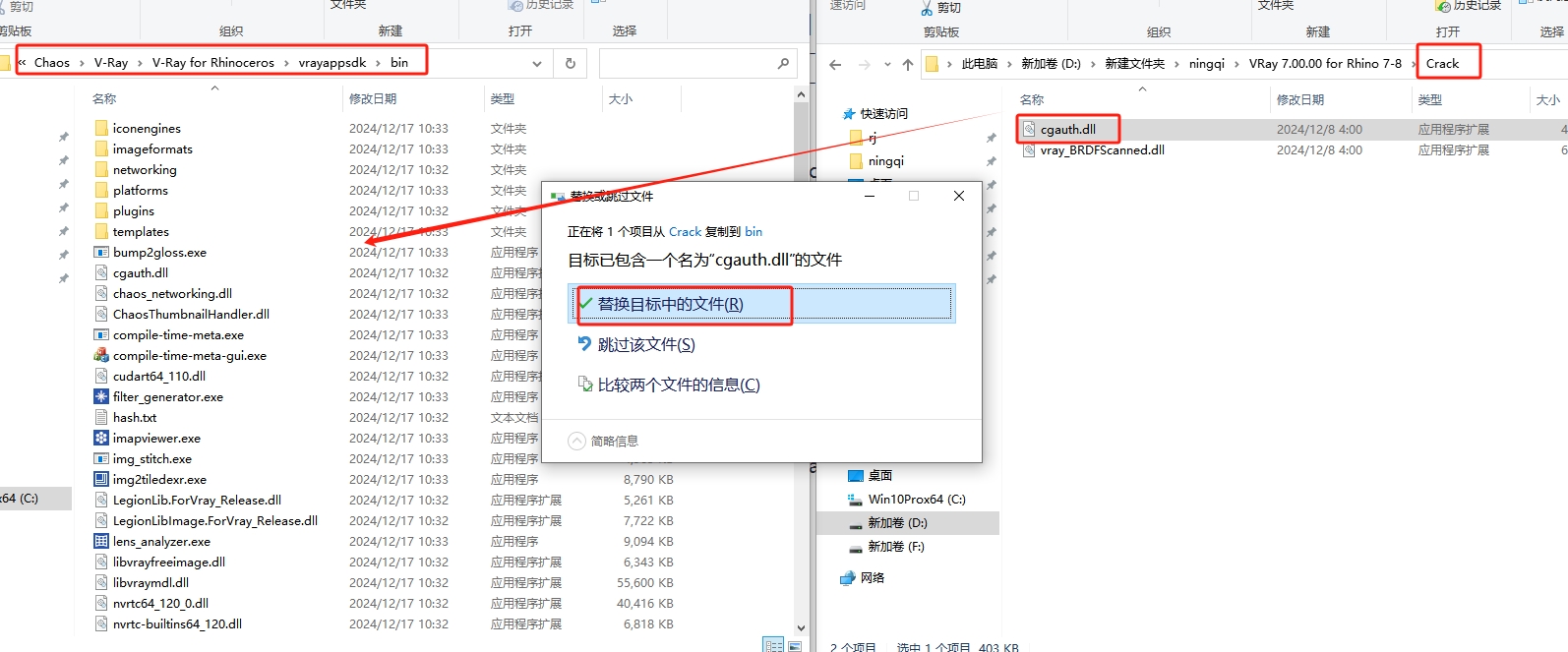
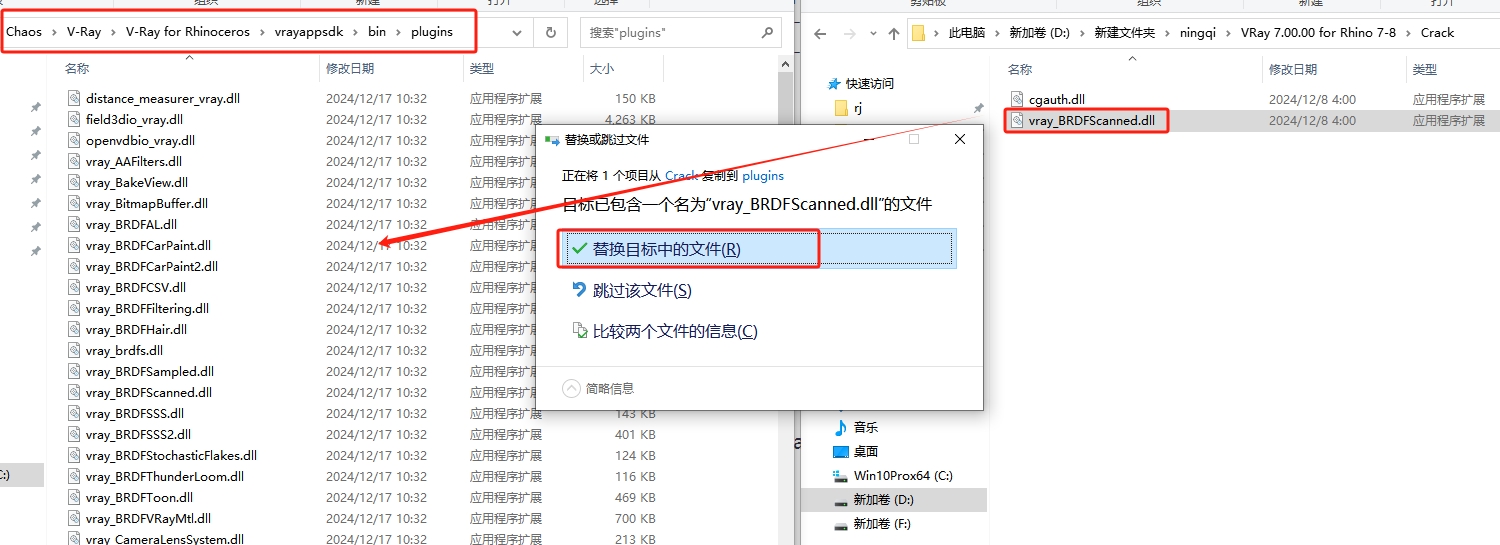
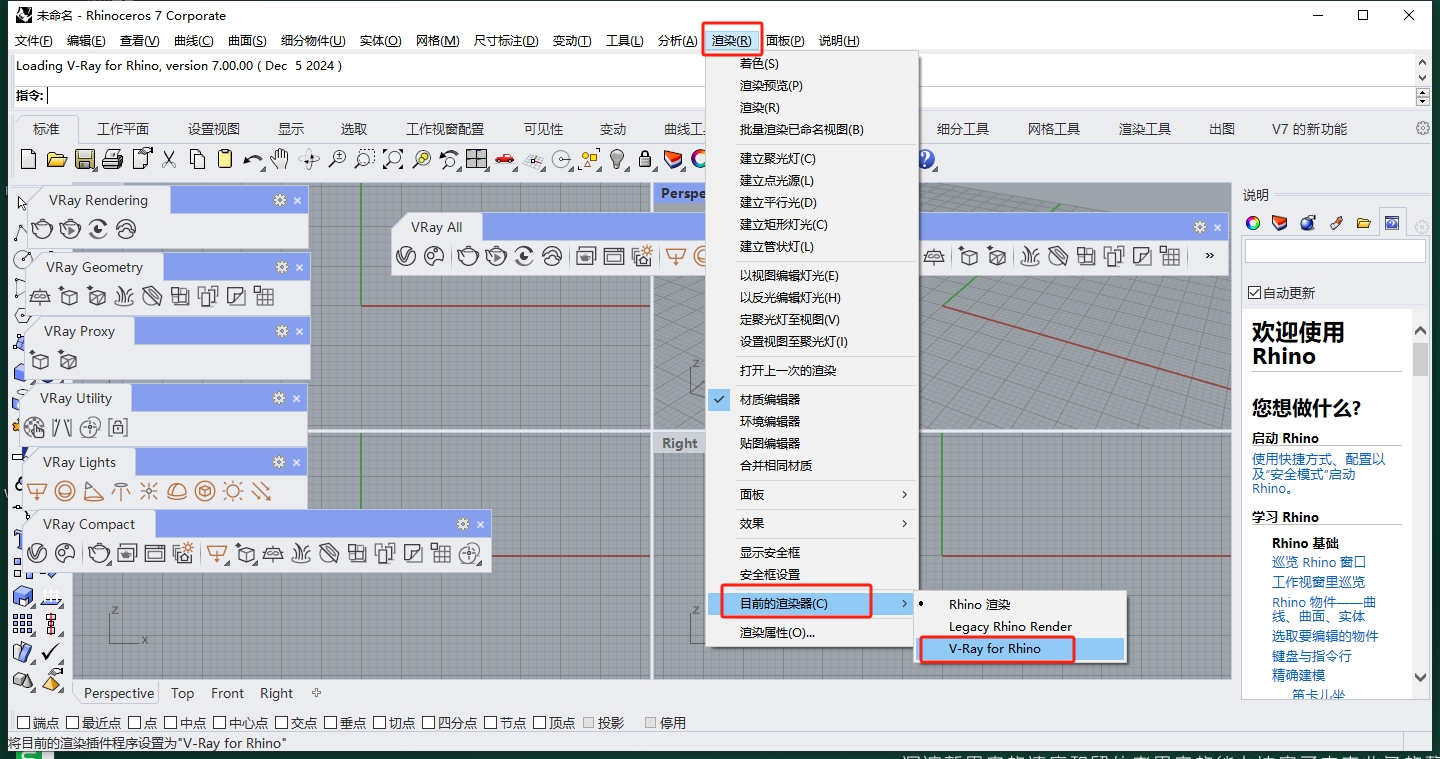
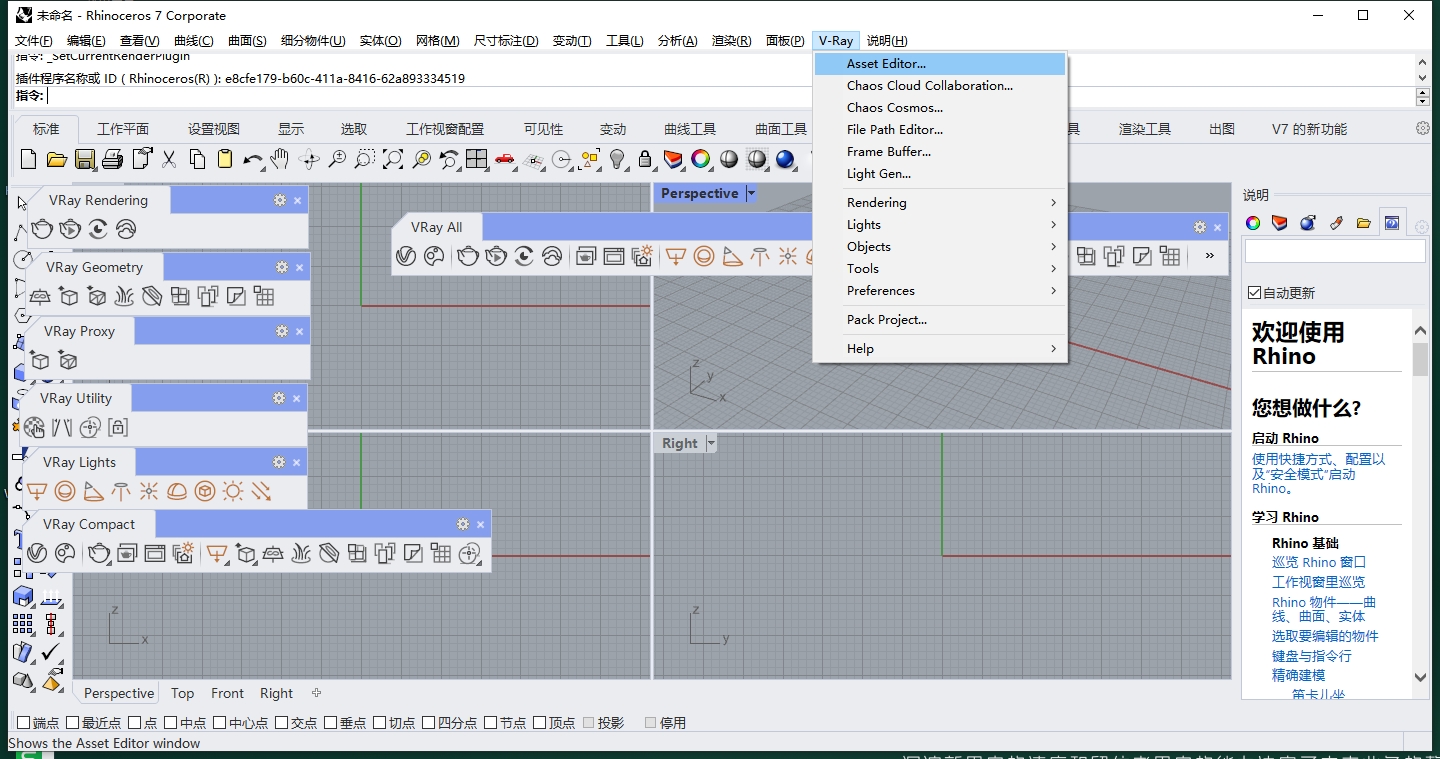
安装步骤:
VRay 7.00.00 for Rhino 7-8用户使用评价总结:
嘿,朋友们!今天我想跟你唠唠关于【VRay 7.00.00 for Rhino 7-8】这个软件。说起这个软件啊,那可是建模和渲染界的大拿,它让设计师和艺术家们的创意能够在三维世界中闪闪发光。先聊聊它的升级吧,这次的版本在性能和易用性上做了不少功夫。可以这么说,如果你是Rhino用户,那么V-Ray 7无疑是你渲染的最佳拍档。无论是建筑可视化、产品设计,还是动画制作,这个版本都能助你一臂之力,让你的作品更上一层楼。
有个特别牛的功能叫“智能采样”,不用再为那些复杂的参数头疼了。智能采样会自动帮你调节灯光和材质参数,即使是新手也能轻松上手。简而言之,就像是有一个内置的小助手,帮你优化每一帧画面。你只需要专注于创作,其余的交给它就行。
另外,哈,不得不提一下它的材质库。这次更新后,不仅材质种类变多,还更加细腻真实。比如金属、玻璃和水这些材质,以前要花很多时间去调整,现在这个材质库里都有现成的高质量选项,一键调用,省时省力。而且还支持自定义材质哦,你可以根据需求创造出更多独特的效果,满足各种天马行空的想法。
咱接着聊聊这个实时渲染功能,那真叫一个方便。在Rhino里搞模型的时候,可以直接看到效果图的预览。这样做的好处就是,在修改模型或者调整灯光时,只需要几秒钟的反应时间,就能立即看到变化,减少了反复渲染的时间,提升了工作效率。相信我,当你专注创意的时候,心里会由衷感谢这个功能带来的方便。
此外,多GPU加速能力也是个亮点。不管你是用NVIDIA的显卡还是AMD的显卡,都能最大化地利用其计算能力,让渲染速度飞快。如果你之前因为渲染慢而浪费过时间,那这下可好了,有了V-Ray 7,你的电脑可以像变形金刚一样强大。
当然啦,如果你喜欢在虚拟现实里展示设计,VRay 7也没问题!它支持导出到VR设备中,你可以在沉浸式环境中查看自己的作品,给客户展示方案的时候绝对更有说服力。试想一下客户戴上VR眼镜,看着你设计的房子或产品,那种身临其境的感觉,啧啧,那效果自然不言而喻。
还有,有个功能很受欢迎,就是它的云渲染。是次时代的体验啊!无需高配电脑,也不用担心本地渲染速度,只需把任务上传到云端,就能享受到强大的云计算资源支持,再复杂的项目也能快速搞定。而且这样做还能解放电脑资源,让你同时处理其他工作事宜,超级高效。
这款软件对于团队协作也是极友好的。文件共享、项目同步等功能,确保团队成员之间的信息传递顺畅,大家能在同一平台上分工合作,共同完成项目。而且,VRay社群活跃,遇到问题随时求助,总有热心玩家乐意分享经验。
总结一下,V-Ray 7 for Rhino 7-8就像是一位得力助手,从材质、灯光、渲染到协作,每一步都尽可能给予用户极致的便利和高效。不论你是资深设计师,还是刚入门的小白,都能从中找到适合自己的那部分。说实话,用了这个工具,做起设计来就像吃着火锅唱着歌,舒坦又惬意。
所以,赶紧下载试试,体验一下V-Ray 7带来的完美创作之旅吧!

BIM5D教程 | BIM5D建模概念:5D是指什么?
在建筑行业中,BIM(BuildingInformationModeling,建筑信息模型)是一种全方位的数字建模方法,它可以用于设计、施工和管理建筑项目。BIM的概念已经被广泛接受,成为现代建筑项目的标准工具之一。随着BIM技术的不断发展,出现了许多BIM的衍生概念,其中之一就是“BIM5D建模概念”。那么,这里的“5D”具体指的是什么呢?“5D”代表的是建筑项目的五个维度,即三维空间维度(3D
阅读(10207) 作者:BIM中文网 发布时间:2024-12-26
BIM5D教程 | BIM中的5D是指什么?
BIM中的5D是指BuildingInformationModeling(建筑信息模型)中的5维,分别代表了时间(Time)、成本(Cost)、数量(Quantity)、质量(Quality)和安全(Safety)。首先,时间维度(Time)是指BIM可以模拟和展示建筑项目在不同阶段的进度和时间关系。通过BIM,可以建立起一个动态的时间线,可以预测建筑项目的各个阶段的完成时间,并且可以根据实际情况
阅读(5426) 作者:BIM中文网 发布时间:2024-10-06
BIM5D教程 | BIM中的5D是指什么?这里的5D是指哪一个?
BIM中的5D是指在建筑信息模型(BIM)中添加时间和成本的维度。因此,这里的5D指的是“时间(Time)”和“成本(Cost)”两个维度。在传统的建筑设计和施工过程中,时间和成本通常是两个独立的因素,而BIM的出现使得将时间和成本与三维的模型结合成为可能。通过在BIM中添加时间和成本信息,建筑专业人员可以更好地预测和控制项目的进度和费用。在BIM中,时间维度指的是对建筑项目在时间上的规划和管理。
阅读(4905) 作者:BIM中文网 发布时间:2024-11-20
BIM5D教程 | BIM5D中的“5D”代表什么?
BIM(建筑信息模型)是一种在建筑设计、工程和建筑生命周期管理中使用的先进技术。它涵盖了建筑物的五个不同维度,因此被称为BIM5D。那么,BIM5D中的“5D”到底代表什么?本文将详细解释BIM5D中的这五个维度。在传统的2DCAD(计算机辅助设计)中,建筑师和设计团队只能创建和查看二维图纸。然而,由于建筑项目的复杂性和需要精确控制成本和时间的需求,2DCAD已经无法满足这些需求。因此,BIM被引
阅读(4879) 作者:BIM中文网 发布时间:2024-10-15
BIM5D教程 | 怎样修改bim5d进度计划的未开始状态
要修改BIM5D进度计划的未开始状态,您可以采取以下步骤:1.打开BIM5D软件并登录您的账户。2.在软件界面上,找到并选择您想要修改的进度计划项目。3.在项目详细信息页面上,找到任务列表或进度表。4.找到未开始的任务,并点击该任务。5.在任务详细信息页面上,找到状态栏。6.从下拉菜单中选择您想要更改为的状态,例如“进行中”或“已完成”。7.点击“保存”或“应用”按钮以保存您的更改。8.如果需要,
阅读(4264) 作者:BIM中文网 发布时间:2025-01-01


-
3年前(02-22)
解压密码不对
-
3年前(02-22)
该文件格式未知或已损坏是什么原因呀
-
3年前(01-31)
没有注册机,这还怎么用
-
3年前(12-16)
为什么 激活不了啊
-
3年前(05-23)
解压密码点击了查看密码但是没反应,是怎么回事儿啊?
-
3年前(05-14)
解压后安装步骤是什么
-
3年前(04-14)
发布得真及时,正需要!
-
3年前(04-11)
需要单机锁吗?
-
3年前(04-09)
感谢分享
-
4年前(03-10)
怎么激活
-
4年前(03-10)
呜呜呜呜我终于下载成功了
-

hello world! 4年前(03-09)
nice bro!
-
4年前(03-08)
解压密码哪里查看呀
-
4年前(03-05)
这一款好像有bug 我安装了几次电脑都会一直闪烁
-
4年前(03-03)
卡到一个界面不动了
-
4年前(03-01)
百度网盘提取码怎么弄
-
4年前(02-22)
解压密码是第二个!实测有效!
-
4年前(02-15)
解压密码在哪里呀
-
4年前(01-14)
解压密码不对哦
-
4年前(01-03)
百度网盘下载的没有注册机


暂无评论~