* 主体类型
* 企业名称
* 信用代码
* 所在行业
* 企业规模
* 所在职位
* 姓名
* 所在行业
* 学历
* 工作性质
请先选择行业
您还可以选择以下福利:
行业福利,领完即止!

下载app免费领取会员


在CAD 2018中,捕捉框是一个非常重要的工具,它可以帮助你更精确地进行绘图和编辑。有时候,你可能会发现捕捉框的大小不够合适,需要进行调整。本文将介绍如何在CAD 2018中调整捕捉框的大小。
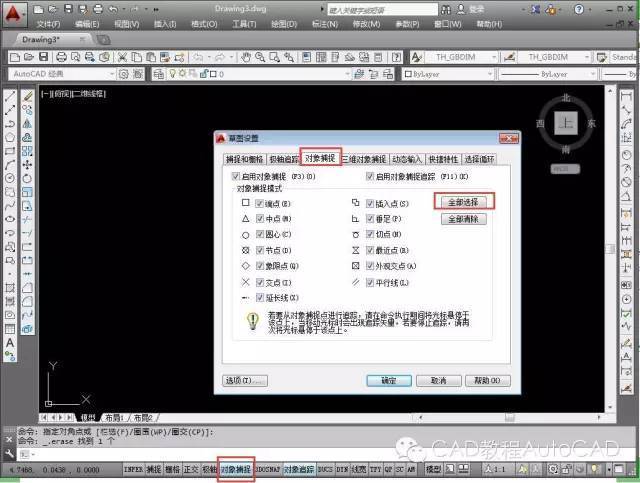
首先,打开CAD 2018并进入绘图界面。然后,点击屏幕下方的“设置”按钮,这个按钮的图标是一个齿轮。
接下来,在弹出的设置窗口中,选择“草图和捕捉”选项。在这个选项下,你可以找到捕捉框的设置。
要调整捕捉框的大小,首先需要确定捕捉框的样式。捕捉框有两种样式可供选择:矩形和圆形。点击“样式”下拉菜单,选择你喜欢的样式。
然后,在捕捉框设置下方,有一个“框大小”选项。通过滑动滑块或手动输入数值来调整捕捉框的大小。你可以根据自己的需要选择合适的大小。
此外,你还可以调整捕捉框的颜色。点击“颜色”下拉菜单,并选择你希望的颜色。这样可以使捕捉框更加醒目。
最后,点击窗口底部的“应用”按钮,以保存你的设置。如果你想要恢复默认设置,可以点击“恢复默认值”按钮。
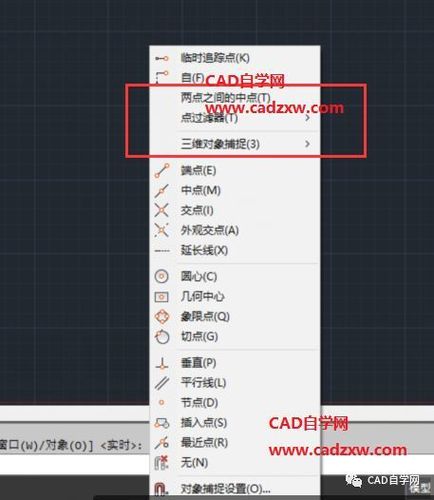
通过以上步骤,你可以很容易地调整CAD 2018中捕捉框的大小。这将有助于提升你的绘图和编辑效率,并且使得你的设计更加精确。
本文版权归腿腿教学网及原创作者所有,未经授权,谢绝转载。

上一篇:Revit技巧 | Revit官方教程丨调整导线回路
猜你喜欢

方法一:CAD中如何将布局里的图纸单独保存出来?
AutoCAD 2015选择功能之套索选择设置!

CAD图纸载入到Revit项目中出现显示范围大怎么办

CAD教程 | 恢复 cad自动崩溃、闪退文件

巧妙解决CAD表格打印出来底色问题?
CAD教程 | 如何在CAD中插入指北针
最新课程


推荐专题


相关下载


