



AutoCAD LT 2023.0.1简体中文版
更新时间:2025-08-04
软件类型 : 三维建模
文件大小 : 2.17GB
文件格式 : rar
软件语言 : 中文版
官方网站 :
软件授权 : 免费共享


- 简介
- 服务
- 评论
版权说明
- 1 本站所有上传作品均来自互联网!
- 2 所有资源均仅供学习,请勿用于商业用途,由此导致的版权纠纷由用户自行负责。
- 3 所有资源均请在下载24小时后删除。
- 4 如有本站有侵犯您作品的版权请联系我们!我们会在24小时内删除。
应用介绍:
AutoCAD LT 2023.0.1简体中文版是专为建筑、工程和设计专业人士打造的强大绘图软件。它提供了精确的二维制图工具,帮助用户轻松创建详细的技术图纸和设计图。
应用功能:
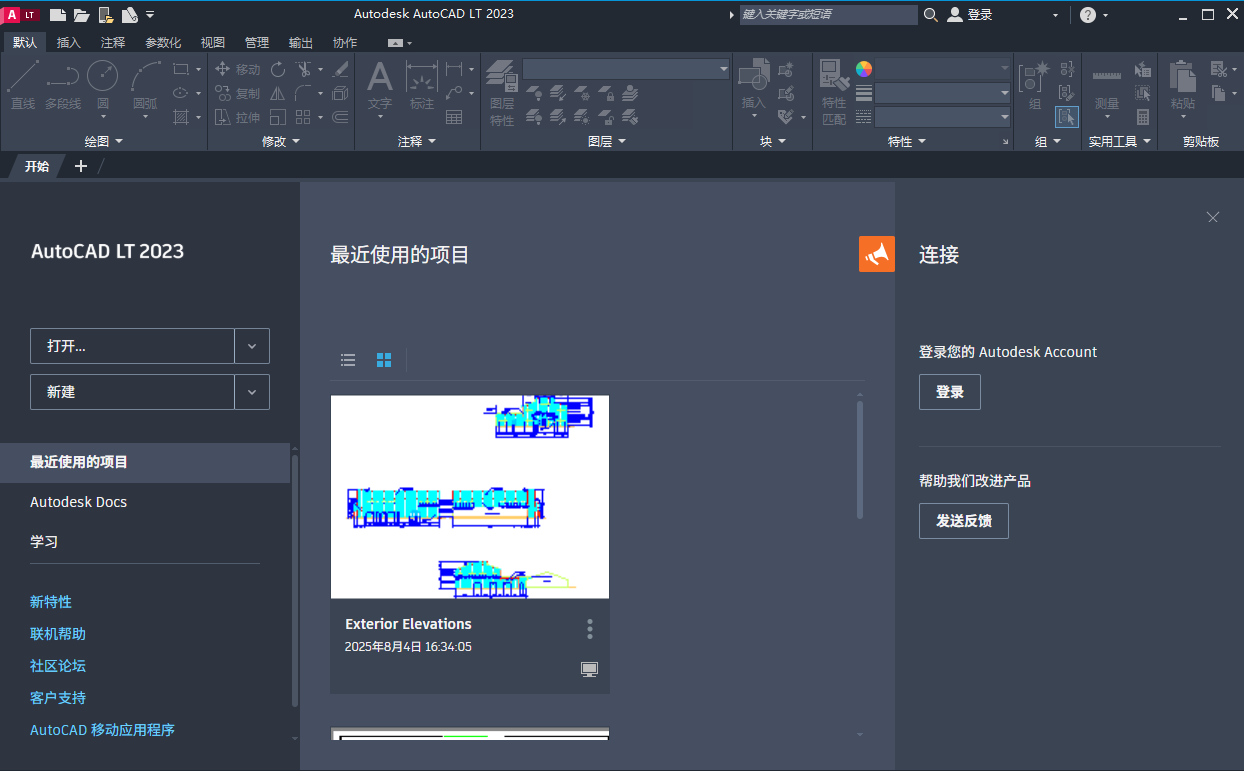
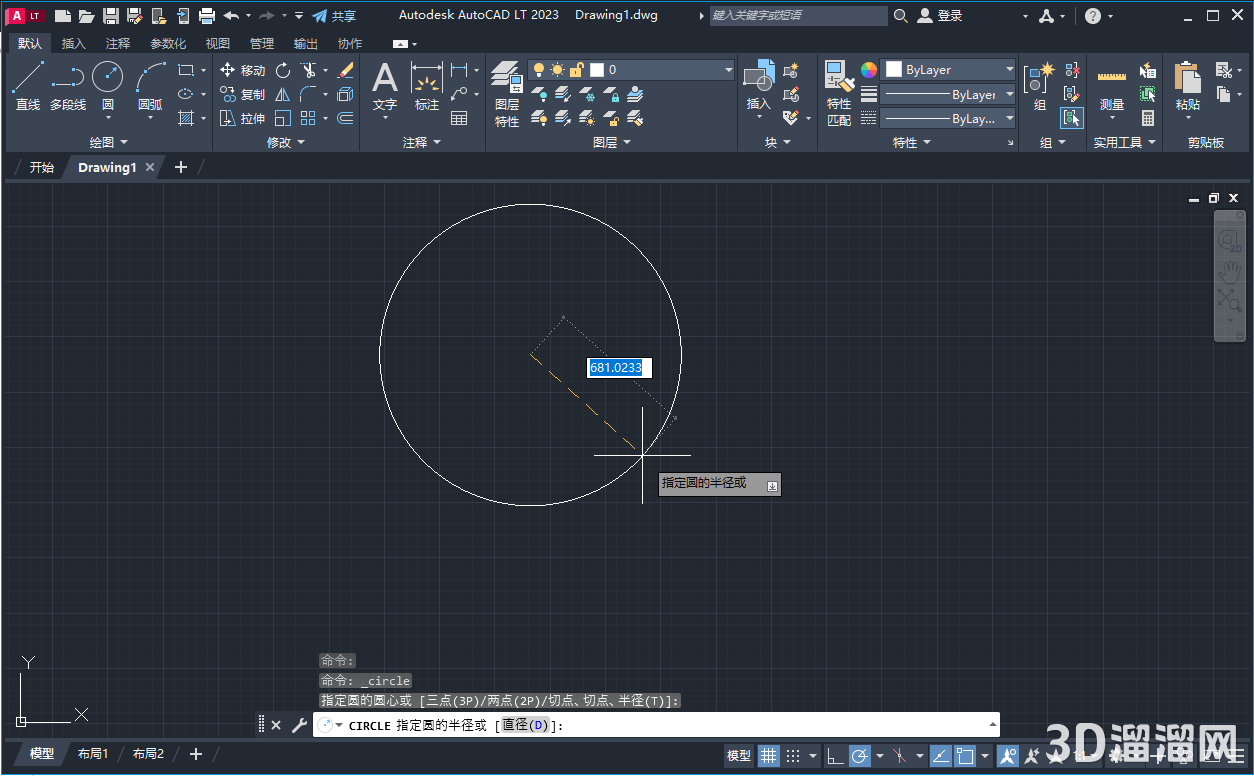
- 提供多种绘图工具,包括直线、曲线、圆弧等基本图形。
- 支持动态块编辑和可视化设计,提高设计效率。
- 拥有高级标注和注释功能,确保信息传递清晰无误。
- 集成PDF输出功能,方便文档分享和打印。
应用优势:
- 界面友好,易于上手,即使是新用户也能快速掌握。
- 精确度高,适用于各类需求严格的工程制图工作。
- 性价比优良,相较于完整版本,LT版本的价格更具吸引力。
注意事项:
- 本版本不支持三维建模,适合需要精确二维制图的用户。
- 在使用时,请确保设备满足软件最低系统要求,以保证运行流畅。
- 建议定期保存和备份设计文件以防数据丢失。
使用说明:
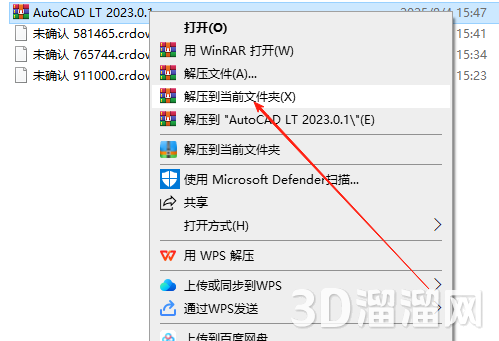
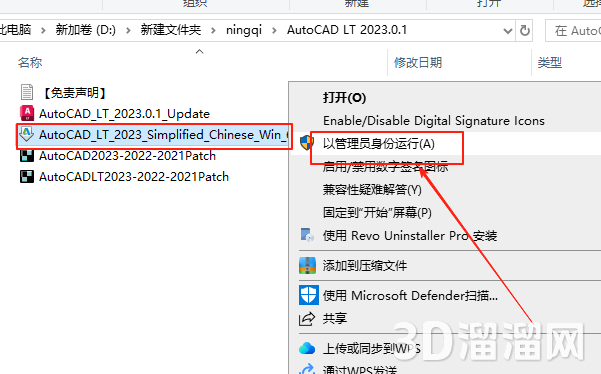
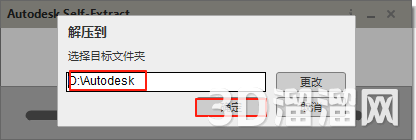
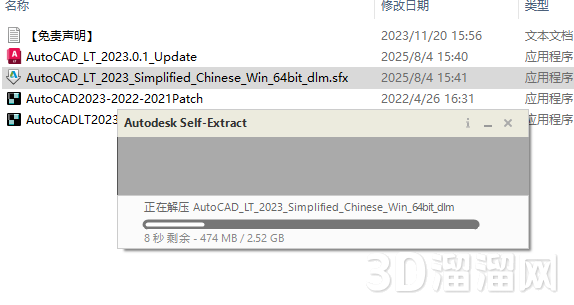
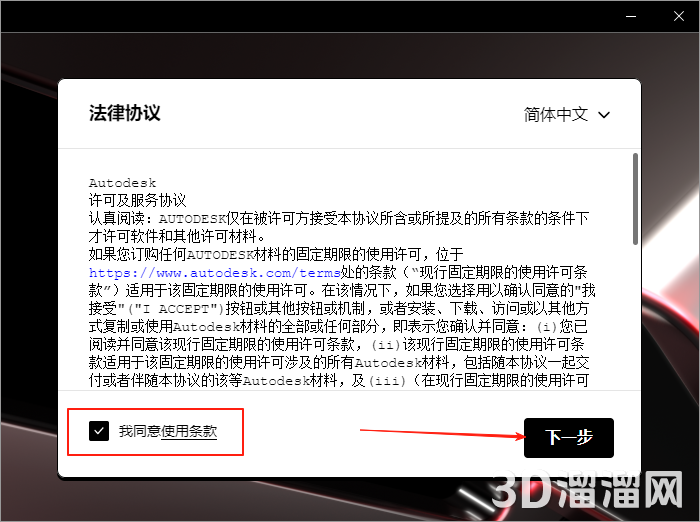
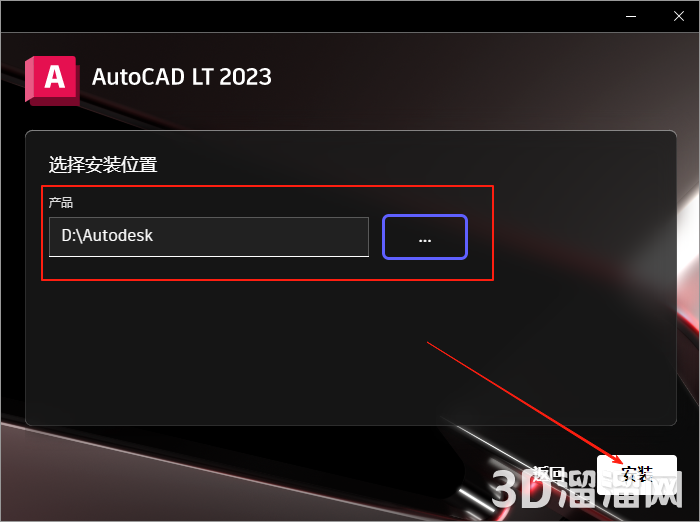
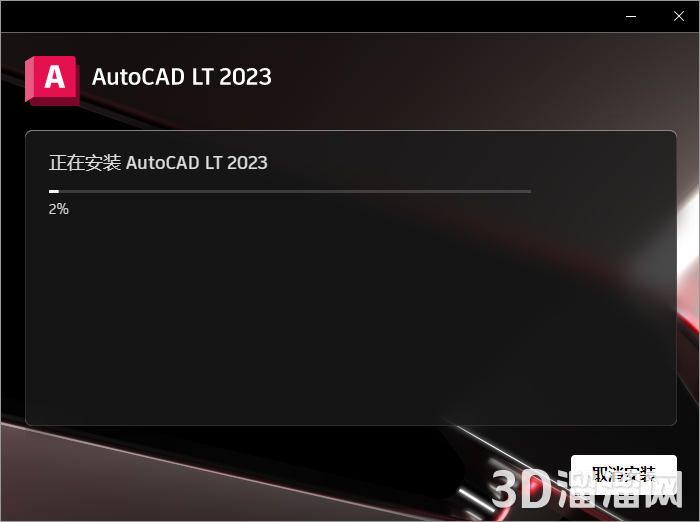
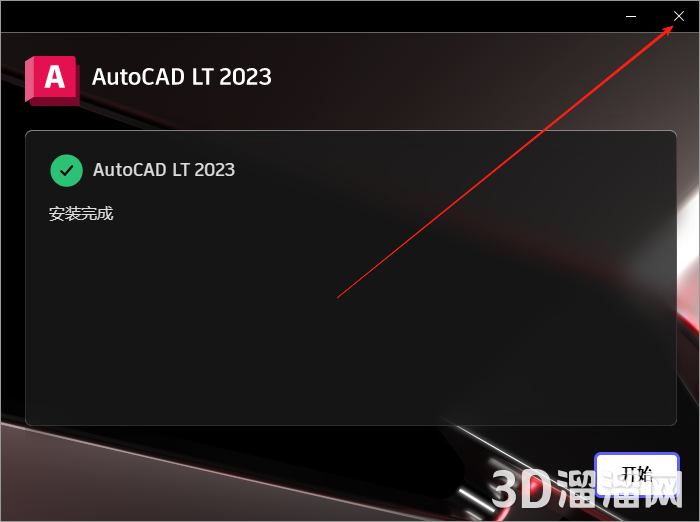
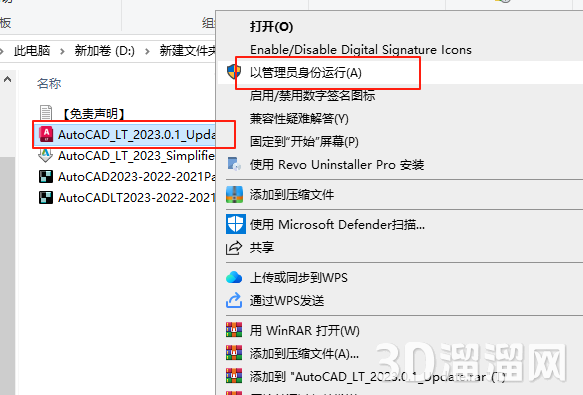
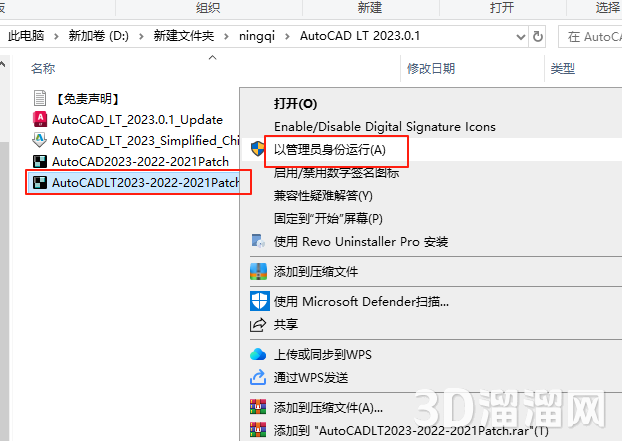
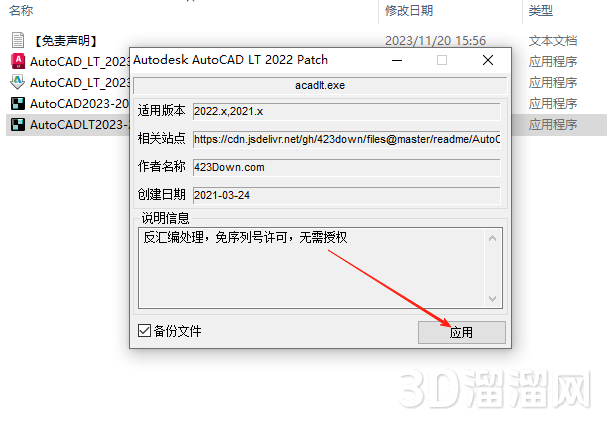
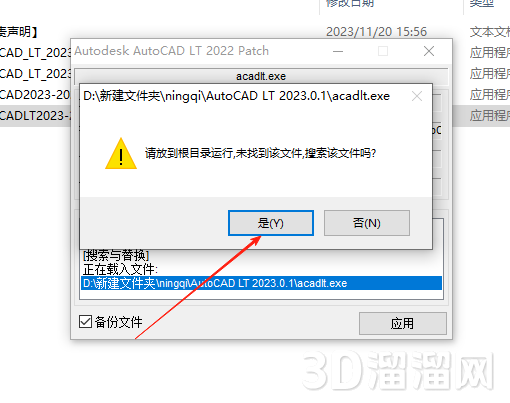
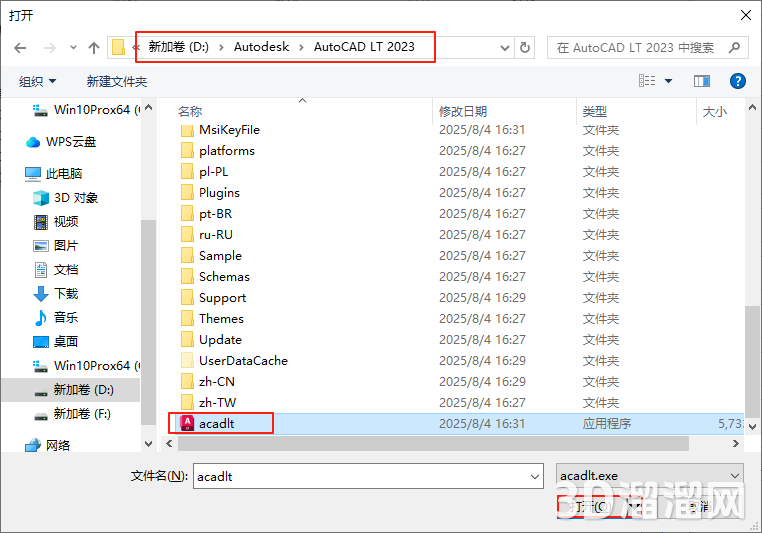
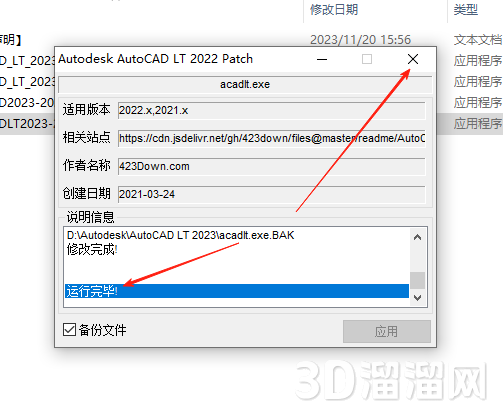
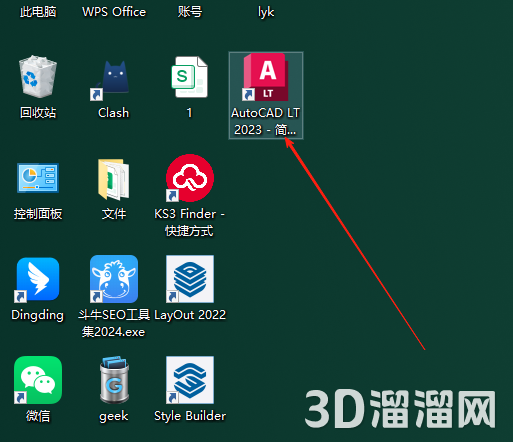
- 下载并安装软件后,完成注册激活即可使用。
- 用户可以通过选择左侧工具栏中不同的绘图工具来进行设计。
- 利用右键菜单可对对象进行移动、复制、删除等操作。
- 定期更新版本以获取最新功能和修复。
常见问题:
1. 为什么无法打开某些文件?
- 请检查文件格式是否兼容,LT版本不支持所有CAD文件格式。
2. 软件崩溃怎么办?
- 请尝试重启电脑,或联系官方客服寻求帮助。
3. 为什么我的设计不能正确显示?
- 检查图层和样式设置是否正确,确保设计符合软件规范。
通过以上信息,用户可以更好地了解和使用AutoCAD LT 2023.0.1简体中文版,实现高效的绘图与设计工作。
:
AutoCAD LT 2023.0.1简体中文版用户使用评价总结:
我之前也是抱着试一试的心态去下载这个版本,毕竟听说在一些日常设计工作上它是个不错的选择。安装过程很顺利,没有那些复杂的设置步骤,这点好评!界面也很清爽,看着就让人觉得舒服,不会像有些软件那样塞了满屏的按钮和选项,让人无所适从。对于新手或者偶尔用一下的人来说,这简直是福音。
LT版本缺少了一些高级的3D建模功能,但2D制图我觉得完全够用了。平时公司里的项目,大部分还是围绕2D展开,所以在功能上没什么影响。画线、打标注、做图层管理这些常用功能都挺顺手,操作也流畅。估计这也是为什么很多设计师朋友经常推荐这个版本的原因吧。
让我比较开心的是,AutoCAD LT 2023.0.1支持多种格式导出和引入,这样以来和同事或者合作方交换文件时就方便多了。想想过去为了格式转换折腾半天,再看看现在,只能感慨技术发展的确给我们带来了许多便利啊!
要说到不足之处嘛,个人感觉可能就是脚本和插件的支持没完整版那么丰富。之前总听同事说有特别好用的插件,不过在LT上有些就没法装,用不上的失落感还是有一点的。不过转念一想,好几十的插件,真正每天用到的也没几个,倒是不必纠结于此。
还有一个必须提的优点是,这个版本好像对系统的要求没那么苛刻。我电脑配置算不上顶尖,但运行起来压根儿没压力,这样让我在家办公的时候也能轻松应对。结合它的订阅价格,性价比真的非常高,特别适合像我们这种预算有限的小型工作室。
每个人用软件的习惯不同,需求也千差万别,所以我建议大家如果考虑入手的话,可以先去官网下载个试用版来操作一番,体验一下再做决定。我身边就有朋友因为抱怨某些功能无法满足他自己的特殊要求而放弃了,但更多的人使用后就直接被圈粉啦。
关于AutoCAD LT 2023.0.1的更新频率和维护方面,我觉得Autodesk做得还不错,经常会推出一些补丁和优化,保证软件的稳定性和安全性。这点相当加分,毕竟谁也不愿意用到一半软件崩溃,对吧?
对于那些主要从事2D设计工作的朋友们,AutoCAD LT的这个版本真的是一个不错的选择。性能稳定、操作便捷、性价比高,至少对我来说,下单购买绝对不亏。如果你和我一样对3D需求不大,那我非常推荐你试试看,用了不满意再退也不是啥大问题嘛。好了,就聊到这儿,要继续去捣鼓我那个还没完成的小项目啦!


AutoCAD Plant 3d GB管道族库安装包官方最新版下载!
安装完成后会在内容库文件夹夹增加对应的管道元件库: 里面带的元件库三维模型: 使用必看: 新的GB管道族库只兼容AutoCADPlant3D2014及以上版。 安装程序会将文件: GB_Pipes_and_Fittings_Catalog.pcat GB_Valves_Catalog.pcat GB.pcat”和文件夹“GB”
阅读(33562) 作者:暂无作者 发布时间:2014-07-01

AutoCAD Plant 3d 2017简体中文版+注册机+序列号+密钥
感谢群友,群大神柠提供的安装包: AutoCADPlant3d技术交流群号:315263576 AutoCADPlant3d2017简体中文版官方已经发布了,想体验新版本的小朋友可以去下载了! 软件名称:AutoCADPlant3d2017简体中文版 软件大小:2.5G 软件截图: 软件下载: 系
阅读(29171) 作者:暂无作者 发布时间:2016-04-17

AutoCAD Plant 3d 配置管道连接方式!
前面我们讲了AutoCADPlant3d里管道和设备元件的端码类型,根据不同的端码类型可以有多种连接方式! 那么怎么设置呢? 1、打开项目设置 2、找到“Plant3DDWG设置 — 管道连接设置” 3、你可以对连接方式进行:添加、修改、删除等操作! 在我们布置管道的时候软件会去判断,我们所绘制的管道与管
阅读(23766) 作者:暂无作者 发布时间:2014-07-23
AutoCAD Plant 3d 或 AutoCAD P&id如何导出DWG图像让CAD可编辑
对于没有安装AutoCADPlant3d或AutoCADP&id的人直接给源文件会导致其无法编辑 那么如何让AutoCADPlant3d或AutoCADP&id正确导出CAD可以编辑的DWG吗? 1、在项目管理器里找到对于的图形文件,右键选择“输出到AutoCAD” 2、首先你必须先保存文件,就是保存这个要导出的DWG
阅读(23492) 作者:暂无作者 发布时间:2016-02-26

AutoCAD Plant3d 2014 中文简体版下载,序列号+密钥+注册机下载
AutoCADPlant3d2014中文简体版官方已经开放下载了,大家可以到官方网站网站下载!这里我也提供官方的下载链接和我上传到百度网盘的下载链接! 安装程序大小: 1、32位:1.44G 2、64位:1.59G 安装程序官方下载: 1、32/64位下载:http://pan.baidu.com/s/1mgslpUS
阅读(22920) 作者:暂无作者 发布时间:2014-06-29


-
2年前(02-22)
解压密码不对
-
2年前(02-22)
该文件格式未知或已损坏是什么原因呀
-
2年前(01-31)
没有注册机,这还怎么用
-
2年前(12-16)
为什么 激活不了啊
-
3年前(05-23)
解压密码点击了查看密码但是没反应,是怎么回事儿啊?
-
3年前(05-14)
解压后安装步骤是什么
-
3年前(04-14)
发布得真及时,正需要!
-
3年前(04-11)
需要单机锁吗?
-
3年前(04-09)
感谢分享
-
3年前(03-10)
怎么激活
-
3年前(03-10)
呜呜呜呜我终于下载成功了
-

hello world! 3年前(03-09)
nice bro!
-
3年前(03-08)
解压密码哪里查看呀
-
3年前(03-05)
这一款好像有bug 我安装了几次电脑都会一直闪烁
-
3年前(03-03)
卡到一个界面不动了
-
3年前(03-01)
百度网盘提取码怎么弄
-
3年前(02-22)
解压密码是第二个!实测有效!
-
3年前(02-15)
解压密码在哪里呀
-
3年前(01-14)
解压密码不对哦
-
3年前(01-03)
百度网盘下载的没有注册机


暂无评论~