


AutoCAD Plant 3D 2026.1简体中文版
更新时间:2025-08-19
软件类型 : 三维建模
文件大小 :
文件格式 : rar
软件语言 : 中文版
官方网站 :
软件授权 : 免费共享


- 简介
- 服务
- 评论
版权说明
- 1 本站所有上传作品均来自互联网!
- 2 所有资源均仅供学习,请勿用于商业用途,由此导致的版权纠纷由用户自行负责。
- 3 所有资源均请在下载24小时后删除。
- 4 如有本站有侵犯您作品的版权请联系我们!我们会在24小时内删除。
应用介绍:
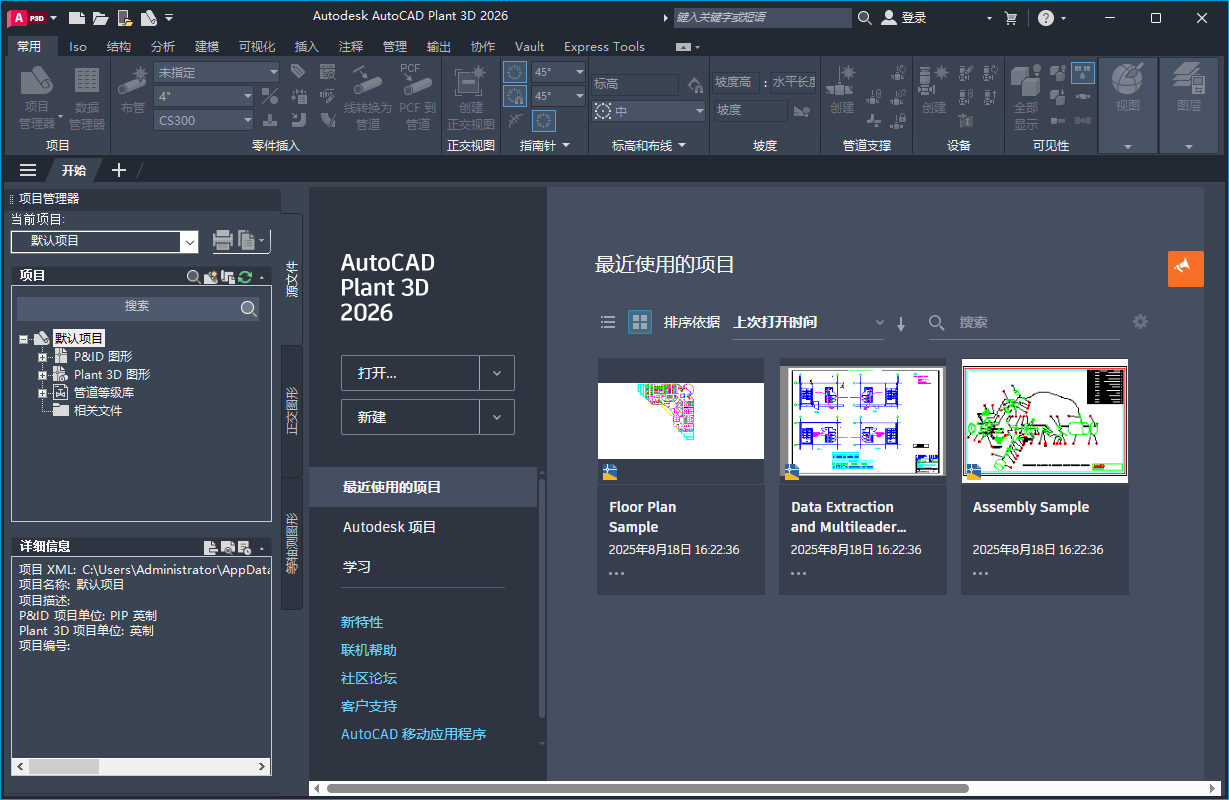
AutoCAD Plant 3D 2026.1简体中文版是一款由Autodesk公司开发的专业级三维设计软件,专门用于工厂设计和工程项目管理。该软件结合了AutoCAD的强大功能和Plant 3D的专业工具,适合石油、化工、食品工业等领域的设施设计和施工图纸制作。
应用功能:
AutoCAD Plant 3D 2026.1支持一系列设计和建模的功能,包括:
- 三维工厂模型创建及编辑。
- 管道设计与布置。
- 工艺设备、仪表及结构设计。
- 自动生成二维图纸和材料清单。
- 图纸与模型数据的协同管理与共享。
- 与其他Autodesk产品的一键集成,如Navisworks和Revit。
应用优势:
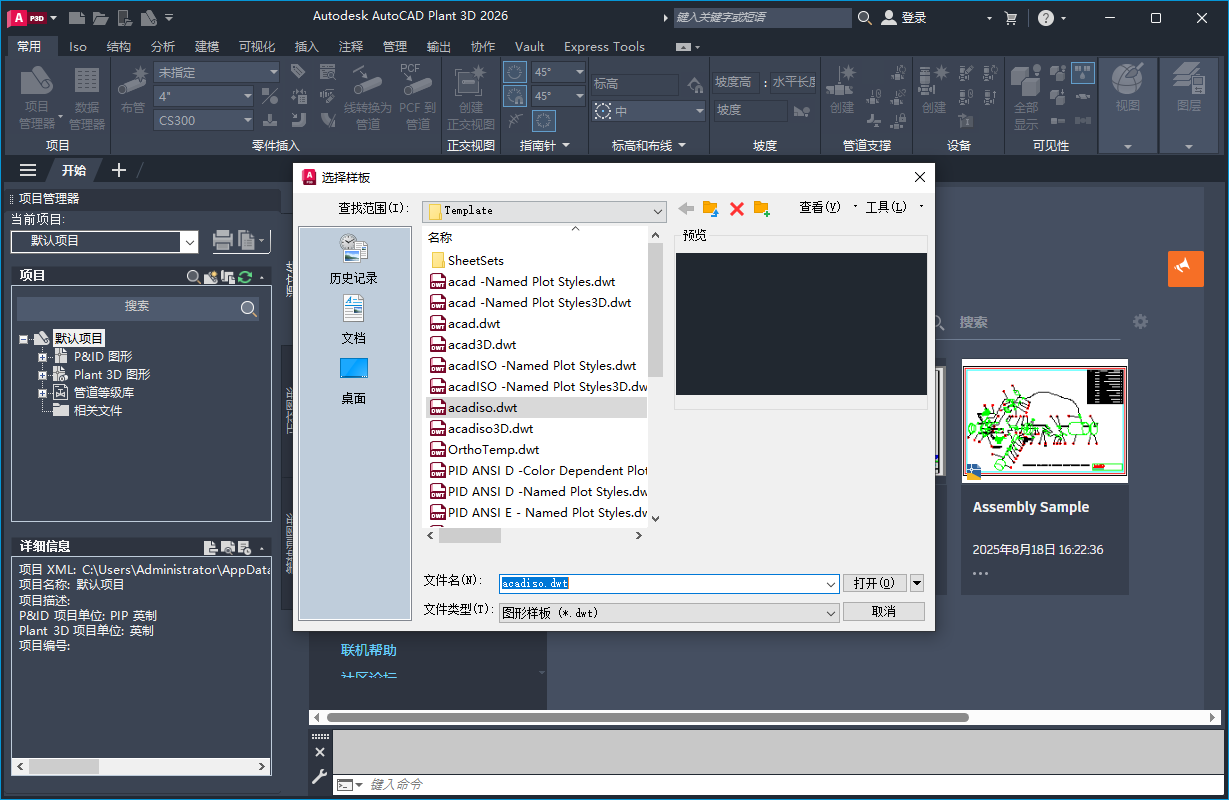
- 用户界面友好,操作简便,使得新用户可以快速上手。
- 强大的设计工具和库资源,可以提高设计效率和精度。
- 高效的数据管理和协作功能,支持团队之间无缝交流。
- 定期更新与技术支持,保证软件始终处于行业领先地位。
- 完美兼容AutoCAD平台,实现统一工作流。
注意事项:
- 安装软件前请确保计算机满足系统要求,以获得最佳性能。
- 使用过程中需定期保存工作进度,以防数据丢失。
- 建议通过正版渠道购买和下载软件,以获得完整功能和服务支持。
使用说明:
- 安装后,启动程序并登录Autodesk账户以激活产品。
- 初次使用可参考自带的教程和帮助文档,熟悉基本操作。
- 在设置中调整界面语言为简体中文,以提供更好的使用体验。
- 可根据需要导入外部文件或从素材库中选择设计元素进行设计。
常见问题:
1. 为什么无法启动软件?
确保计算机符合最低系统要求并检查是否有冲突的软件在运行。
2. 如何解决安装过程中的错误提示?
核对安装包完整性,并尝试重新安装,必要时联系技术支持获取帮助。
3. 软件突然卡顿或崩溃怎么办?
检查当前电脑的内存使用情况,关闭不必要的程序,并定期更新显卡驱动。
4. 如何学习高阶功能?
可以通过在线资源、自学视频教学以及官方论坛参与社区互动来提高技能。
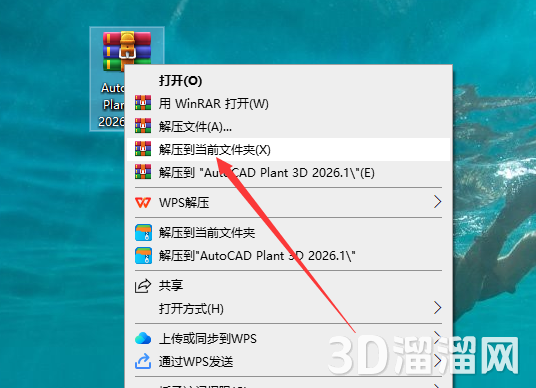
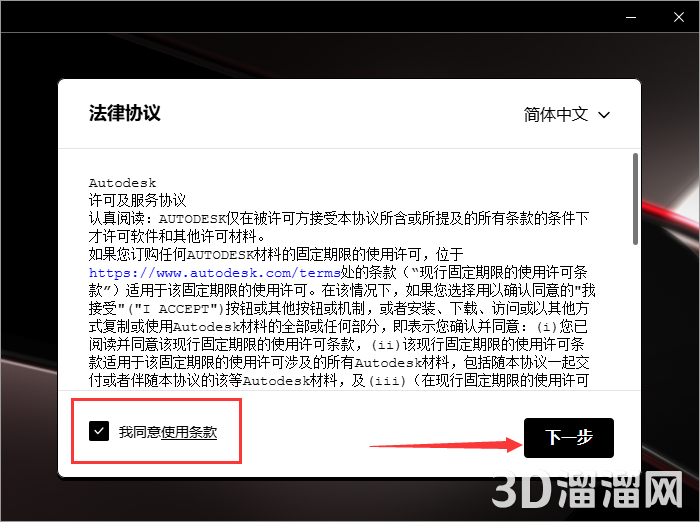
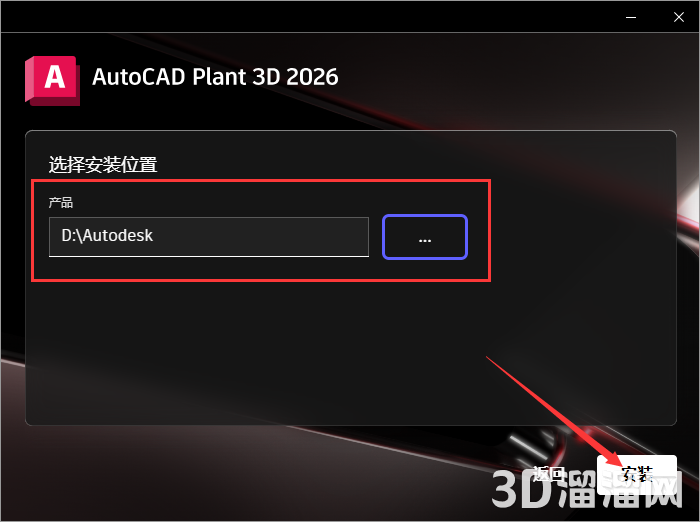
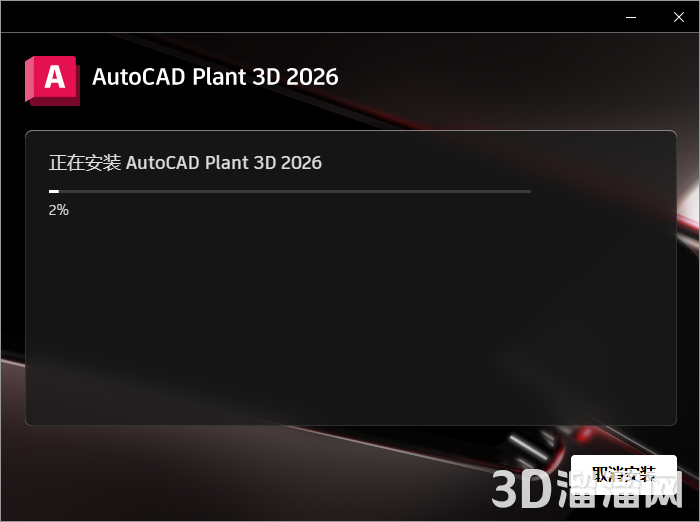
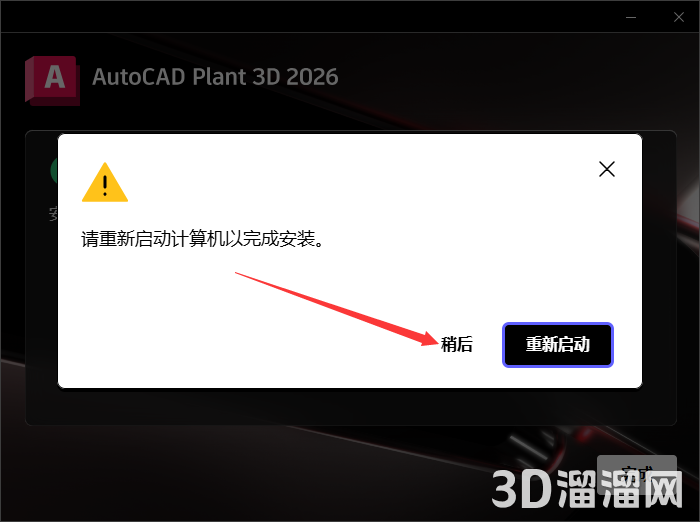
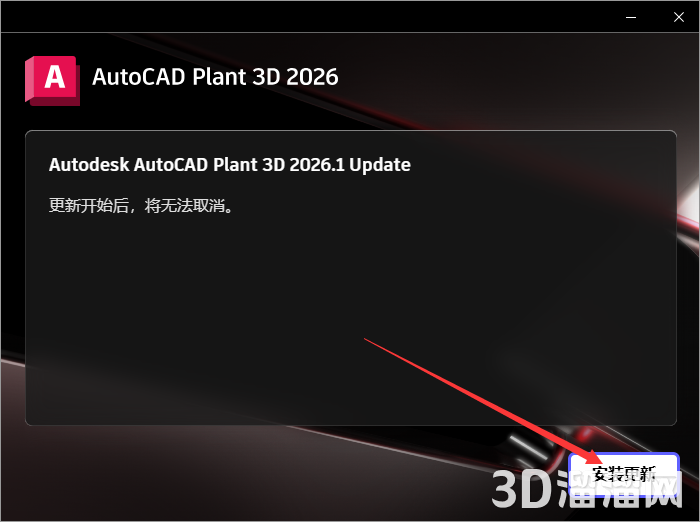
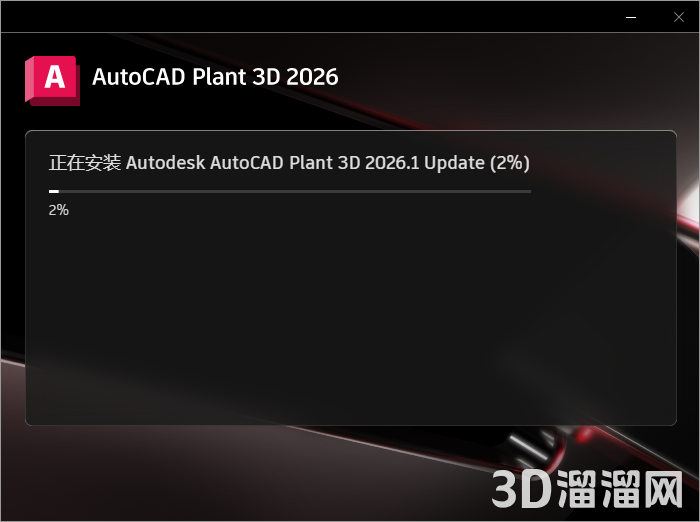
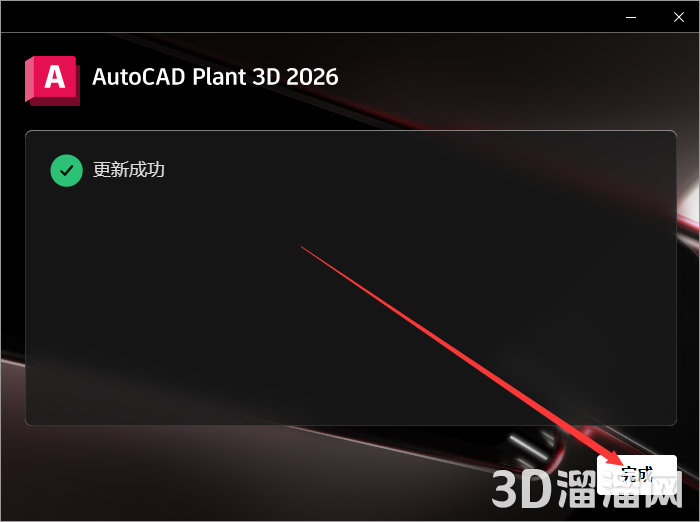
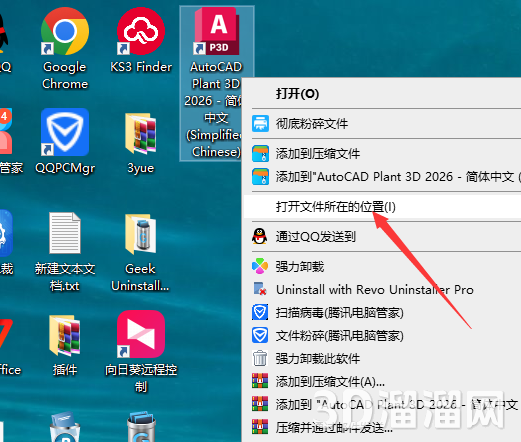
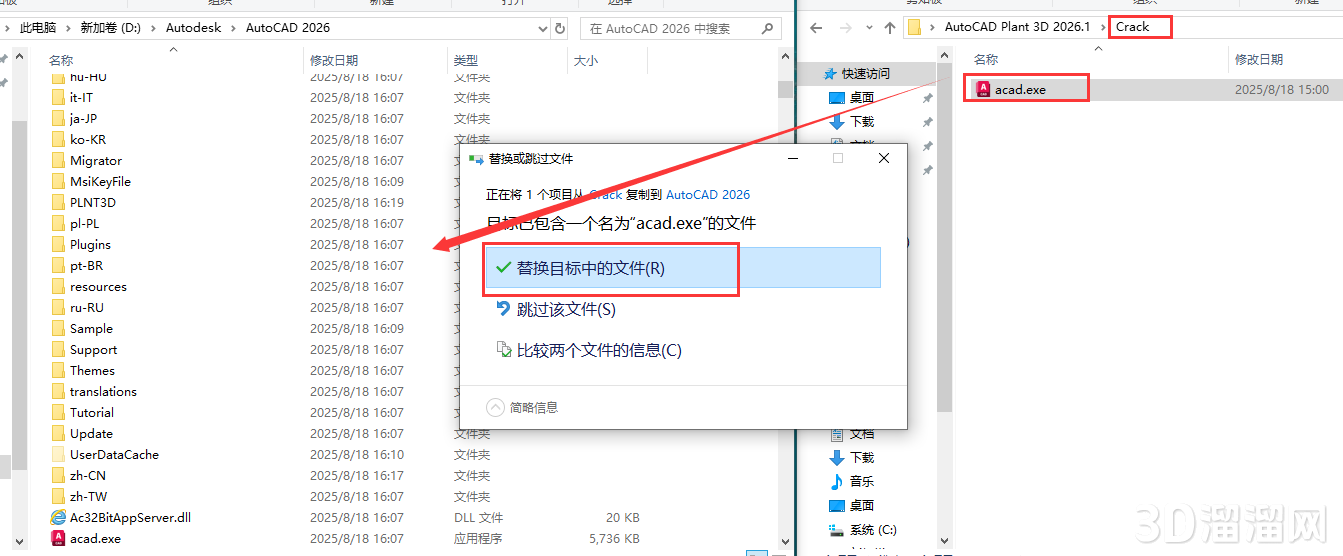
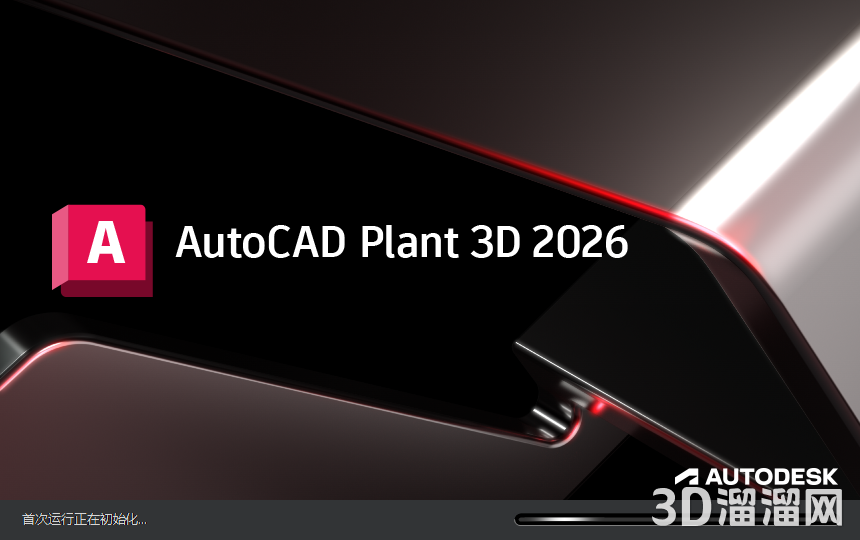
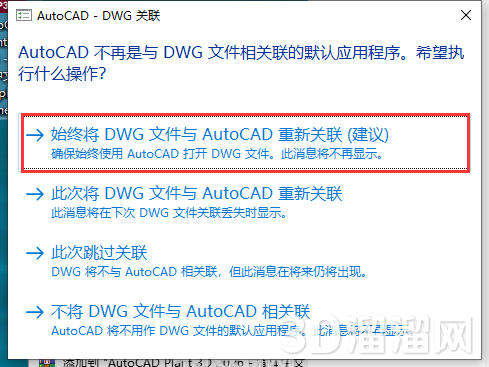
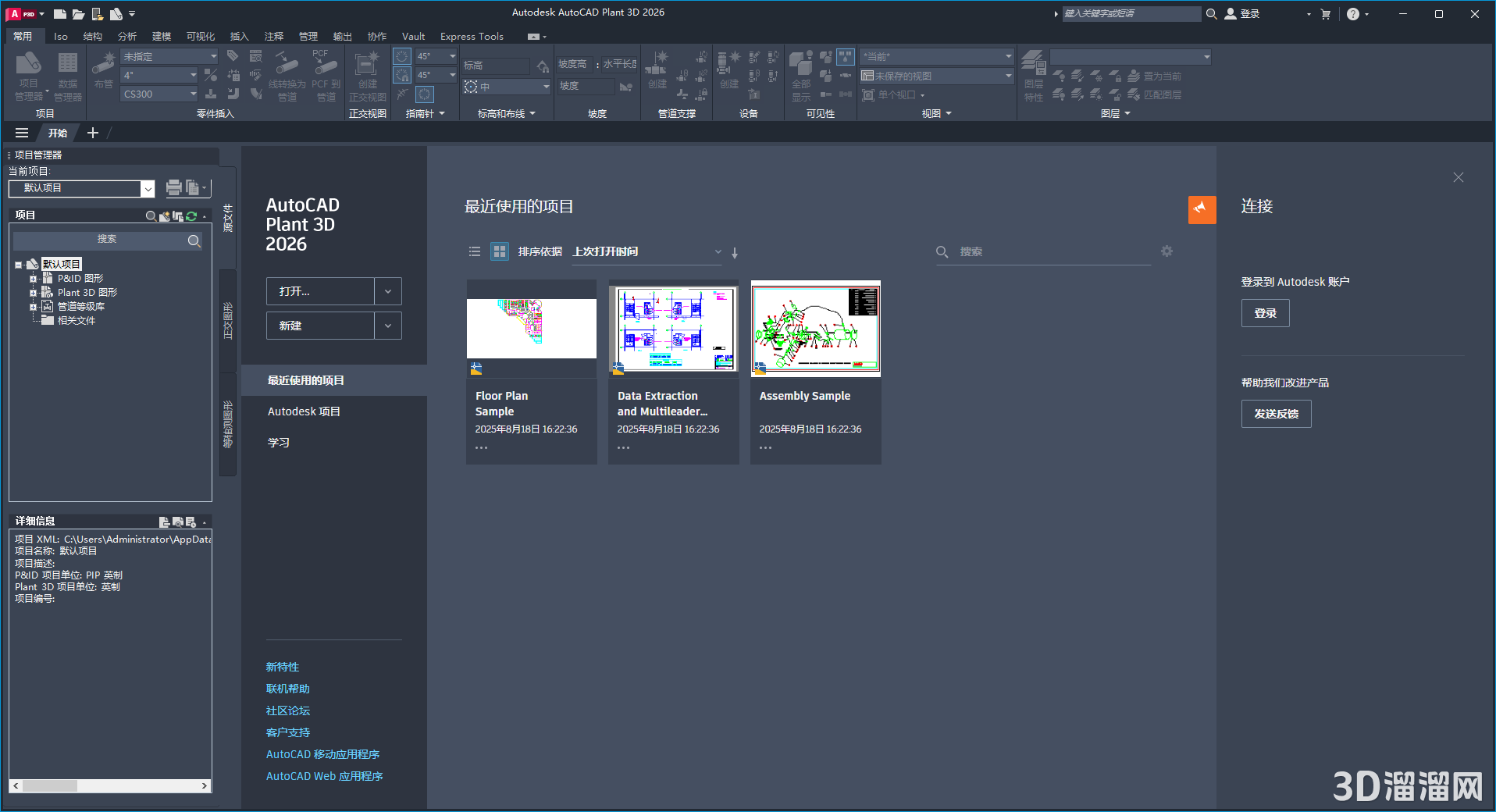
安装步骤:
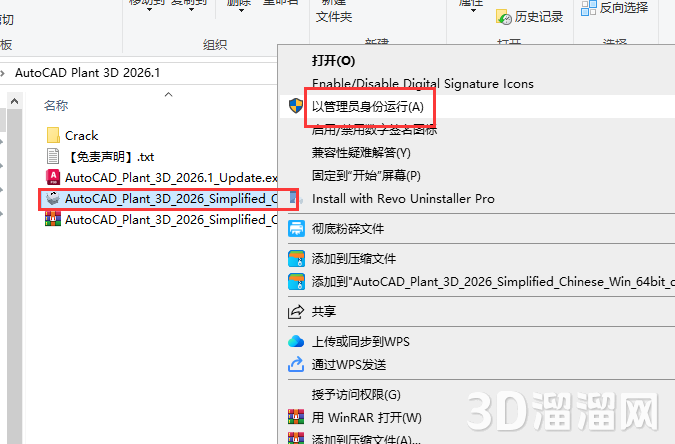
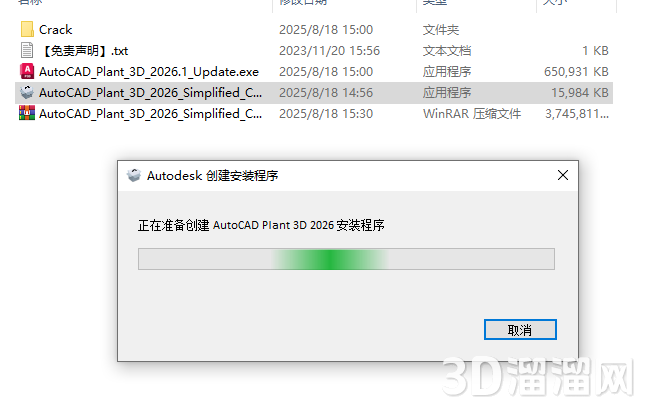
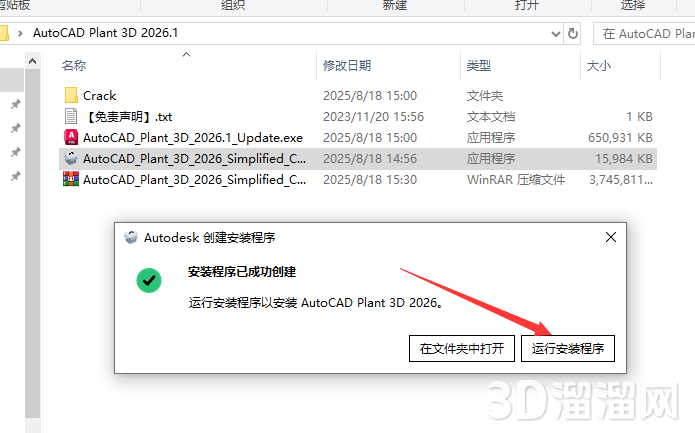
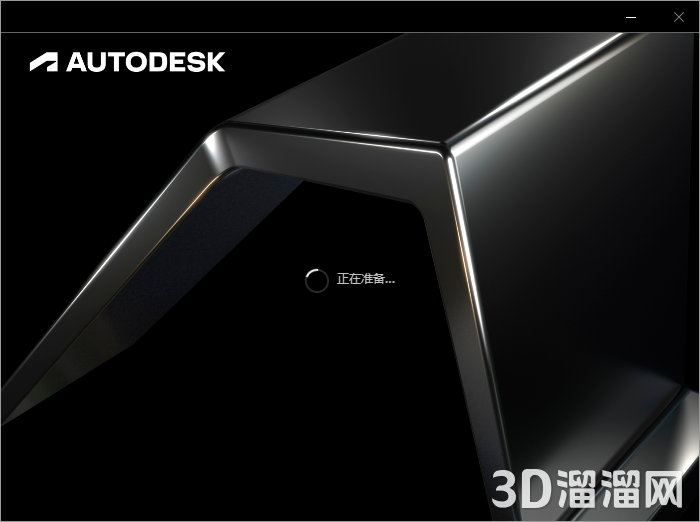
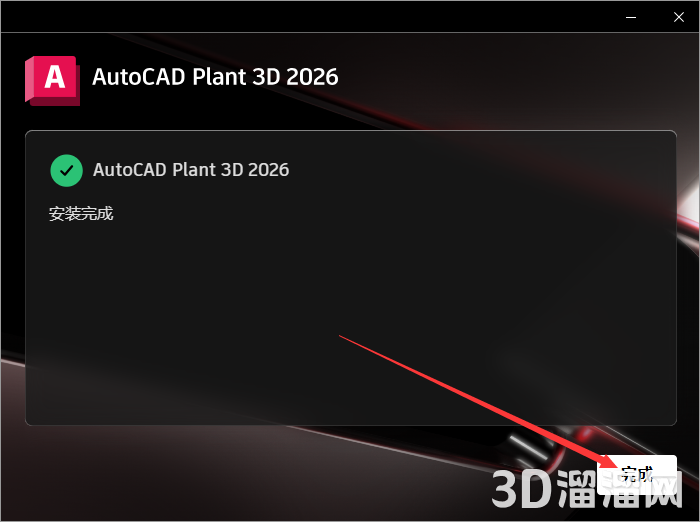
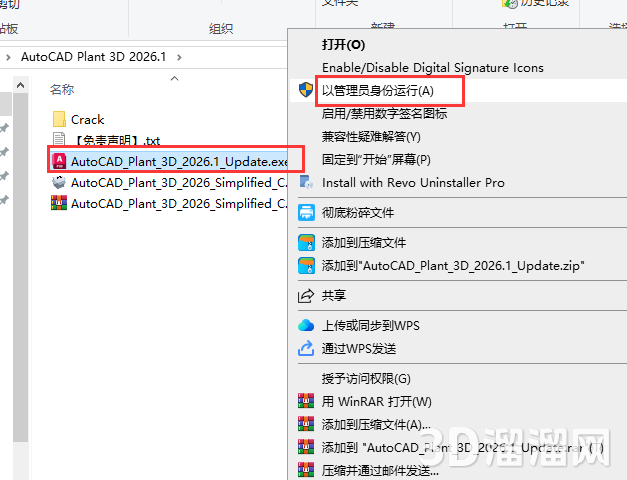
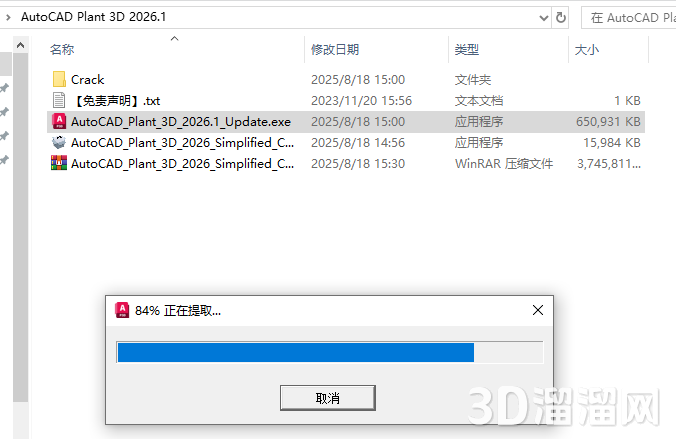
AutoCAD Plant 3D 2026.1简体中文版用户使用评价总结:
嘿,大家好!今天我想和你唠唠关于AutoCAD Plant 3D 2026.1简体中文版这个软件的使用体验。说实话,用了一段时间之后,我觉得有些东西值得分享一下。开始接触AutoCAD Plant 3D是因为工作需要,得设计管道和工厂布局。说真的,这款软件对我们的工作帮助很大,有了它很多事情都变得轻松多了。这次升级到2026.1版本,感觉界面更顺眼一些,操作起来也没那么费劲了。
先来说说安装吧。下载包挺大的,不过考虑到软件功能强大,这也是可以理解的。安装过程还算顺利,只要跟着提示一步步来就可以,不用担心搞不定。装完之后,第一次打开的时候界面布局稍微改变了一下,但总的感觉还是熟悉的,没有太大的学习成本。
这版增加了不少新的工具和特性,比如管道设计那块,选项多了很多,做出图纸来更加细致。尤其是一些复杂的曲线和三通,设计的时候能够实时预览,看着特别直观。一开始以为这些新增功能可能会拖慢速度,结果发现优化得很不错,打开大型项目时,运行依旧流畅。我自己试过同时处理好几个项目,电脑没卡过。
图形方面,这个版本支持更多的格式导入和导出,非常方便与其他工程师或软件之间的协作。以前遇到不同软件之间格式不兼容的问题,现在好多了,导出的图纸质量也提高了不少,看着就像是专业团队搞出来的东西。还有一个我比较喜欢的是,它现在允许在移动设备上查看模型,这个功能对于经常跑施工现场的人来说太方便了。
让我意外的是,之前有一条长久被吐槽的缺点——渲染速度似乎改善了。毕竟,在处理复杂管道系统的时候,能快速渲染对于设计验证来说非常重要。记得以前加班熬夜等渲染完成,现在基本告别这种情况了。
它的集成库也丰富了很多,尤其是在阀门、仪表盘等标准件方面,选择更多了。再也不用为了找合适的部件而浪费时间,而且直接拖进设计的时候自带参数,减少不少手动输入错误的风险。这样一来,工作效率直接提升了。
如果谈到不足之处,我觉得软件虽然功能强大,但新手上手可能还是有点儿困难。刚开始接触的时候,如果没有人指导或者没有足够的教程,很容易迷失在各种菜单和选项里。不过,多花些时间摸索,总能找到捷径。
我个人感觉,这款软件对硬件要求还是蛮高的,特别是显卡和内存必须给力,否则在处理大型项目时容易出现性能瓶颈。所以建议那些准备使用的朋友们可以先升级一下自己的设备,这样用起来会舒服很多。
说到售后服务,这版在这方面做得也不错。不论是在线支持还是社区交流,都比过去活跃了许多。有问题的时候,可以很快得到解答,省去了不少麻烦。当然啦,他们的技术文档还得继续完善,希望未来能看到更详细、更易懂的说明。
AutoCAD Plant 3D 2026.1简体中文版确实是一个相当不错的工具,对于我们这些从事设计工作的工程师来说是个得力助手。如果你还在犹豫要不要升级,我的建议是值得一试。至于有没有更好的替代品,每个人的需求不同,不过至少在我这里,它已经成为了工作中不可或缺的一部分。话说回来,希望之后版本能看到更多惊喜,毕竟科技永远在进步,我们也得跟上脚步呀!


AutoCAD Plant 3d GB管道族库安装包官方最新版下载!
安装完成后会在内容库文件夹夹增加对应的管道元件库: 里面带的元件库三维模型: 使用必看: 新的GB管道族库只兼容AutoCADPlant3D2014及以上版。 安装程序会将文件: GB_Pipes_and_Fittings_Catalog.pcat GB_Valves_Catalog.pcat GB.pcat”和文件夹“GB”
阅读(34125) 作者:暂无作者 发布时间:2014-07-01

AutoCAD Plant 3d 2017简体中文版+注册机+序列号+密钥
感谢群友,群大神柠提供的安装包: AutoCADPlant3d技术交流群号:315263576 AutoCADPlant3d2017简体中文版官方已经发布了,想体验新版本的小朋友可以去下载了! 软件名称:AutoCADPlant3d2017简体中文版 软件大小:2.5G 软件截图: 软件下载: 系
阅读(29701) 作者:暂无作者 发布时间:2016-04-17

AutoCAD Plant 3d 配置管道连接方式!
前面我们讲了AutoCADPlant3d里管道和设备元件的端码类型,根据不同的端码类型可以有多种连接方式! 那么怎么设置呢? 1、打开项目设置 2、找到“Plant3DDWG设置 — 管道连接设置” 3、你可以对连接方式进行:添加、修改、删除等操作! 在我们布置管道的时候软件会去判断,我们所绘制的管道与管
阅读(24492) 作者:暂无作者 发布时间:2014-07-23
AutoCAD Plant 3d 或 AutoCAD P&id如何导出DWG图像让CAD可编辑
对于没有安装AutoCADPlant3d或AutoCADP&id的人直接给源文件会导致其无法编辑 那么如何让AutoCADPlant3d或AutoCADP&id正确导出CAD可以编辑的DWG吗? 1、在项目管理器里找到对于的图形文件,右键选择“输出到AutoCAD” 2、首先你必须先保存文件,就是保存这个要导出的DWG
阅读(24042) 作者:暂无作者 发布时间:2016-02-26

AutoCAD Plant3d 2014 中文简体版下载,序列号+密钥+注册机下载
AutoCADPlant3d2014中文简体版官方已经开放下载了,大家可以到官方网站网站下载!这里我也提供官方的下载链接和我上传到百度网盘的下载链接! 安装程序大小: 1、32位:1.44G 2、64位:1.59G 安装程序官方下载: 1、32/64位下载:http://pan.baidu.com/s/1mgslpUS
阅读(23196) 作者:暂无作者 发布时间:2014-06-29


-
3年前(02-22)
解压密码不对
-
3年前(02-22)
该文件格式未知或已损坏是什么原因呀
-
3年前(01-31)
没有注册机,这还怎么用
-
3年前(12-16)
为什么 激活不了啊
-
3年前(05-23)
解压密码点击了查看密码但是没反应,是怎么回事儿啊?
-
3年前(05-14)
解压后安装步骤是什么
-
4年前(04-14)
发布得真及时,正需要!
-
4年前(04-11)
需要单机锁吗?
-
4年前(04-09)
感谢分享
-
4年前(03-10)
怎么激活
-
4年前(03-10)
呜呜呜呜我终于下载成功了
-

hello world! 4年前(03-09)
nice bro!
-
4年前(03-08)
解压密码哪里查看呀
-
4年前(03-05)
这一款好像有bug 我安装了几次电脑都会一直闪烁
-
4年前(03-03)
卡到一个界面不动了
-
4年前(03-01)
百度网盘提取码怎么弄
-
4年前(02-22)
解压密码是第二个!实测有效!
-
4年前(02-15)
解压密码在哪里呀
-
4年前(01-14)
解压密码不对哦
-
4年前(01-03)
百度网盘下载的没有注册机


暂无评论~