* 主体类型
* 企业名称
* 信用代码
* 所在行业
* 企业规模
* 所在职位
* 姓名
* 所在行业
* 学历
* 工作性质
请先选择行业
您还可以选择以下福利:
行业福利,领完即止!

下载app免费领取会员


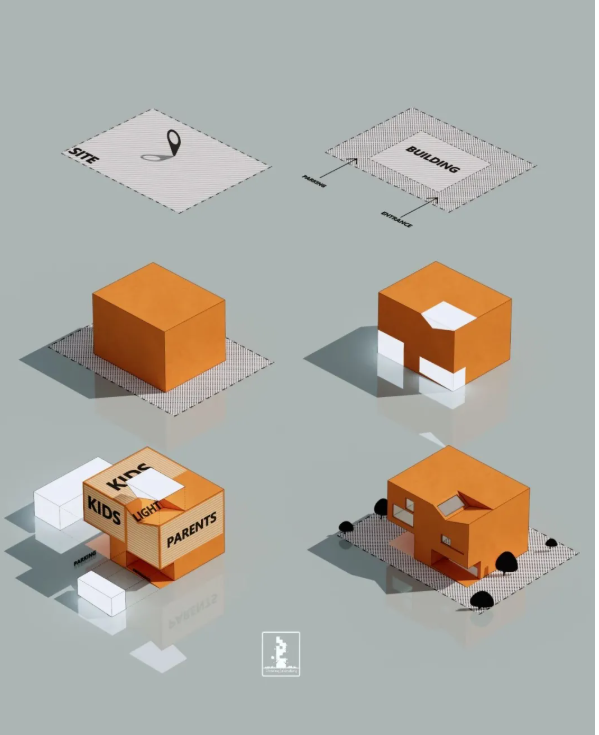
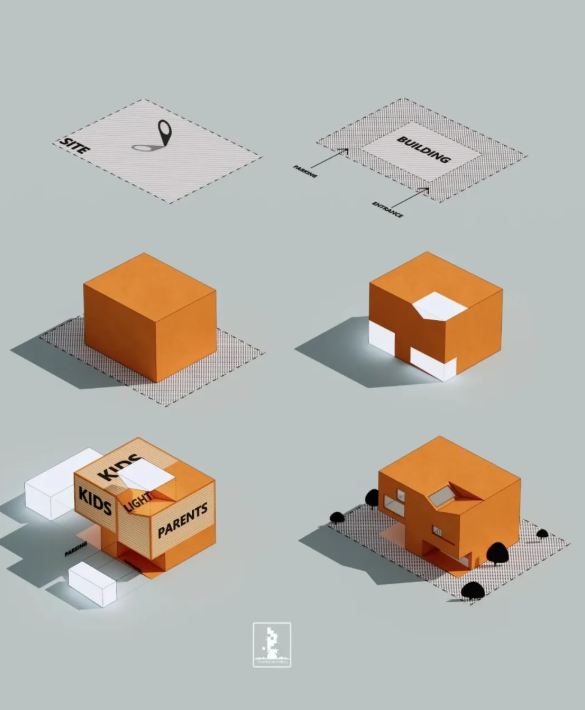
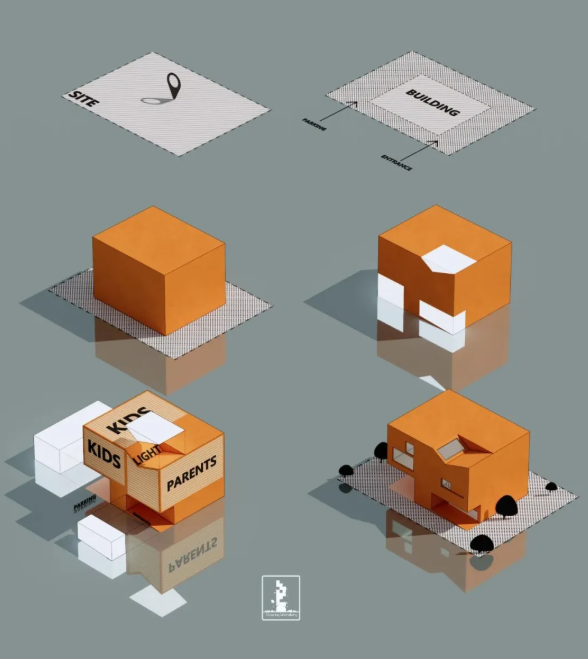
首先我们做的时候还是选择白色的hdr,jpg格式也是一样的,参数没什么要说的,就是一个色温调到8000左右,让它不发黄,不然没有清新的感觉,会很脏。分享里面有直接能导入参数的文件。做的时候主要是模型要注意几点,就能很快的做出来。
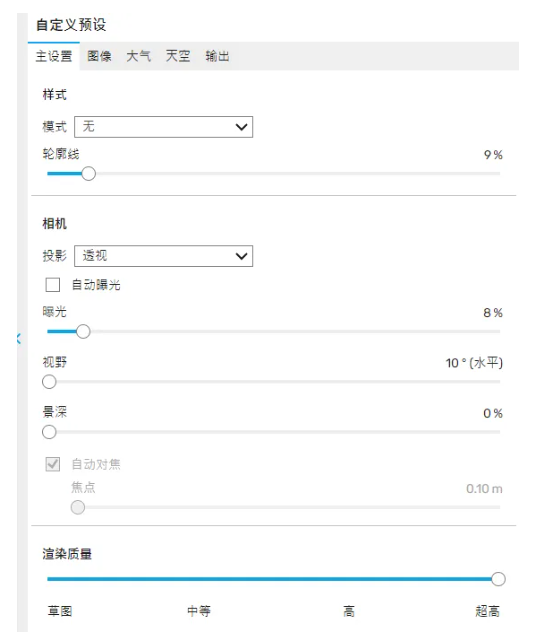
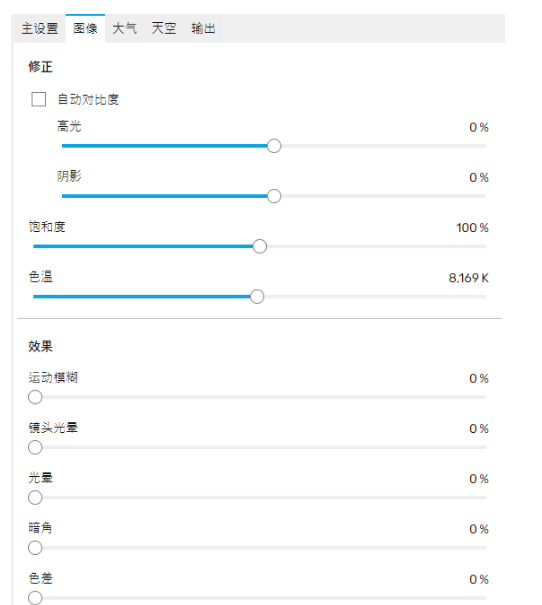
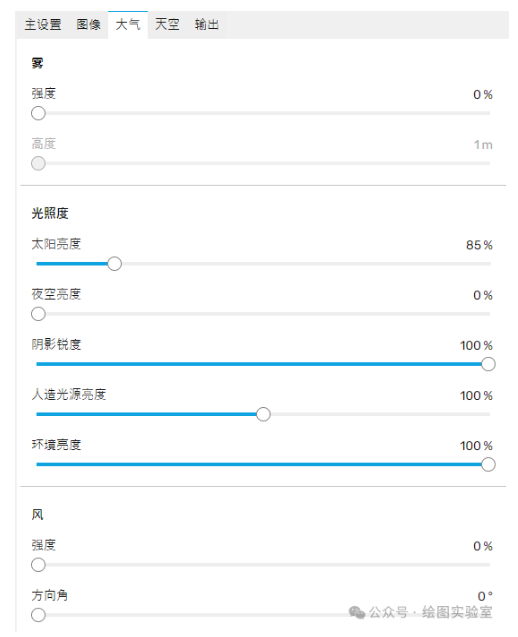
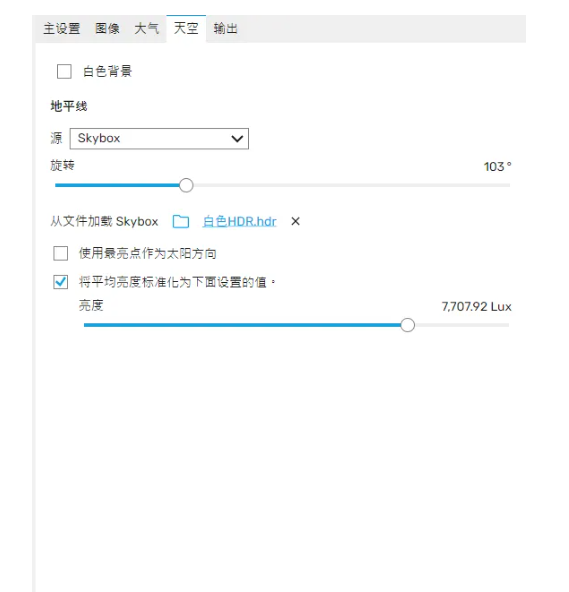
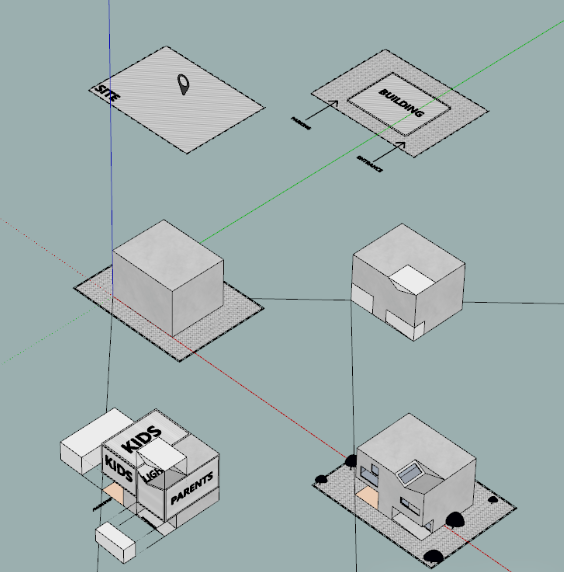
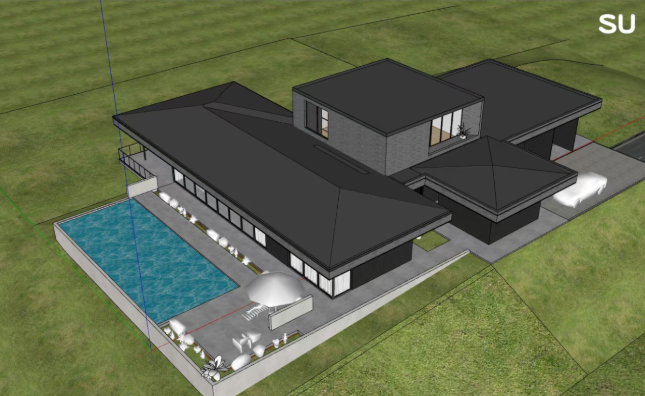
我们先看一下su的截图,这种分析图肯定是有轮廓线的,enscape自己支持线条,但是某些材质不行,比如我们用的自发光,所以我们要自己做一下轮廓线。
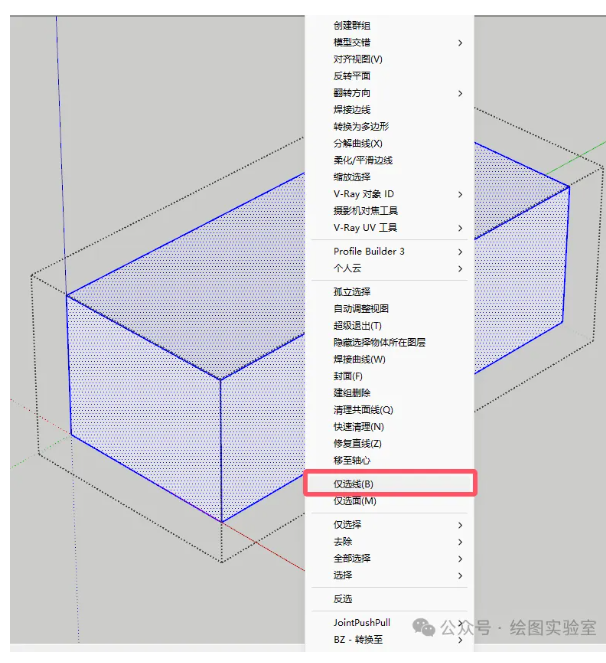
轮廓线的做法超级简单,我们全选方块模型,只选择线,用线转柱工具转一下,需要注意的是,第一需要插件,第二柱体的直径要细,需要根据模型的尺度控制一下。
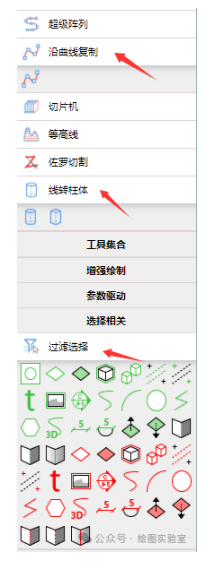
还有就是比较特殊的线型怎么做,用ps ai肯定会更好做,但是模型里面也能做,我们只需要简单做出一个用插件阵列一下就可以了,贴图我们只有三张,体块纹理材质,点点的材质,线型材质,都分享在文件夹内,它们都是很普通的材质,不需要去调整,直接用就可以,唯一需要调整的就是地面的纯色,可以把粗糙度和金属度调整一下。
最后还是要说一下,分析图用enscape出或者ps ai都没有什么区别,哪个快用哪个,除非是想去实现不一样的效果,比如这种自发光,用ens就更方便,给大家提供一种好玩的思路。
本文版权归腿腿教学网及原创作者所有,未经授权,谢绝转载。

上一篇:1959年,柯布在巴黎寓所
下一篇:国务院办公厅关于印发《进一步促进民间投资发展的若干措施》的通知
猜你喜欢

Revit教程 | 渲染插件Enscape安装及使用介绍
Enscape™ for Revit实时渲染引擎知多少?

Enscape添加人工照明的方式

Enscape v4.安装教程,亲测可用!
Enscape教程 | Enscape也能做的分析图2(图文教程)
Enscape“白膜”氛围感,附渲染参数图文教程
最新课程


推荐专题


相关下载