* 主体类型
* 企业名称
* 信用代码
* 所在行业
* 企业规模
* 所在职位
* 姓名
* 所在行业
* 学历
* 工作性质
请先选择行业
您还可以选择以下福利:
行业福利,领完即止!

下载app免费领取会员


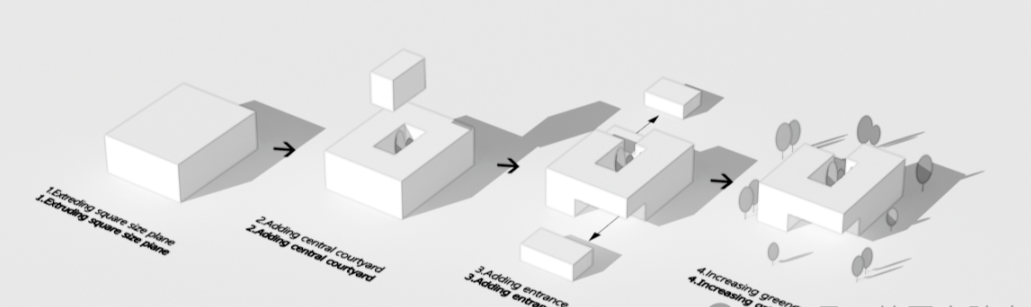
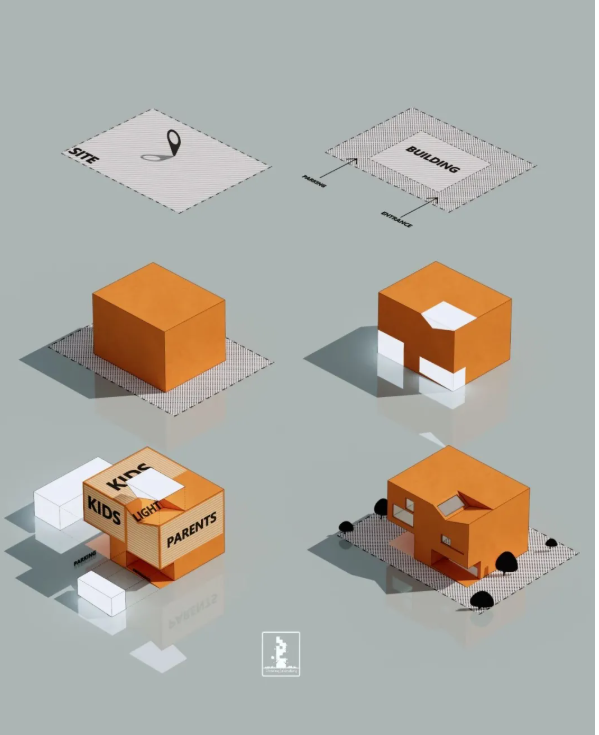
Enscape其实也可以做出很精致的分析图,今天我们就来简单的做一个小教程,看下他的优缺点。
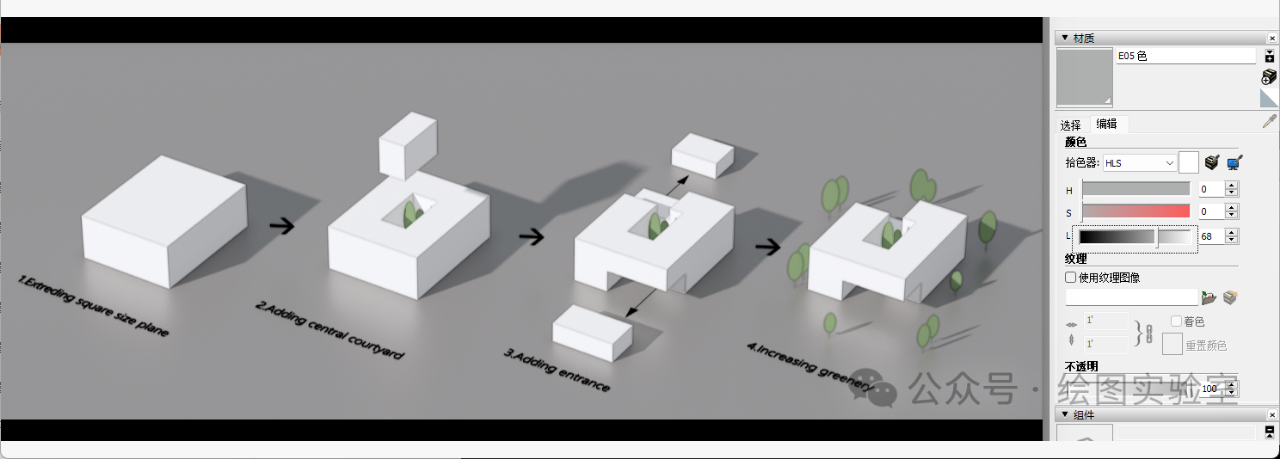
(先看下成图)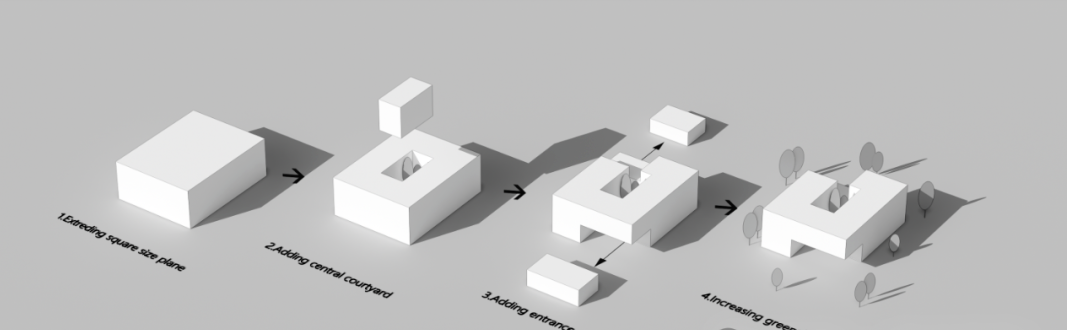
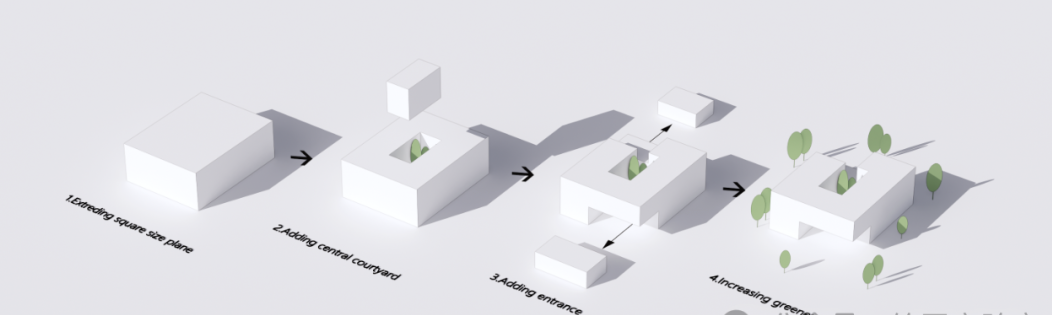
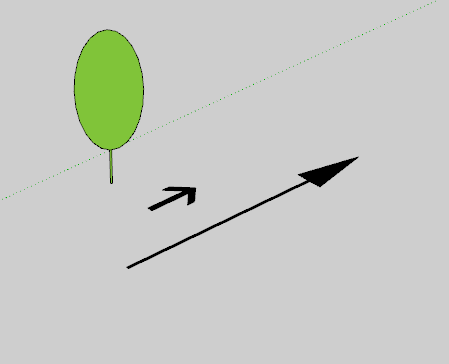
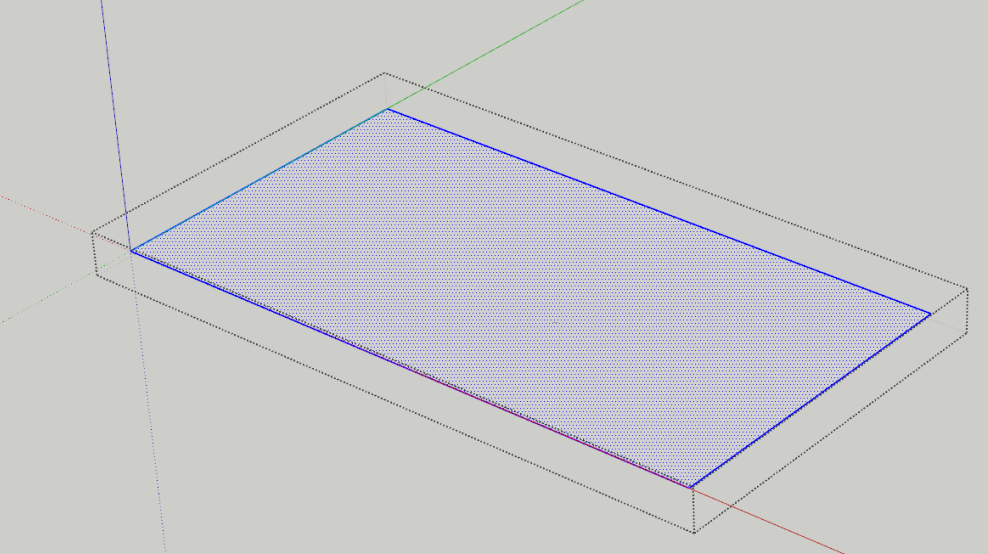
然后就是文字,直接使用三维文字就可。
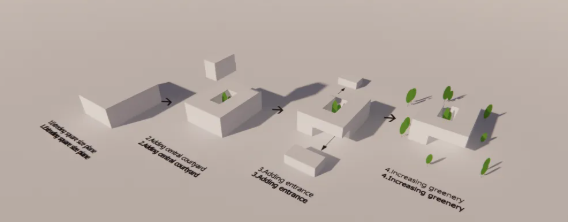
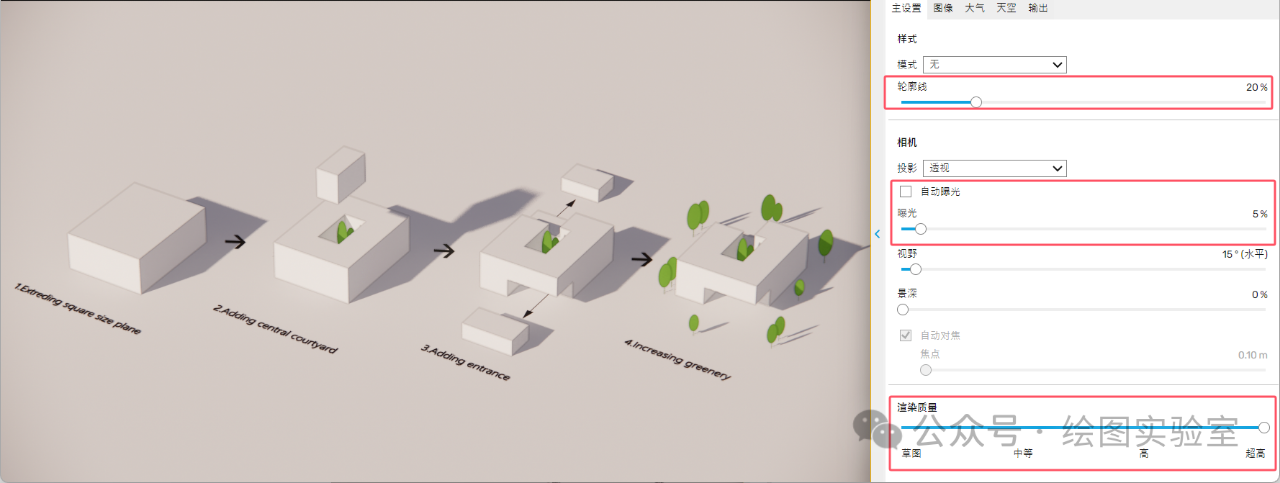
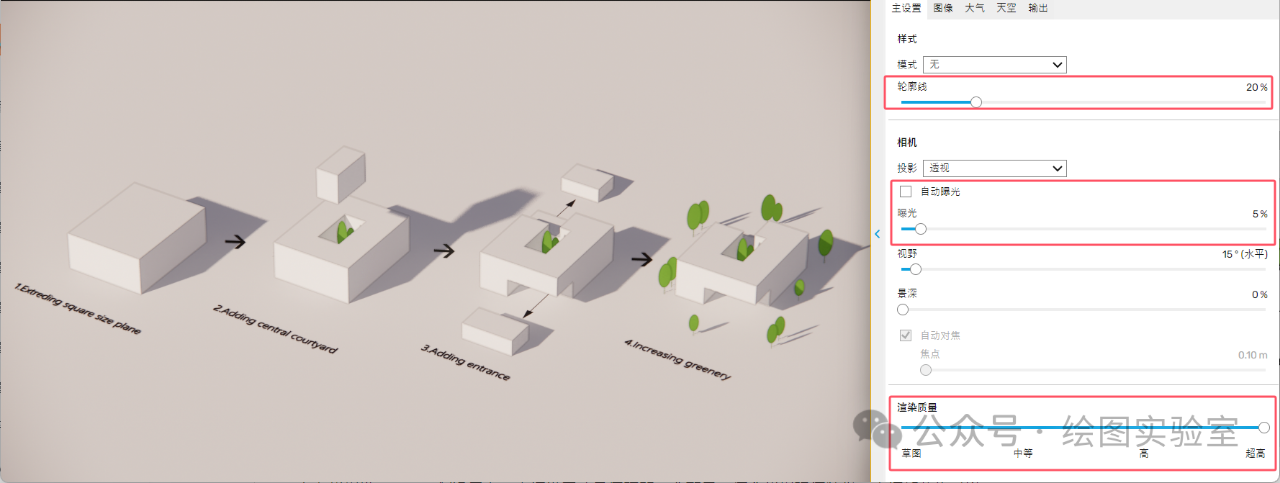
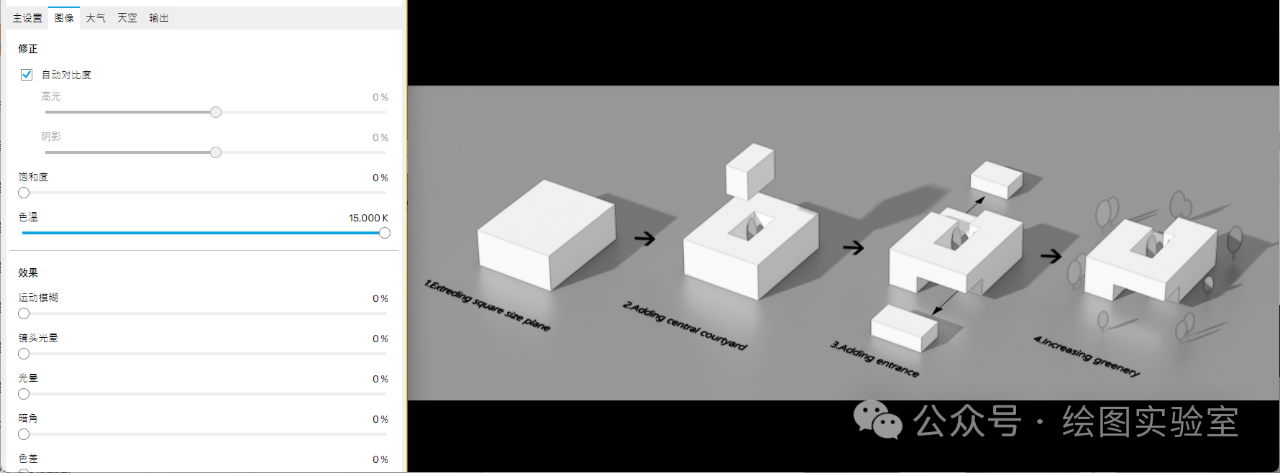
接下来调整轮廓线,自动曝光,渲染质量。
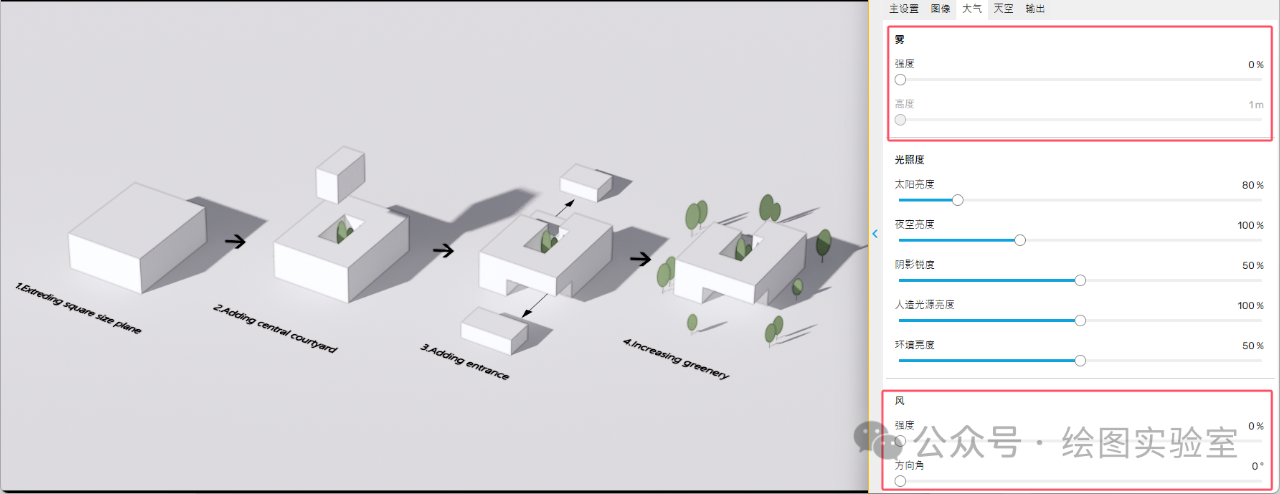
雾、风关掉
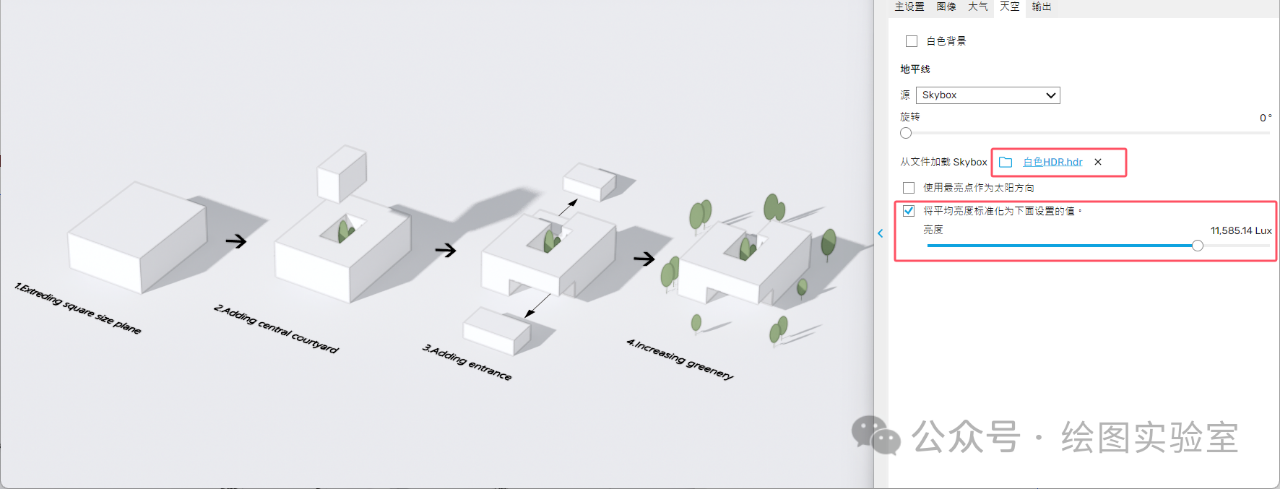
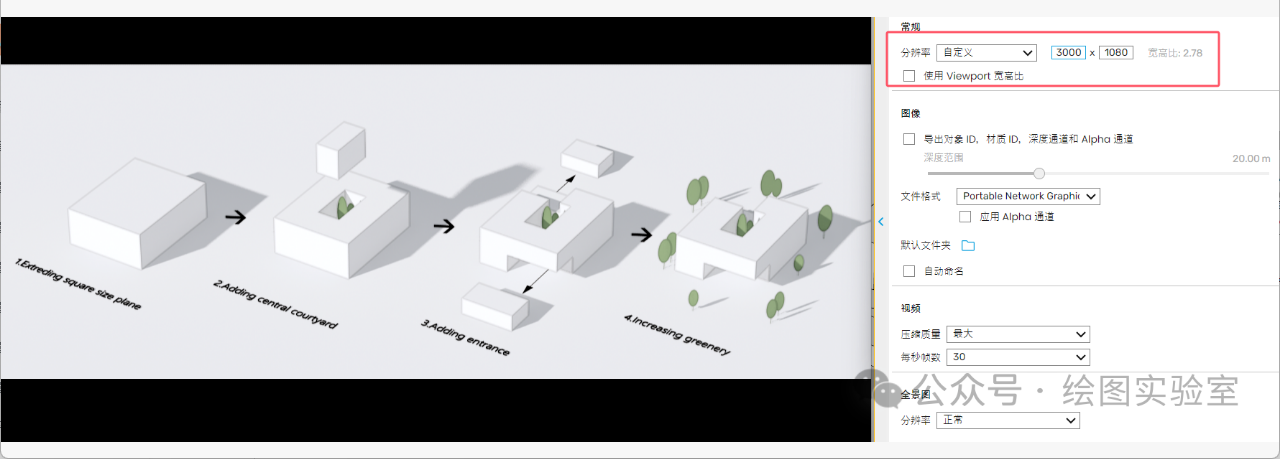
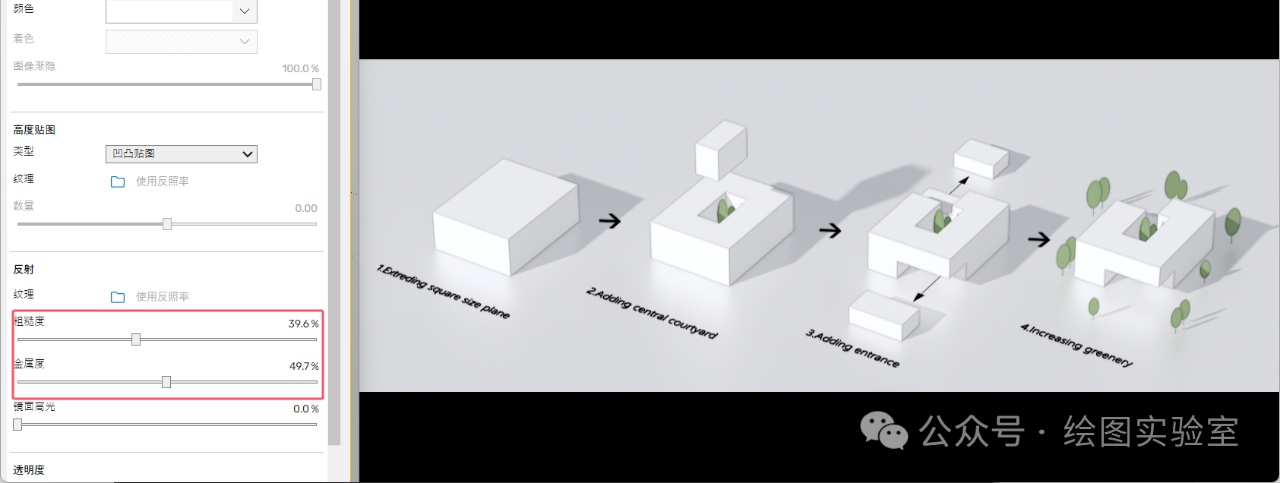
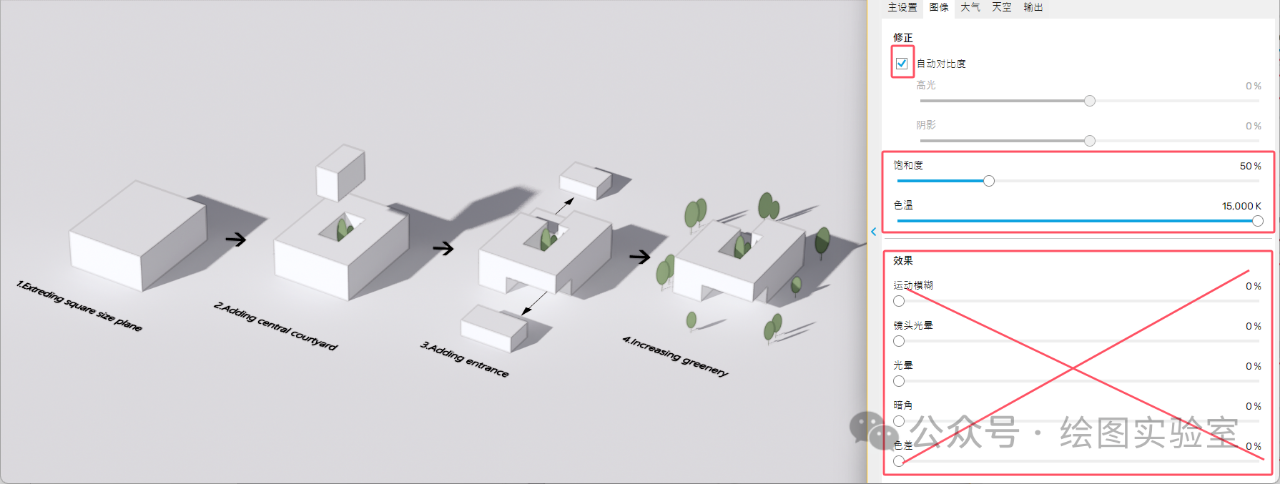
觉得颜色浅就加深点
喜欢素的就把饱和度调为0
下面说一下他的优势劣势
优势:直接出图,什么都不用管,懒人必用,不用想后期加素材的透视问题,还可以自由的控制材质颜色属性。
缺点:
1.有些不是主体的物体会产生阴影问题,比如箭头的阴影,我们这张图是用体块把箭头的阴影遮住了,而有些时候是遮不住的,需要后期加,那就需要考虑是否要用enscape做分析了。
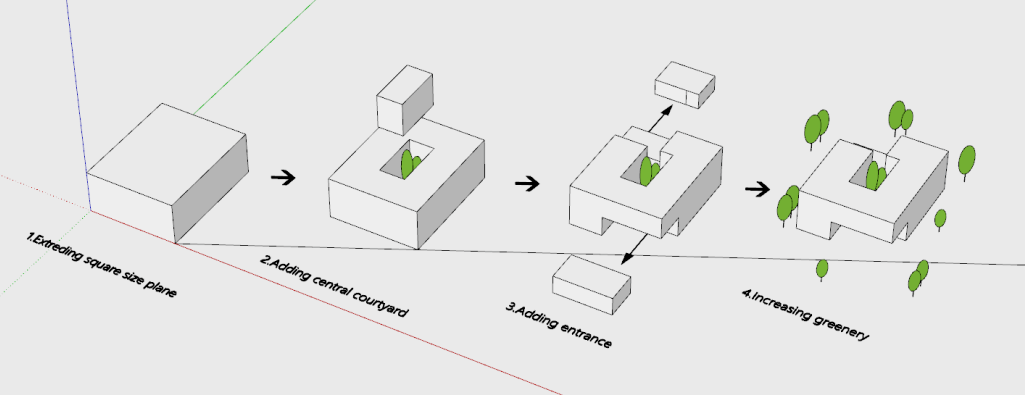
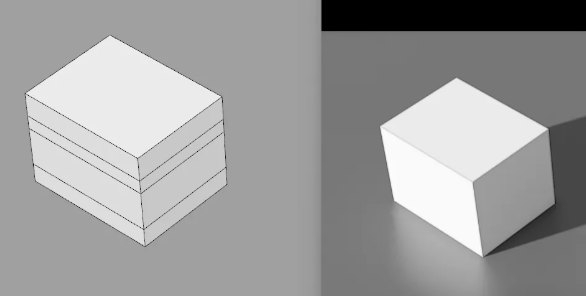
2.还有体块内部的线显示不出来,如果需要表达体块内部的划分,比如下面这样,enscape的轮廓线是表现不出来的,如下图,这种情况要想加,就只能导出su线稿来加了。
本文版权归腿腿教学网及原创作者所有,未经授权,谢绝转载。

下一篇:庄子玉BUZZ新作:张北海市,草原废桥的轻质转译与瞬时蜃景
猜你喜欢

Revit教程 | 渲染插件Enscape安装及使用介绍
Enscape™ for Revit实时渲染引擎知多少?

Enscape添加人工照明的方式
Enscape教程 | Enscape也能做的分析图2(图文教程)
Enscape“白膜”氛围感,附渲染参数图文教程
Enscape教程 | Enscape也能做的分析图1(图文教程)
最新课程


推荐专题


相关下载