* 主体类型
* 企业名称
* 信用代码
* 所在行业
* 企业规模
* 所在职位
* 姓名
* 所在行业
* 学历
* 工作性质
请先选择行业
您还可以选择以下福利:
行业福利,领完即止!

下载app免费领取会员


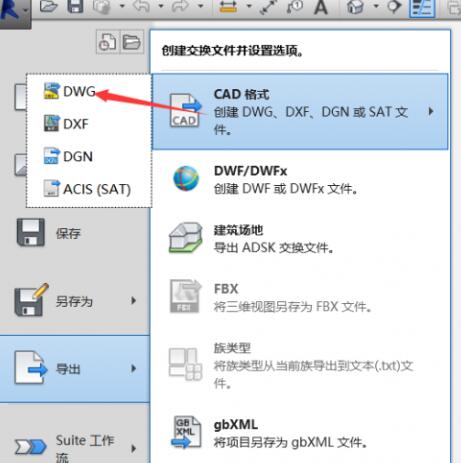
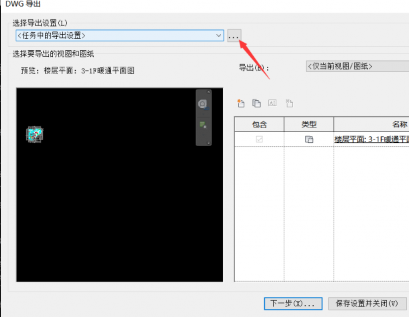
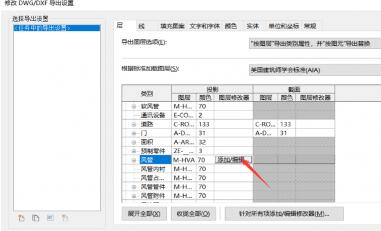
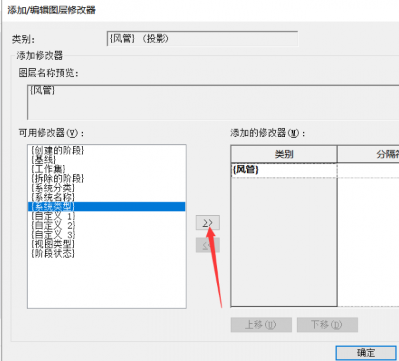
本文版权归腿腿教学网及原创作者所有,未经授权,谢绝转载。

上一篇:Revit技巧 | revit淋浴喷头怎么画?如何快速创建二级设备中淋浴水龙头
下一篇:Revit技巧 | Revit支撑怎么画?关于Revit添加结构支撑的操作流程
猜你喜欢

Autodesk Revit 2015 中文简体版下载,序列号+密钥+注册机下载 带离线内容包

Revit2020安装教程,图文教程
快速教你如何正确安装Revit?
Autodesk Revit缺少材质库,如何手动安装?
Revit2016族样板 文件单独下载
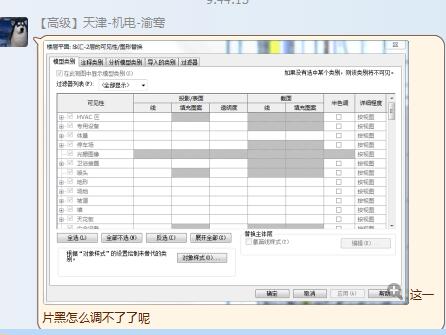
Revit视图可见性设置VV灰色的无法修改?
最新课程


推荐专题


- 趾板设计新方法:利用Civil3D和Revit玩转趾板参数化
- Revit教程 | Revit在平面视图如何范围显示的图文教程(文/柏慕哲)
- Revit教程 | Revit预算版之基本设置(稿/羊兆亮)
- 酒店项目BIM深化:空调机房(5.关于组合式空调箱设备的说明及精细度表达)
- 酒店项目BIM深化:空调机房(4.新建空调机房工程项目)
- 酒店项目BIM深化:空调机房(设备层空调机房系统图纸分析)
- 酒店项目BIM深化:空调机房(课程说明)
- 允匠装配式支架设计软件(Revit插件)——广大机电BIMer福利!
- 酒店项目BIM建模:暖通专业模型(模型后期处理)
- 酒店项目BIM建模:暖通专业模型(暖通水系统模型-下篇)
相关下载


